УПРАВЛЕНИЕ БАЗАМИ ДАННЫХ
Управление базами данных ГИС ИнГео осуществляется Администратором сервера данных.
Создание базы данных
Для создания базы данных выберите пункт меню База данных/Создать новую (рис.1).
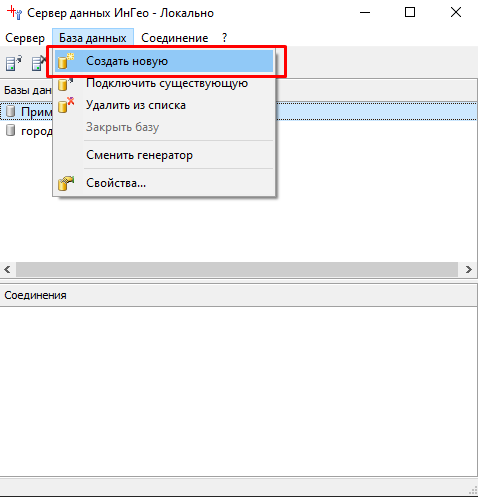
Рис. 1. Открытие диалога создания новой базы данных
SQLite
Для создания базы данных в СУБД Sqlite откройте диалог создания базы данных (рис.1).
В открывшемся окне (рис.2):
-
введите название базы данных,
-
укажите название СУБД SQLite и
-
введите название файла,
-
нажмите кнопку Создать.
Вам нужно выбрать папку и ввести название нового файла. Администратор сервера данных создаст базу данных SQlite в этом файле.
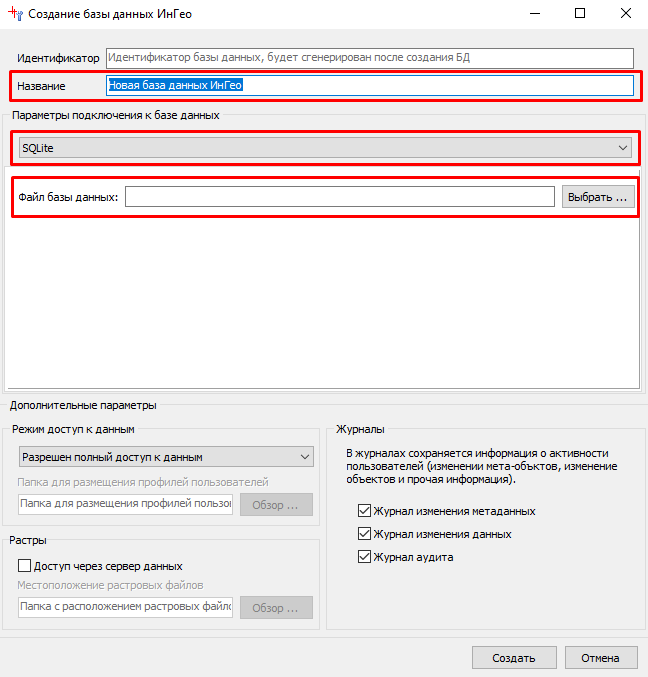
Рис. 2. Создание новой базы данных SQlite
PostgreSQL
Для создания базы данных в СУБД PostgreSQL откройте диалог создания базы данных (рис.1).
ВНИМАНИЕ! перед созданием базы данных PostgreSQL вам нужно создать пустую базу данных вручную в среде PosgreSQL. По сути, Администратор базы данных подключает существующую пустую базу данных PostgreSQL и создает в ней нужные таблицы. Как создать базу данных с помощью графического интерфейса pgAdmin смотрите здесь.
В открывшемся окне (рис.3):
-
введите название базы данных,
-
укажите название СУБД PostgreSQL и
-
введите параметры подключения,
-
нажмите кнопку Создать.
Подробнее о параметрах подключения смотрите здесь.
Провайдер - это драйвер для подключения к СУБД поставляется с ГИС ИнГео.
-
Native - родной драйвер postgreSQL
-
Zeos и FireDAC - драйверы, которые могут использоваться для подключения к различным СУБД. Предоставляют одинаковый интерфейс работы для программного обеспечения.
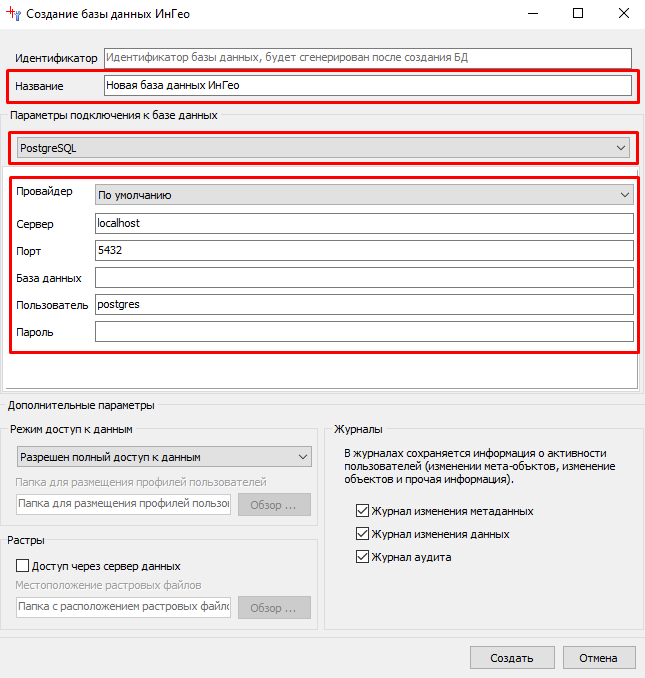
Рис. 3. Создание новой базы данных PostgreSQL
Подключение существующей базы данных
Для подключения существующей базы данных выберите пункт меню База данных/Подключить существующую (рис.4).
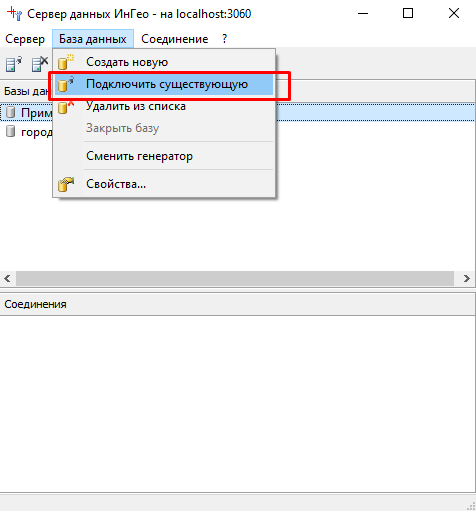
Рис. 4. Открытие диалога Подключение существующей базы данных
SQLite
Для подключения существующей базы данных в СУБД Sqlite откройте диалог подключения базы данных (рис.4).
В открывшемся окне (рис.5):
-
укажите название СУБД SQLite и
-
введите название файла,
-
нажмите кнопку Подключить.
Вам нужно выбрать папку и выбрать название файла, в котором уже есть база данных ИнГео в СУБД SQLite.
При подключении базы данных может возникнуть ошибка, что идентификатор подключаемой базы данных совпадает с идентификатором уже подключенной базы данных. Это может произойти если вы подключаете, например архивную копию существующей базы.
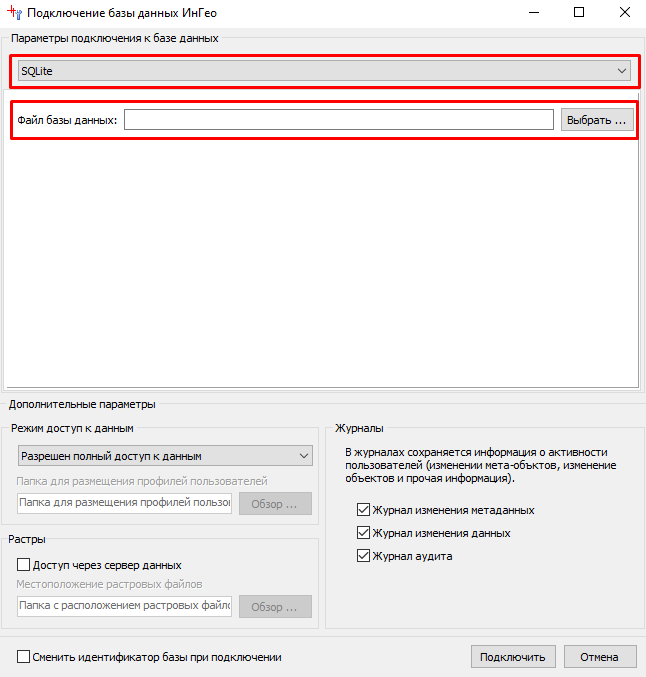
Рис. 5. Подключение существующей базы данных SQlite
PostgreSQL
Для подключения существующей базы данных в СУБД PostgreSQL откройте диалог подключения базы данных (рис.4).
В открывшемся окне (рис.3):
-
укажите название СУБД PostgreSQL и
-
введите параметры подключения,
-
нажмите кнопку Подключить.
В отличие от создания, вы подключаете базу данных, в которой уже есть таблицы и данные ГИС ИнГео.
Подробнее о параметрах подключения смотрите здесь.
Провайдер - это драйвер для подключения к СУБД поставляется с ГИС ИнГео.
-
Native - родной драйвер postgreSQL
-
Zeos и FireDAC - драйверы, которые могут использоваться для подключения к различным СУБД. Предоставляют одинаковый интерфейс работы для программного обеспечения.
При подключении базы данных может возникнуть ошибка, что идентификатор подключаемой базы данных совпадает с идентификатором уже подключенной базы данных. Это может произойти если вы подключаете, например архивную копию существующей базы. В этом случае смотрите раздел Сменить идентификатор базы данных.
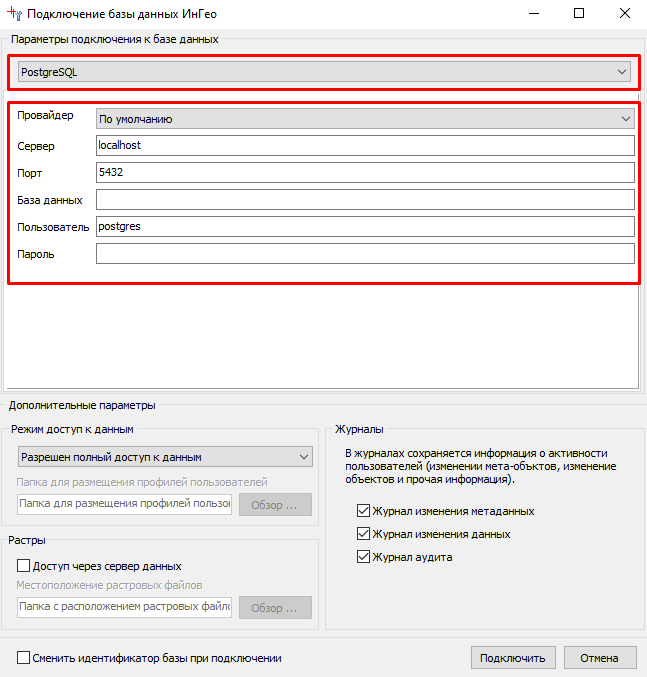
Рис. 6. Подключение существующей базы данных PostgreSQL
Смена идентификатора базы данных
Идентификатор - это уникальная строка идентифицирующая базу данных. К серверу данных ИнГео не может быть подключено две базы данных с одинаковыми идентификаторами.
Если у вас есть базы данных с одинаковыми идентификаторами (например, несколько архивных копий, которые вы хотите подключить и посмотреть), то при подключении нужно сменить идентификатор базы данных.
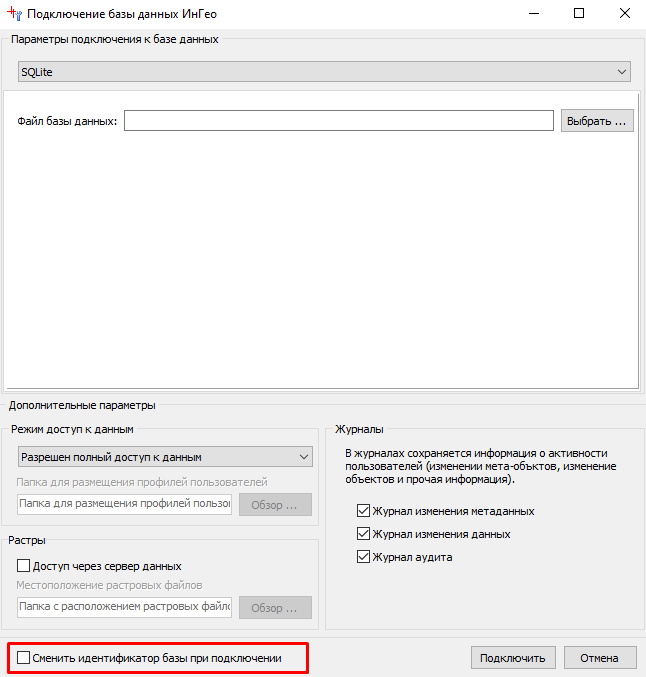
Рис. 7. Смена идентификатора при подключении базы данных
Удаление базы данных
В Администраторе сервера данных вы не можете удалить базу данных физически. Вы можете только удалить из списка. Чтобы удалить физически вам нужно удалить файл, если используется СУБД SQLite, или удалить базу данных в PostgreSQL.
Для удаления базы данных из списка в Администраторе сервера данных выберите команду База данных/Удалить из списка (рис.8).
ВНИМАНИЕ! Удаление базы данных из списка возможно только если база данных закрыта см. Состояние базы данных.
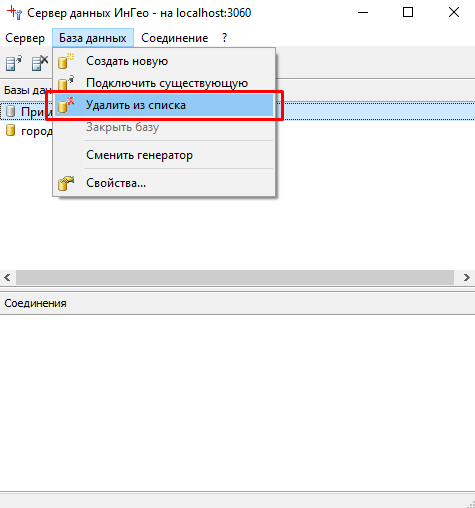
Рис. 8. Удаление базы данных из списка
Состояние базы данных
В Администраторе базы данных с списке баз данных отображается состояние (рис.8):
-
Закрыта (серая пиктограмма перед названием базы в списке) - если к базе данных не подключено ни одного пользователя .
-
Открыта (желтая пиктограмма перед названием базы в списке) - если к базе данных подключен один или более пользователей.
Если все пользователи отключатся от базы данных, она все равно остается открытой. Закрыть базу данных можно так.
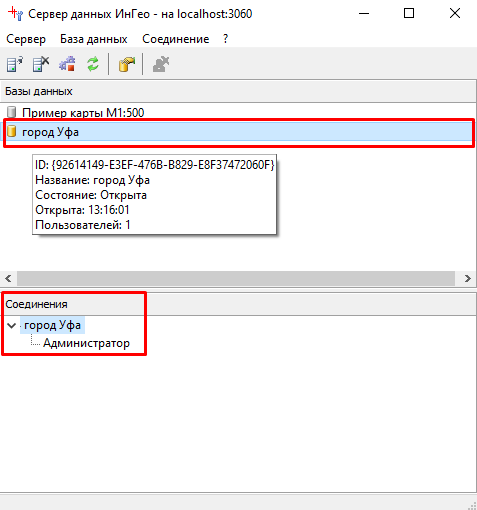
Рис. 9. Состояние базы данных
Закрытие базы данных
Если база данных открыта, то можете закрыть базу данных, например, для создания архива.
Закрытие базы данных, это по сути, закрытие соединения с базой данных.
Для закрытия базы данных необходимо:
-
отключить всех пользователей (сообщить о необходимости выйти из ГИС ИнГео),
-
закрыть базу (рис.10).
ВНИМАНИЕ! Закрытие базы данных без отключения пользователей может привести к аварийной ситуации на стороне клиента.
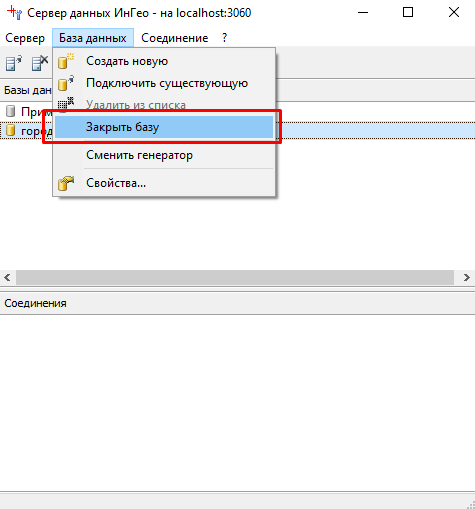
Рис. 10. Закрытие базы данных
Дополнительные параметры базы данных
Для редактирования дополнительных параметров базы данных выберите базу данных из списка. Щелкните по ней правой клавишей мыши и выберите команду Свойства (рис.11).
Откроется диалоговое окно свойств базы данных (рис.12).
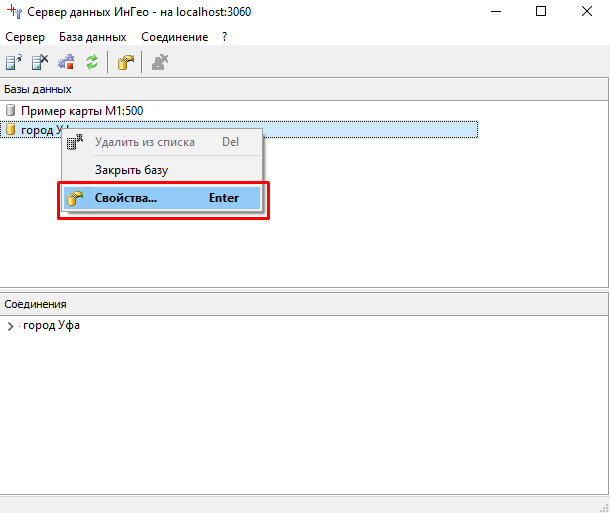
Рис. 11. Открытие Свойств базы данных
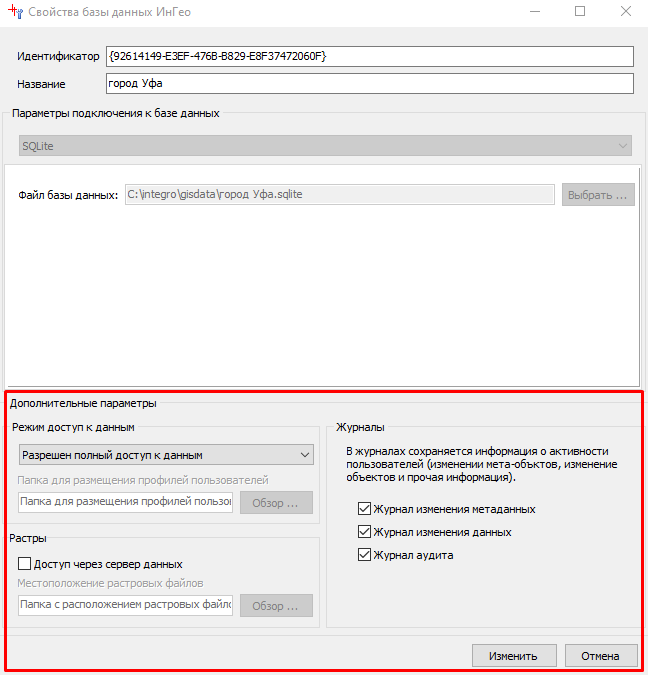
Рис. 12. Свойства базы данных
Режим доступа к данным
Сервер данных может предоставлять три режима доступа к данным:
-
Разрешен полный доступ к данным (обычной режим работы).
-
База закрыта на обслуживание (никто не может работать с базой).
-
База доступна только для чтения (нельзя менять данные).
В режиме *База доступна только для чтения нужно сохранять профили пользователя в файлы, так как база только для чтения. Укажите папку, куда будут сохраняться профили пользователей.
Растры
Этот блок параметров указывает, где хранятся растры, которые вы привязываете к растровым картам.
Установите галочку Доступ через сервер данных, чтобы не было прямого доступа к растрам у пользователей. Это более безопасный и надежный способ - пользователь даже не будет знать где "лежат" растровые файлы.
Указав эту галочку вам нужно указать каталог, в котором сервер данных будет искать растровые файлы.
Если вы не укажете галочку Доступ через сервер данных, то, при привязке растров, программа сохранит локальный путь к растру в базе данных, и другие пользователи не смогут посмотреть вашу растровую карту. Конечно, можно хранить растры в сетевой папке, но это не безопасно.
Журналы
Отметьте все галочки, если вы хотите, чтобы ГИС ИнГео сохраняла логи всех операций пользователей с пространственными объектами.
Для просмотра логов событий, произошедших в системе ГИС ИнГео выполняйте с помощью СУБД запросами к базе данных. Запросы вам придется писать самим (описание структуры логов смотрите здесь).