ДОБАВЛЕНИЕ ПОДЛОЖКИ
Подложки из внешних источников позволяют подкладывать разные материалы под векторную карту. Это могут быть сервисы Яндекс карты, НСПД и другие, а также растры ортофотопланов с файлами привязки или произвольные растры. Здесь, в примере, рассмотрим подключение к сервису Яндекс карты.
Добавление источника данных
Для добавления подложки из внешнего источника данных в правой панели выберите закладку Источники и нажмите пиктограмму Добавить источник (рис.1).
В открывшемся окне Новый источник данных слева выберите сервис Yandex. Справа выберите карту, из списка карт, которые предоставляет сервис Яндекс карты. Поставьте галочку Я принимаю условия лицензионного соглашения и нажмите кнопку ОК (рис.2).
Программа добавит источник данных и откроет окно редактирования источника данных. Просто нажмите кнопку ОК (рис.3).
На рис.4. представлен результат. Вы видите, что карта не "сидит". В следующем разделе описана настройка.
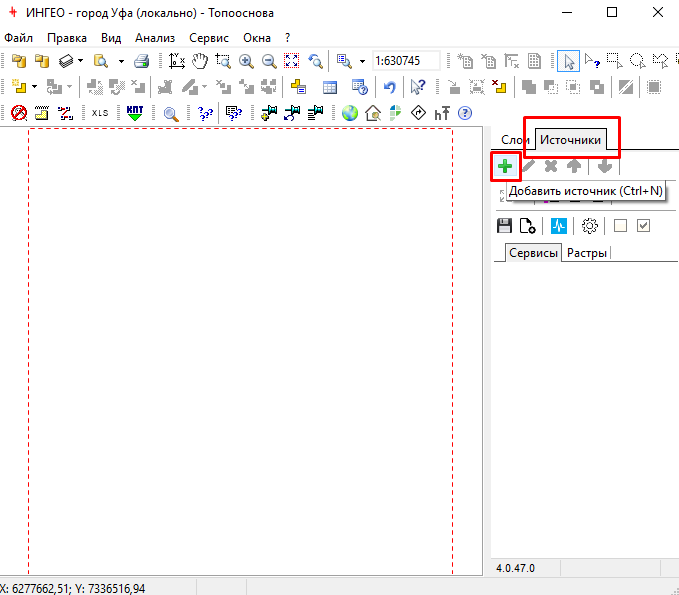
Рис. 1. Добавление источника данных
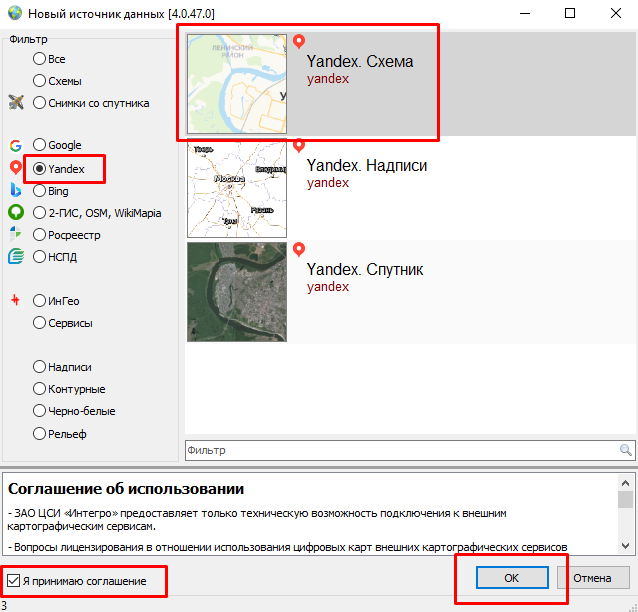
Рис. 2. Новый источник данных
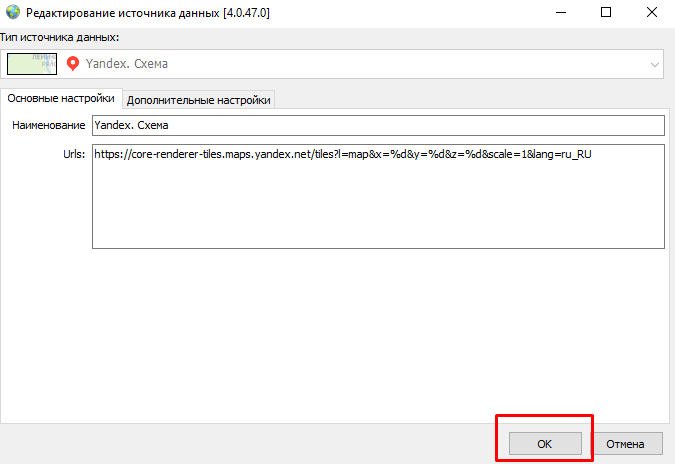
Рис. 3. Редактирование источника данных
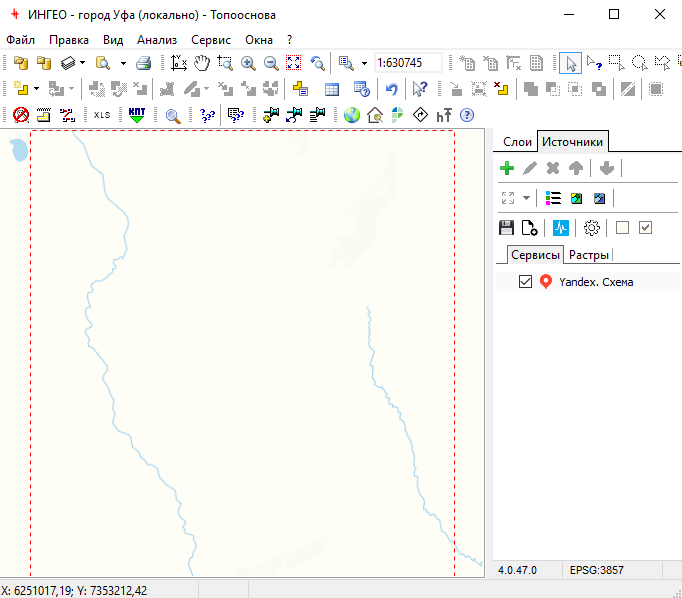
Рис. 4. Результат подключения источника данных
Настройка систем координат
По умолчанию ГИС ИнГео настроена под систему координат, где ось X направлена вверх, а ось Y направлена вправо. Выбранная нами система координат EPSG:3857 имеет другое направление X и Y. Поэтому, нам надо поменять местами X и Y.
Рассмотренная здесь настройка справедлива только если вы в ГИС ИнГео используете EPSG:3857. Для других систем координат, МСК или локальная городская система координат, будут другие настройки.
Задание направления X и Y в текущем проекте
Сначала поменяем местами X и Y в текущем проекте. Для этого в главном окне ГИС ИнГео выберите пиктограмму Задать направление осей координат... (рис.5).
В открывшемся диалоге укажите 0 и уберите галочку, как показано на рис.6. Нажмите ОК.
ВНИМАНИЕ! Изменяется только отображение карты в текущем проекте координаты объектов при этом меняться не будут.
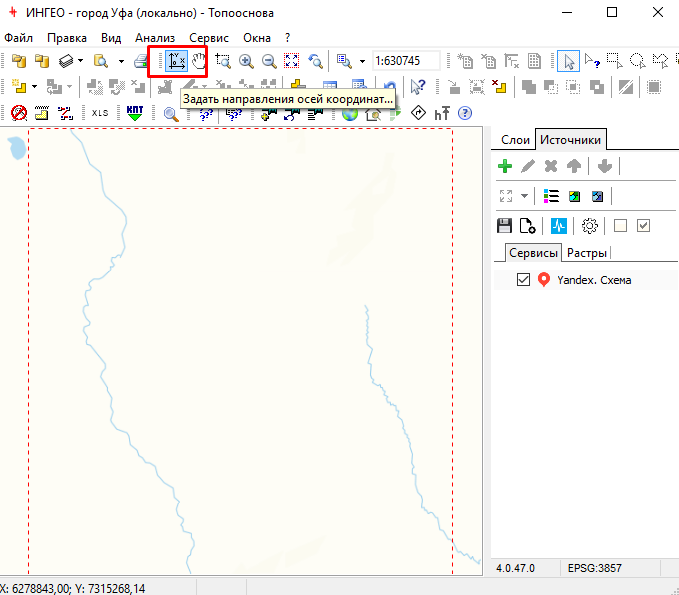
Рис. 5. Вызов диалога задания направления X и Y в проекте
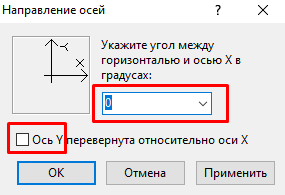
Рис. 6. Задание направления X и Y в проекте
Задание направления X и Y источников данных в модуле WMS
В главном окне ГИС ИнГео на правой панели в закладке Источники выберите пиктограмму Параметры (рис.7).
В открывшемся окне Настройки модуля WMS выберите закладку Система координат и уберите галочку Поменять местами координаты X и Y (рис.8). Нажмите ОК.
В результате на главном окне отобразится Яндекс карта на нужную нам территорию (рис.9).
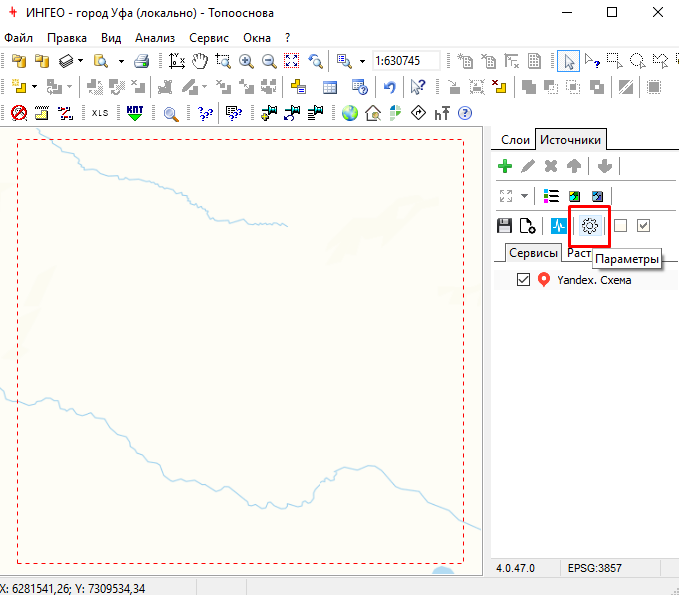
Рис. 7. Открыть параметры WMS модуля
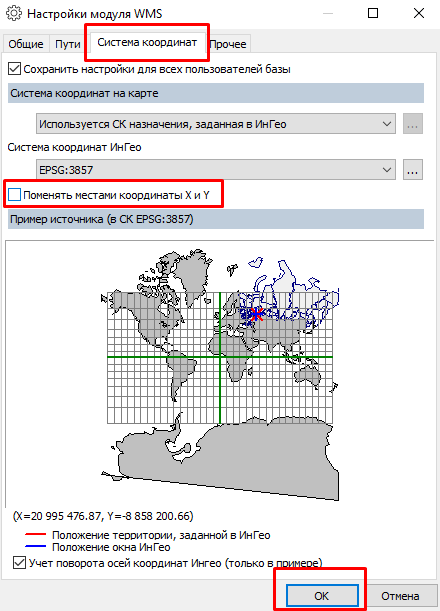
Рис. 8. Настройки модуля WMS - система координат
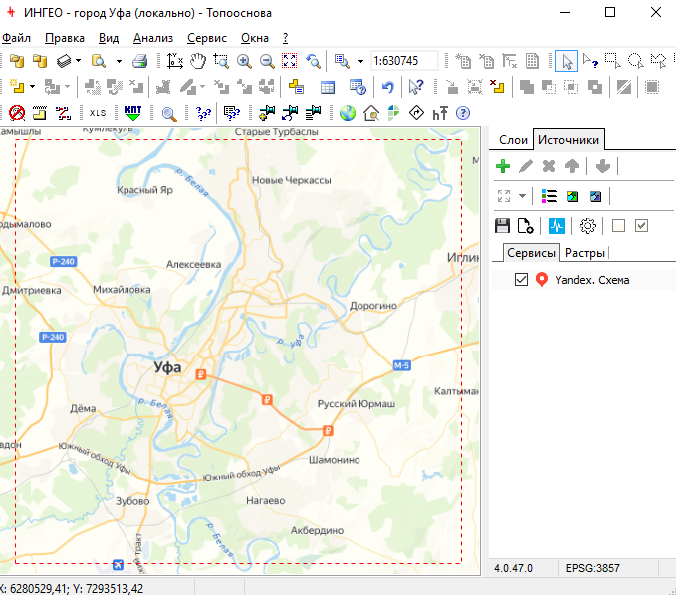
Рис. 9. Главное окно ГИС ИнГео с подложкой Яндекс схема