ЗАПУСК ИНГЕО И ОТКРЫТИЕ БАЗЫ ДАННЫХ
Запуск программы
Для запуска программы два раза щелкните левой клавишей мыши по иконке ГИС ИнГео 4.9 на рабочем столе на экране компьютера (рис.1).
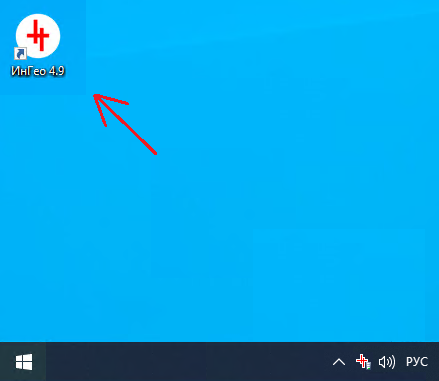
Рис. 1. Запуск программы
Открытие базы данных
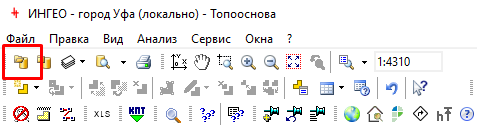
Рис. 2. Пиктограмма открытия базы данных
Для открытия базы данных:
-
Откройте диалог Открыть базу данных. Для этого:
-
откройте меню Файл и выберите команду Открыть базу данных...
-
или выберите пиктограмму на рис.2.
-
Выберите нужную базу данных из выпадающего списка.
-
Напишите имя пользователя и введите пароль (если вы первый раз открываете базу данных имя пользователя "Администратор" без пароля).
-
Нажмите кнопку ОК.
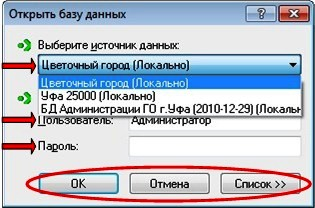
Рис. 3. Диалоговое окно открытия базы данных
В диалоговом окне отрытия базы данных расположены три следующих поля (рис.3):
-
выбор источника данных;
-
ввод имени пользователя;
-
ввод пароля.
Поле Выберите источник данных - это выпадающий список, в котором нужно выбрать нужную базу данных (рис.3).
Архитектура ИнГео всегда клиент серверная. Базы данных создаются и подключаются на Сервере данных ИнГео. Клиент уже подключается к источнику данных: к любой базе данных на любом сервере данных (если серверов несколько). Если вы еще не добавили базу данных на сервере (или локально, если работаете в однопользовательском варианте), то как открыть сервер данных ИнГео смотрите здесь, как добавить базу данных смотрите здесь.
В полях для ввода имени пользователя и пароля вводятся соответственно имя пользователя и пароль.
Когда в диалоговом окне все необходимые данные будут заполнены, пользователь с помощью кнопок управления диалогового окна (на рис.3 эти кнопки обведены красным овалом) может выполнить допустимые действия, которые позволяют либо согласиться с введенными данными и открыть выбранную базу данных (кнопка «ОК»), либо отказаться от открытия базы данных (кнопка «Отмена»). После нажатия кнопки «ОК» на экране монитора появляется окно с объектами выбранной базы данных. Если же пользователь отказался от открытия базы данных (нажал кнопку «Отмена»), то диалоговое окно для открытия баз данных закрывается.
Управление списком источников данных на клиенте
В диалоговом окне имеется также кнопка «Список >>», по которой тоже открывается панель редактирования списка баз данных (рис.4), но в отличие от выпадающего списка, здесь можно изменить его (добавлять, изменять или удалять названия баз данных). Обратите внимание, что после нажатия вид кнопки для открытия списка баз данных «Список >>» изменяется на «<< Список». Кнопка «<< Список» закрывает открытый список.
На рисунке 4 кнопки действий со списком баз данных выделены красным прямоугольником:
-
Кнопка «Добавить» позволяет добавить в список базу данных, подключенную к Серверу данных ИнГео.
-
Кнопка «Изменить» позволяет изменить базу данных. Диалоговое окно такое же, как при нажатии на кнопку "Добавить"
-
Кнопка «Удалить» позволяет удалить из списка название базы данных. Здесь вы удаляете ссылку на базу данных именно из клиента. Сама база данных на сервере данных остается.
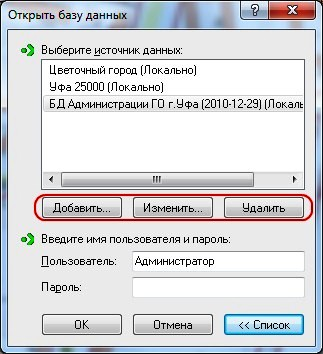
Рис. 4. Редактируемый список баз данных
Добавление в список новой базы на клиенте
Если при открытии клиента ГИС ИнГео в выпадающем списке нет нужной базы данных. Или вы запускаете клиента впервые на этом компьютере, то нужно добавить источник данных. Для этого:
-
Откройте диалоговое окно Открыть базу данных.
-
Нажмите кнопку Список >>. Откроется панель со списком баз данных.
-
Нажмите кнопку Добавить. Откроется диалоговое окно Добавления источника данных.
-
В первом поле укажите название или IP-адрес компьютера, на котором запущен сервер данных (если на локальном компьютере запущен сервер данных, то оставьте пустым).
-
Во втором поле из выпадающего списка выберите базу данных созданную и подключенную на сервере.
-
Нажмите ОК.
Добавление новой базы данных в список открываемых баз данных осуществляется кнопкой «Добавить» в окне со списком баз данных (рис.4). В результате открывается окно, в котором указывается добавляемая в список новая база данных.
На открытой по умолчанию вкладке «База данных» в первом поле необходимо указать название компьютера, на котором запущен «Сервер данных ИнГео». Для выбора компьютера справа от поля нажимается кнопка «Обзор», и из списка серверов выбирается требуемый.
Если работа происходит в локальном режиме, строку можно оставить пустой. На приведенном выше рисунке 5 как раз показан такой случай (т.е. в качестве сервера используется локальный компьютер).
Во втором поле этого окна (рис.5) открывается выпадающий список расположенных на сервере баз данных, из которого и выбирается база данных, которая будет включена в список.
На вкладке «Растры», если необходимо, указывается папка, в которой находятся файлы растровой подложки.
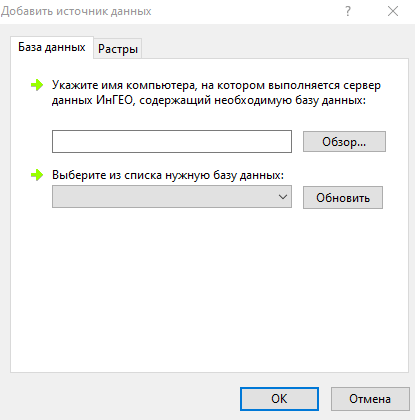
Рис. 5. Добавление ссылки на базу данных с список
Закрытие базы данных
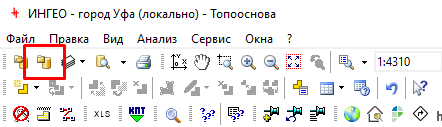
Рис. 6. Пиктограмма закрытия базы данных
Для закрытия базы данных:
-
откройте меню Файл и выберите команду Закрыть базу данных...
-
или выберите пиктограмму на рис.6.