ГЛАВНОЕ ОКНО
Главное окно
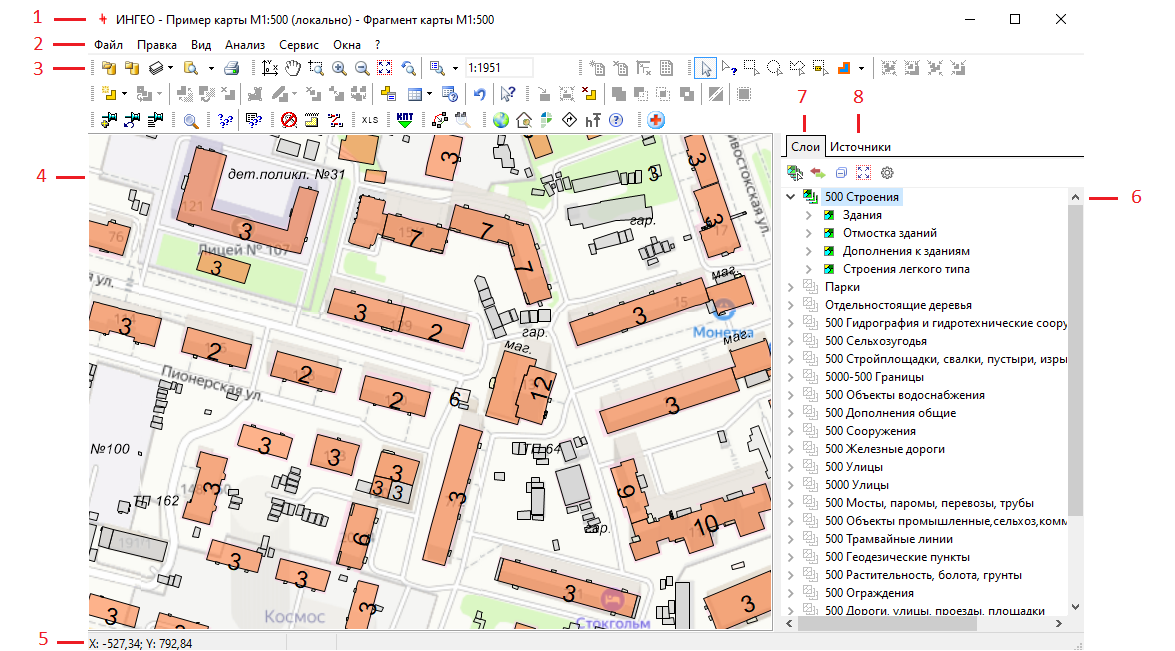
Рис. 1. Главное окно программы со списком слоев
-
Шапка - для отображения названия базы данных и названия открытого проекта. На рис.1 открытая база данных называется "Пример карты М1:500 (локально)" и расположена на локальном компьютере. Открытый проект называется "Фрагмент карты М1:500".
-
Главное меню - главное меню с вложенными меню с командами для управления ГИС ИнГео.
-
Панель инструментов - основные команды из главного меню, вынесенные для быстрого использования.
-
Окно просмотра карт - предназначено для просмотра и редактирования карт. Основная работа с графической информацией происходит в этом окне, здесь Вы можете создавать объекты, а также редактировать их.
-
Строка состояния - отображает координаты местоположения курсора, номер планшета, над которым находится курсор, а также состояние различных опций (параметров настроек) в зависимости от того, в каком режиме находится система (создание, редактирование).
-
Правая панель (окно слои или другое вспомогательное окно, например, внешние источники).
-
Закладка слои - для отображения на правой панели списка карт и слоев, включённых в данный проект и используемых для данной территории. Карты и слои представлены двухуровневой иерархической структурой: в окне показывается список карт, и каждая векторная карта в развернутом состоянии содержит некоторое множество слоев.
-
Закладка Источники - для отображения на правой панели списка внешних источников - подложек (рис.2).
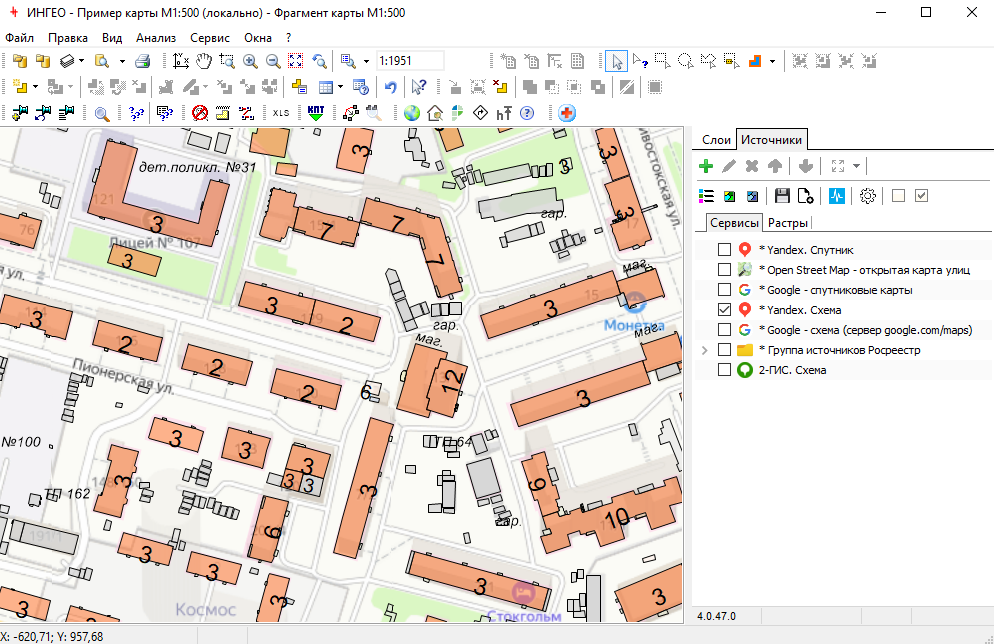
Рис. 2. Главное окно программы со списком источников (подложек)
Панель инструментов
Работа с базой данных и с проектом

 Открыть базу данных. Вызов окна открытия баз данных и редактирования списка источников данных (Эта кнопка соответствует команде Открыть базу данных из пункта меню Файл).
 Закрыть базу данных. Закрыть текущую базу данных (Эта кнопка соответствует команде Закрыть базу данных из пункта меню Файл).
 Проект. Используя эту кнопку, Вы можете выбрать любой проект (Эта кнопка соответствует команде Проект из пункта меню Файл).
 Проводник базы данных. С помощью этой пиктограммы Вы можете открыть окно Проводник базы данных (Эта кнопка соответствует команде Структура базы данных из пункта меню Файл).
 Вызвать макет печати. Выбрав эту клавишу, Вы можете открыть диалоговое окно Макет печати, произвести все настройки и вывести на печать любой фрагмент карты (Эта кнопка соответствует команде Макет печати из пункта меню Файл).
Навигация и масштабирование карты

 Задать направления осей координат. С помощью этой кнопки Вы можете выбрать направление осей координат территории из появившегося диалогового окна Направление осей.
 Включить режим произвольной прокрутки. Выделив эту кнопку Вы сможете с помощью мыши перемещать изображение карты по принципу «схватил – перенес».
 Увеличить масштаб произвольно. В результате выбора этой кнопки Вы можете выделить любой участок изображения карты и увеличить его. Нажмите левую клавишу мыши и, не отпуская ее, выделите область карты. Когда Вы отпустите клавишу, система нарисует этот участок в увеличенном виде.
 Увеличить масштаб в два раза. При выборе этой кнопки изображение на экране увеличивается в два раза.
 Уменьшить масштаб в два раза. При выборе данной кнопки изображение на экране уменьшается в два раза.
 Вписать всю территорию. Полностью вписывает всю активную территорию в окно Вид главного окна системы.
 Вернуться к предыдущему масштабу. Система сохраняет всю последовательность нашего «погружения» в карту. Нажимая данную пиктограмму Вы будите возвращаться на предыдущие шаги движения по масштабам.
 Шкала масштабов. Выбрав эту клавишу Вы откроете диалоговое окно Список масштабов. С помощью неё можно задать свою собственную шкалу масштабов, с которыми предпочитаете работать (нужно заполнить записями вида 1:10000, 1:5000, 1:2000 и т.д. с помощью дополнительных кнопок (добавить, вставить, удалить)). Нажав кнопку с треугольником, Вы откроете уже готовый список масштабов, Вам останется только выбрать.
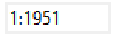 Текущий масштаб. Это окно для просмотра и ввода текущего масштаба.
Выделение объектов и позиционирование

 Режим выбора объектов. С помощью это пиктограммы Вы можете выделить любой объект (Эта кнопка соответствует команде Выбор объектов из пункта меню Правка).
 Поиск объекта в позиции указателя мыши. Для того, чтобы узнать к каким карте и слою относится объект, необходимо выбрать эту пиктограмму. Затем выделите этот объект, и в окне Слои активизируются требуемые карта и слой. После выделения объекта появится список, содержащий стиль объекта. Если захвачено несколько объектов, то список отразит все стили выделенных объектов (Эта кнопка соответствует команде Поиск объекта из пункта меню Правка).
 Выделить объекты прямоугольником. При выполнении данной операции выделяются те объекты на карте, которые попадут в заданную область прямоугольника. Для этого наведите курсор мыши в предполагаемый верхний левый угол будущей прямоугольной области, щёлкните левой клавишей мыши, не отпуская её растяните до необходимых размеров прямоугольник и зафиксируйте (Эта кнопка соответствует команде Выделить прямоугольником из пункта меню Правка).
 Выделить объекты окружностью. При выполнении данной операции выделяются те объекты на карте, которые попадут в заданную область окружности. Для этого наведите курсор мыши на предполагаемую область, щёлкните левой клавишей мыши, не отпуская её растяните до необходимых размеров и зафиксируйте (Эта кнопка соответствует команде Выделить окружностью из пункта меню Правка).
 Выделить объекты многоугольником. При выполнении данной операции выделяются те объекты на карте, которые попадут в заданную область многоугольника. Для этого наведите курсор мыши на предполагаемую область, щёлкните левой клавишей мыши, не отпуская её растяните до необходимых размеров и зафиксируйте (Эта кнопка соответствует команде Выделить многоугольником из пункта меню Правка).
 Выделять пересекающиеся. Эта пиктограмма является переключателем режима пометки объектов: «внутри»/«пересекаются» и выделяет объекты либо попавшие в выделенную область, либо пересекающиеся с областью выделения в зависимости от переключателя.
 Настройка усиленной визуализации выделенных объектов. Нажатие на кнопку откроет "Ползунок", передвигая который вы можете обелить карту за исключением выделенных объектов. Это необходимо, если выделенные объекты плохо видны.
 Вписать выделенные объекты в видимую область. С помощью этой пиктограммы выделенные объекты будут вписаны во все окно Вид (Эта кнопка соответствует команде Вписать выделенные объекты из пункта меню Вид).
 Вписать выделенную форму в видимую область. Эта кнопка соответствует команде Вписать выделенную форму из пункта меню Вид.
 Спозиционировать выделенные объекты в видимую область. С помощью этой пиктограммы выделенный объект отобразится в центре окна Вид, (без изменения масштаба) (Эта кнопка соответствует команде Спозиционировать выделенные объекты из пункта меню Вид).
 Спозиционировать выделенную форму в видимую область. Эта кнопка соответствует команде Спозиционировать выделенную форму из пункта меню Вид.
Работа с объектом

 Начать создание объекта. Выбор стиля объекта. Для того, чтобы приступить к созданию объект сначала необходимо выбрать его стиль, из выпадающего списка. Когда курсор мыши примет форму крестика, появится диалоговое окно Координаты, тогда можно будет приступать к рисованию объекта (Эта кнопка соответствует команде Создать из пункта меню Правка).
 Пририсовать новую форму к выделенному объекту (пиктограмма активна только если выделен объект). Выбор новой формы к объекту. Для того, чтобы приступить к пририсовке новой формы необходимо выделить объект, а затем выделив эту пиктограмму выбрать из выпадающего списка форму. Когда курсор мыши примет форму крестика, появится диалоговое окно Координаты, тогда можно будет приступать к рисованию (Эта кнопка соответствует команде Пририсовать из пункта меню Правка).
 Переместить выделенный(ые) объект(ы) (пиктограмма активна только если выделен объект). Для этого выделите объект(ы), который хотите переместить. Выбрав эту пиктограмму, выделите ещё раз объект(ы), и перемещайте мышь, не отпуская левую клавишу. Вслед за курсором (который примет новую форму, крестика со стрелками) переместится контур выделенного объекта. Щелчком мыши в нужном месте Вы закончите перемещение. (Эта кнопка соответствует команде Переместить из пункта меню Правка/Объект).
 Повернуть выделенный(ые) объект(ы) (пиктограмма активна только если выделен объект). Выбрав эту пиктограмму можно повернуть выделенный объект или группу объектов в любом направлении (Эта кнопка соответствует команде Повернуть из пункта меню Правка/Объект).
 Удалить выделенные объекты (пиктограмма активна только если выделен объект). Удаление выделенных объектов.
(Эта кнопка соответствует команде Удалить из пункта меню Правка/Объект.)
Удалить выделенные объекты (пиктограмма активна только если выделен объект). Удаление выделенных объектов.
(Эта кнопка соответствует команде Удалить из пункта меню Правка/Объект.)

Объект состоит из форм (контуров), как минимум одной формы (одного контура).
 Редактировать контур выделенной формы объекта (пиктограмма активна только если выделен объект). Выбрав эту кнопку, выделенный объект будет окантован синими линиями, а на углах появятся специальные квадратные метки (Эта кнопка соответствует команде Редактировать контур из пункта меню Правка/Форма).
 Сменить стиль выделенной формы (пиктограмма активна только если выделен объект). Смена стиля выделенной формы из выпадающего меню.
 Удалить выделенную форму. Удаляется непосредственно выделенная форма объекта, а сам объект остаётся (Эта кнопка соответствует команде Удалить из пункта меню Правка/Форма).
 Выделить отмеченную форму в отдельный объект (пиктограмма активна только если выделен объект).
 Присоединить формы всех выделенных объектов к первому выделенному объекту (пиктограмма активна только если выделены два или более объектов). Присоединяет формы выделенных объектов к первому выделенному объекту.
Работа с семантическими таблицами объектов

 Показать свойства выделенного объекта. Вывод на экран семантической таблицы свойств выделенного объекта.
 Показать табличные данные активного слоя. Эта кнопка выведет на экран семантическую таблицу активного слоя. Здесь семантическая таблица имеет форму списка объектов.
 Выполнить запрос по семантическим данным активного слоя.
Отмена

 Отменить выполнение операции. Эта кнопка отменяет последнее, совершенное Вами действие (Эта кнопка соответствует команде Отменить из пункта меню Правка).
Помощь

 Включить режим: «Что это?». С помощью этой пиктограммы Вы сможете получить краткую информацию об интерфейсе главного окна программы и о других рабочих окнах программы.
Работа с картографической алгеброй

 Захватить выделенный объект. С помощью этой пиктограммы можно захватить объект для выполнения пространственных операций (пиктограмма активна только если выделен объект).
 Спозиционироваться на захваченной форме (пиктограмма активна только если захвачен объект).
 Переключатель - Удалить объект после выполнения пространственных операций.
 Объединить захваченный объект с выделенными.
 Вычесть выделенные объекты из захваченного.
 Пересечение захваченного объекта с выделенными.
 Исключение захваченного объекта с выделенными.
 Разделение выделенных объектов захваченной формой.
 Построение буферной зоны для захваченной формы.
Работа с растром

 Установить привязку растрового файла для выделенной ячейки. В выделенную ячейку подгружается растр, сохраненный в виде файла.
 Удалить привязку растрового файла для выделенной ячейки.
 Сбросить выравнивание границ для выделенной ячейки.
 Включить/выключить видимость растра выделенной ячейки.
Закладки

 Добавить закладку. При помощи этой пиктограммы, можно добавить новую Закладку, с помощью, которой запоминается местоположение и масштаб карты под именем.
 Перейти к последней закладке. При помощи этой пиктограммы, Вы сможете быстро перейти к запомненным ранее местам карты.
 Вывести список закладок. С помощью этой пиктограммы откроется Список закладок в, котором можно переименовать закладку, а также ее удалить.
Поиск объекта

 Поиск по всем семантическим данным.
 Поиск по шаблону. Выделив эту пиктограмму Вы можете выбрать из предложенного списка шаблон, по которому необходимо произвести поиск.
 Настройка поиска по шаблону. С помощью этой пиктограммы настраиваются параметры шаблона.
Работа с объектом - разное

 Проверка объекта. С помощью этой пиктограммы можно протестировать объекты и проверить. Вы сможете не только просмотреть, где найденные ошибки находятся, но и с успехом их исправить. Для этого используйте пиктограммы позиционировать, исправить, которые находятся на панели инструментов окна Проверка объектов. Оно открывается при выделении этой пиктограммы.
 Установить подписи у объектов. При выделении этой пиктограммы открывается окно Автоматическая установка подписей. Надо указать Стили базовых форм, Стиль подписи и размеры.
 Трассировка. Выделив эту пиктограмму Вы откроете диалоговое окно Трассировка. Здесь можно создать новый объект, путем полуавтоматической обрисовки по границам уже существующих объектов.
<div id=modules>
Пиктограммы разных модулей

 Импорт из Excel
 Импорт данных из Росреестра
 Преобразование дуг в отрезки
 Удаление дубликатов объектов
 Дополнительные функции модуля WMS
 Проверка базы данных