МЕТОДЫ ОТОБРАЖЕНИЯ
Метод отображения (или оформление) - это служебный объект в структуре данных ГИС ИнГео
Метод отображения может быть одним из трех видов:
Добавление метода отображения
Для добавления метода отображения:
-
Откройте проводник базы данных.
-
Выберите стиль, для которого хотите добавить метод отображения.
-
Выберите одну из пиктограмм в зависимости от того какой метод отображения хотите добавить (рис. 1).
-
Задайте диапазон масштабов видимости (рис. 2).
Метод отображения не имеет названия и в проводнике базы данных в дереве слева отображается только вид метода отображения и диапазон масштабов видимости. Обычно создают разные методы отображения для разных масштабов. Либо комбинируют, например стандартный метод отображения и символьный метод отображения.
Диапазон масштабов видимости обычно задается чтобы скрывать объекты на мелких масштабах, например, строения на масштабе М1:50000 становятся практически неразличимы глазу и сливаются, поэтому можно поставить диапазон масштабов от М1:0 (нет нижней границы) до М1:50000 (рис. 2).
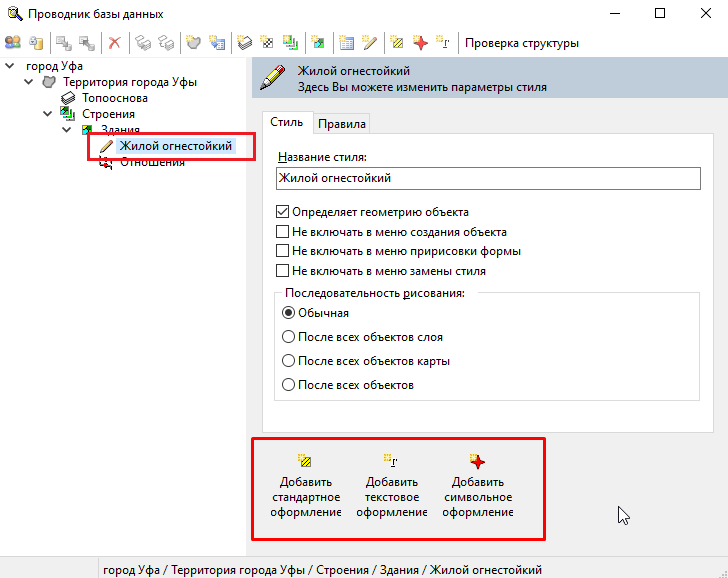
Рис. 1. Добавление метода отображения
Стандартный метод отображения
Стандартный метод отображения для линейных контуров позволяет задать параметры окантовки, а для площадных (замкнутых) контуров позволяет задать параметры закраски и окантовки.
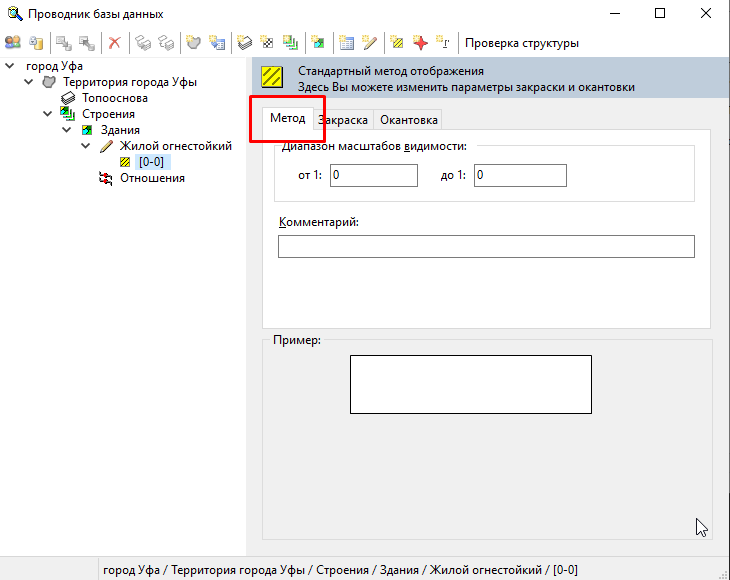
Рис. 2. Стандартный метод отображения
Закраска
Для задания параметров закраски стандартного метода отображения:
-
Откройте проводник базы данных.
-
Выберите стандартный метод отображения, для которого хотите изменить параметры закраски.
-
В окне параметров стандартного метода отображения выберите закладку Закраска.
-
Задайте параметры закраски (рис. 3).
-
Нажмите кнопку Применить (галочка на круглом зеленом фоне справа сверху).
В параметрах закраски вы можете:
-
Отключить фон. Для этого выберите квадрат с текстом Нет.
-
Задать фон. Для этого выберите закрашенный квадрат и выберите цвет фона. Если нет нужного цвета в палитре, то нажмите кнопку Другой (рис. 4).
-
Задать штриховку. Для этого выберите квадрат с нужной штриховкой и выберите цвет штрихов, если надо (по умолчанию черный). Если нет нужного цвета в палитре, то нажмите кнопку Другой (рис. 5)..
-
Задать прозрачность фона. Для этого выберите закрашенный квадрат (задайте фон) и из выпадающего списка выберите прозрачность фона.
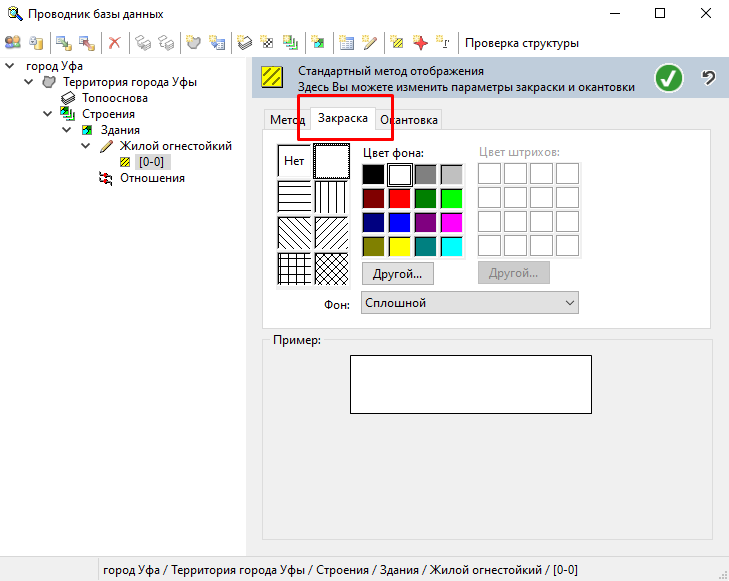
Рис. 3. Стандартный метод отображения - закраска
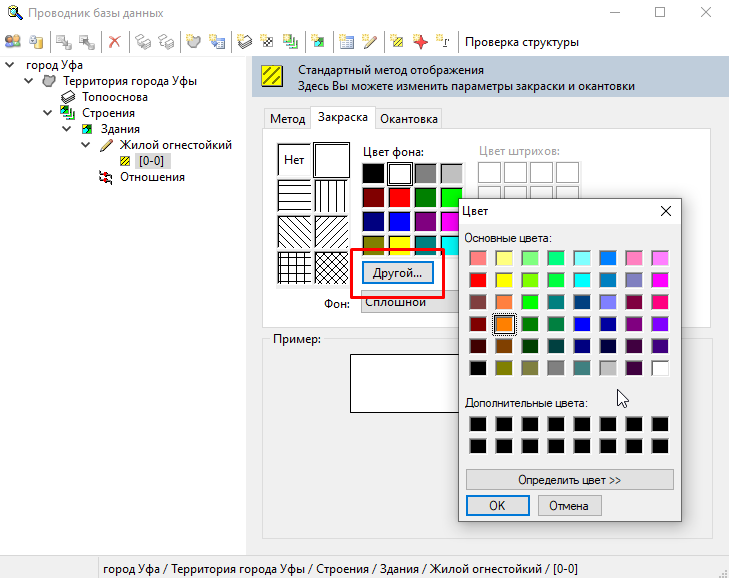
Рис. 4. Стандартный метод отображения - выбор цвета закраски
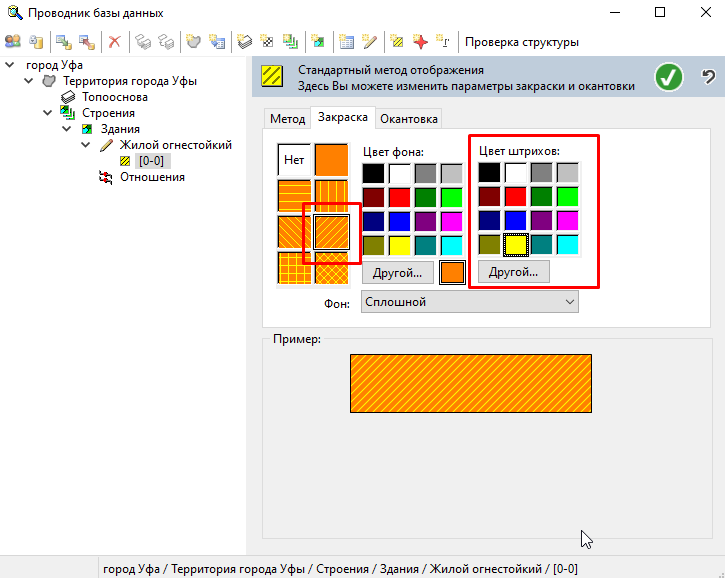
Рис. 5. Стандартный метод отображения - выбор штрихов и их цвета
Окантовка
Для задания параметров окантовки стандартного метода отображения:
-
Откройте проводник базы данных.
-
Выберите стандартный метод отображения, для которого хотите изменить параметры окантовки.
-
В окне параметров стандартного метода отображения выберите закладку Окантовка.
-
Задайте параметры окантовки (рис. 6).
-
Нажмите кнопку Применить (галочка на круглом зеленом фоне справа сверху).
В параметрах окантовки вы можете:
-
Отключить окантовку. Для этого выберите стиль с текстом Нет.
-
Задать стиль окантовки. Для этого выберите стиль с текстом Сплошная или нужную штриховку и выберите цвет окантовки. Если нет нужного цвета в палитре, то нажмите кнопку Другой.
-
Задать ширину окантовки. Для этого введите значение в поле Ширина в мм.
ВНИМАНИЕ! Ширина окантовки задается для конкретного масштаба. То есть на этом масштабе будет та ширина, которую вы задали, а с увеличением или уменьшением масштаба ширина будет соответственно увеличиваться или уменьшаться. Если вы хотите задать ширину в мм для всех масштабов одинаковую (т.е. не будет увеличиваться или уменьшаться с изменением масштаба), то оставьте в поле Для масштаба значение ноль.
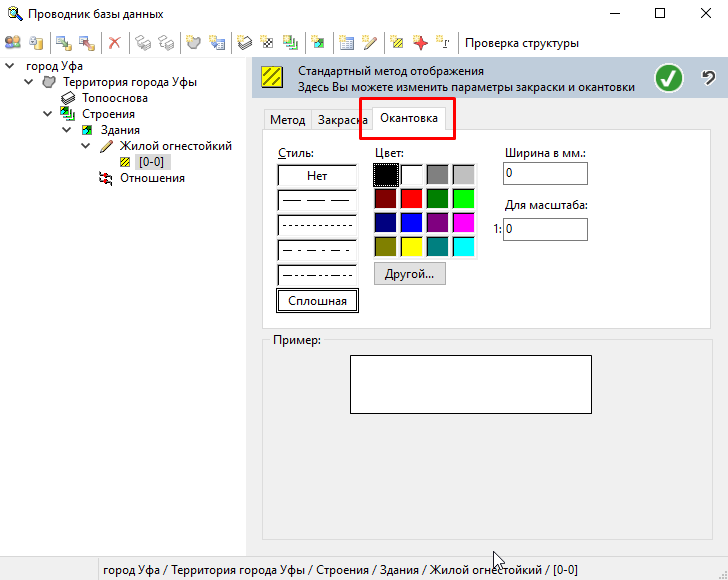
Рис. 6. Стандартный метод отображения - окантовка
Символьный метод отображения
Символьный метод отображения позволяет создавать условный знак произвольной формы путем:
-
создания рисунка и
-
настройки способа его отображения.
На рис. 7 красным цветом выделены основные элементы символьного метода отображения: рисунок и способ отображения.
Для задания символьного метода отображения:
-
Откройте проводник базы данных.
-
Выберите символьный метод отображения.
-
Задайте рисунок. Для этого нажмите на кнопку Рисунок.
-
Задайте масштаб, для которого создан рисунок.
-
Задайте способ отображения используя выпадающий список.
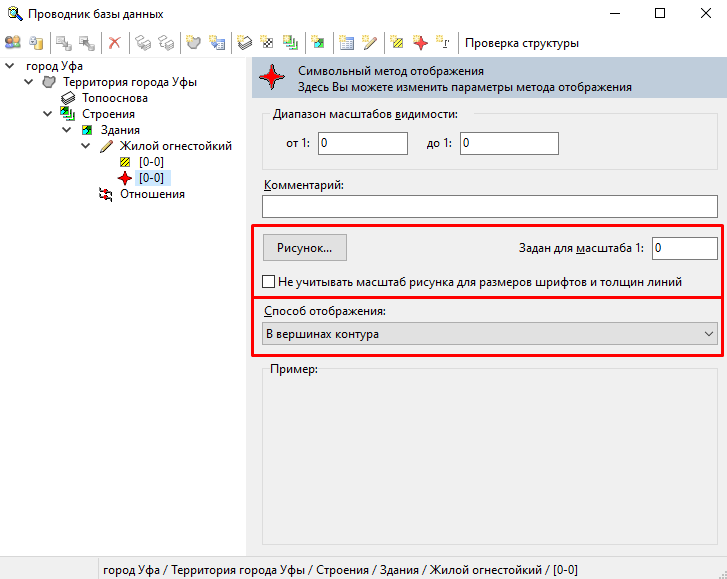
Рис. 7. Символьный метод отображения
Рисунок
Рисунок символьного метода отображения задается с помощью простого графического редактора. Для его открытия нажмите на кнопку Рисунок (рис. 7).
В открывшемся графическом редакторе просто начните добавлять элементы, из которых будет состоять ваш рисунок.
На рис. 8 красным цветом второй панели инструментов выделены кнопки добавления элементов составляющих рисунок, а на первой панели инструментов выделены кнопки масштаба, включения режима сетки, прилипания к сетке и расстояния между узловыми точками сетки. Не игнорируйте эти кнопки они доставляют удобства.
Красные пунктирные линии задают границы рисунка, в которых этот рисунок будет отображаться в условном знаке на карте.
Красное перекрестие обозначает вершину (узел), если используются способы отображения На входе в вершины и др.
Для добавления элемента:
-
Нажмите на соответствующую иконку на второй панели инструментов (рис. 8).
-
Щелкните левой клавишей мыши по экрану и не отпускайте, потяните в нужную сторону и отпустите. Если у вас включен режим прилипания к сетке, то фигура начинает отрисовываться от ближайшей узловой точки сетки (рис. 9).
-
Задайте цвет и стиль окантовки и закраски. На рис. 9 выделены красным цветом.
-
Задайте дополнительные параметры в левом окне свойств элемента:
-
для текстового элемента нужно добавить текст в соответствующем свойстве;
-
для элемента рисунок нужно добавить рисунок из файла в соответствующем свойстве;
-
для элемента таблица заполните свойства количества столбцов и строк и их формат, если надо. Вы также можете вызвать редактор таблицы. Для этого щелкните правой клавишей мыши и выберите команду Редактор таблицы рис. 10;
-
и так далее.
По завершении изменения рисунка, просто, закройте графический редактор. Рисунок сохранится автоматически.
Отдельных кнопок сохранения рисунка нет. Вы можете экспортировать рисунок в файл для импорта в другой условный знак, если надо.
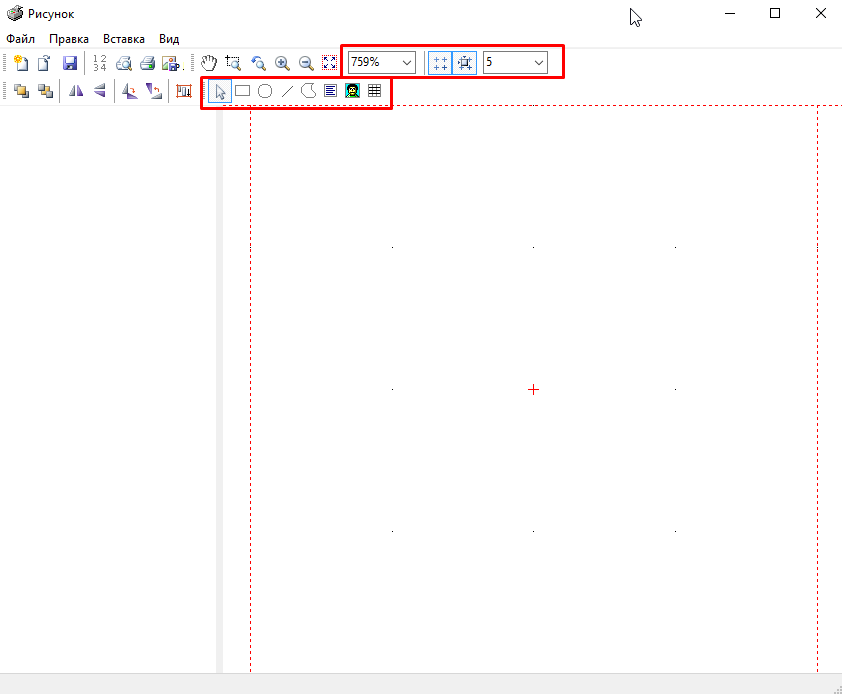
Рис. 8. Графический редактор рисунка символьного метода отображения
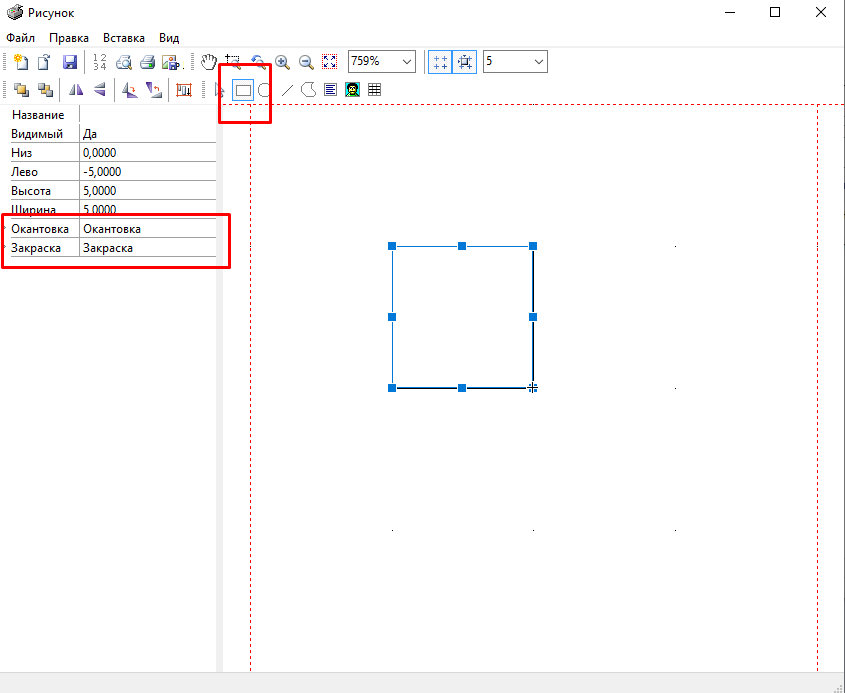
Рис. 9. Графический редактор - элемент прямоугольник
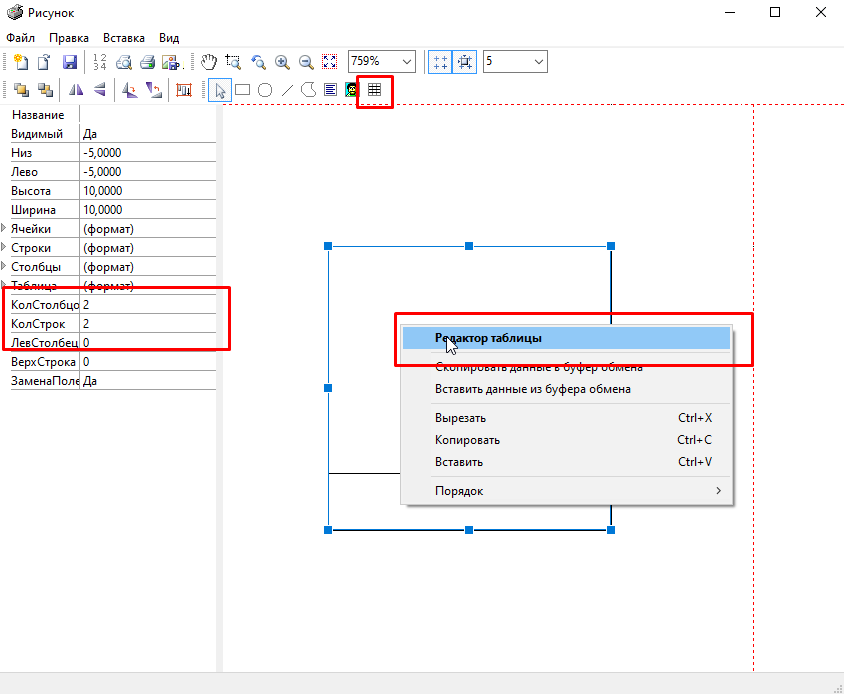
Рис. 10. Графический редактор - элемент таблица
Способ отображения
Способы отображения рисунка символьного метода отображения:
В вершинах контура
Способ отображения В вершинах контура отображает рисунок во всех вершинах (узлах) контура (рис. 11).
На рис. 12 представлен результат использования способа отображения В вершинах контура.
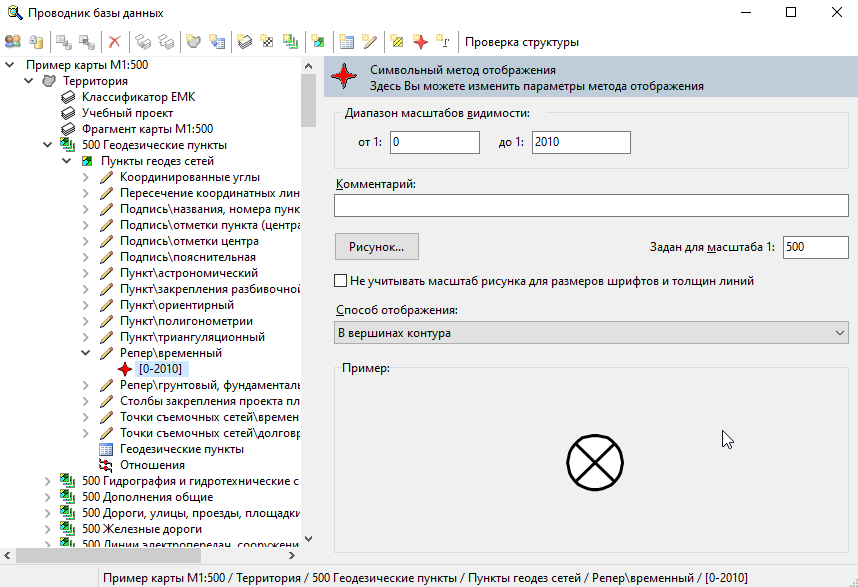
Рис. 11. Способ отображения в вершинах контура
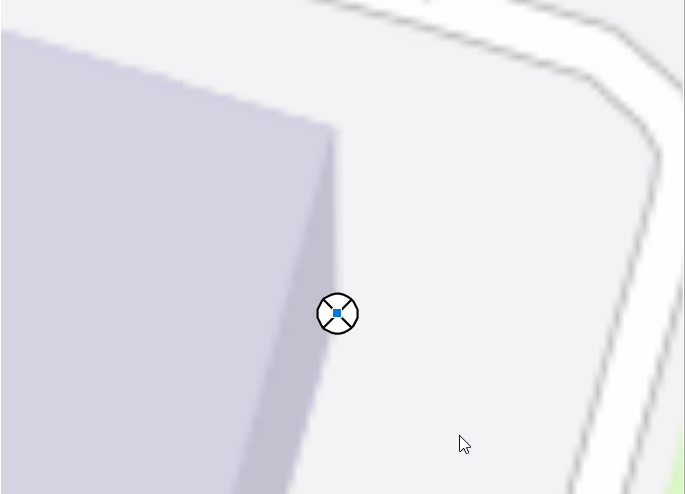
Рис. 12. Результат использования способа отображения в вершинах контура
Тиражировать вдоль линии
Способ отображения Тиражировать вдоль линии тиражирует рисунок вдоль линии (рис. 13). Причем на узловых точках рисунок изгибается.
На рис. 14 представлен результат использования способа отображения Тиражировать вдоль линии.
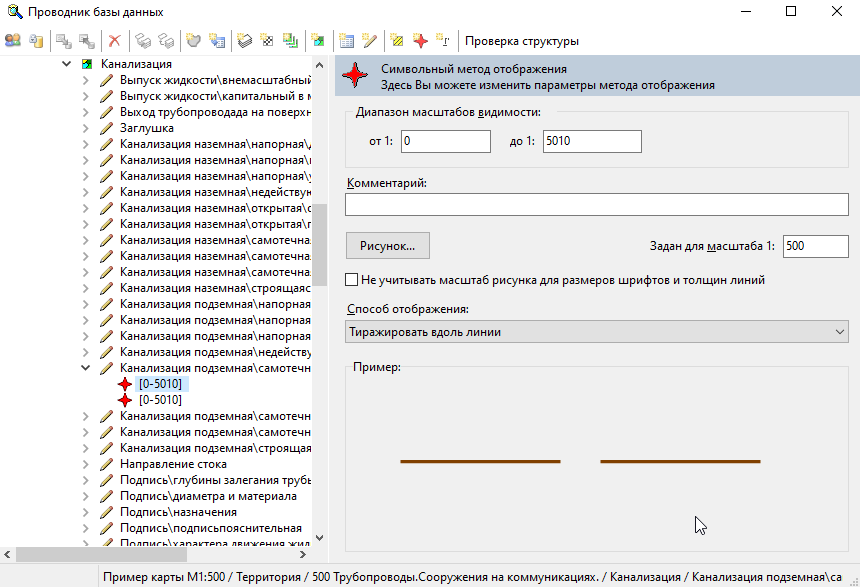
Рис. 13. Способ отображения тиражировать вдоль линии
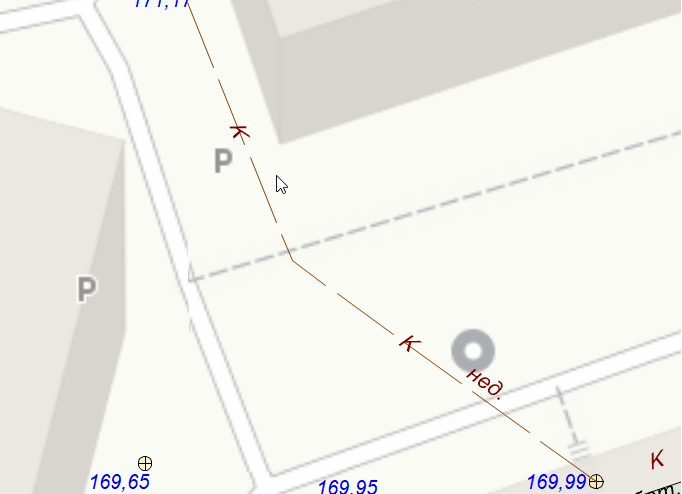
Рис. 14. Результат использования способа отображения тиражировать вдоль линии
Тиражировать внутри замкнутой области
Способ отображения Тиражировать внутри замкнутой области тиражирует рисунок внутри замкнутого контура (рис. 15). Причем рисунок остается вертикальным и обрезается на краях.
На рис. 16 представлен "газон" - результат использования способа отображения Тиражировать внутри замкнутой области.
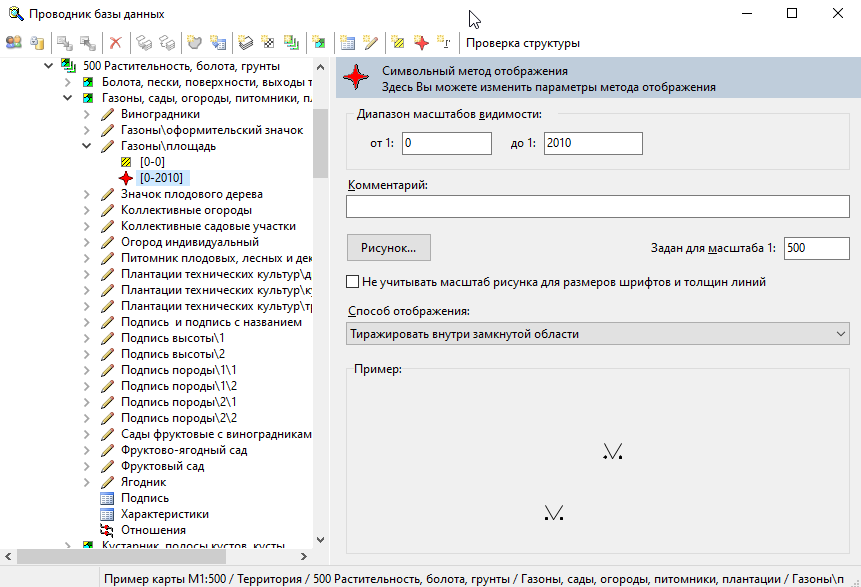
Рис. 15. Способ отображения Тиражировать внутри замкнутой области
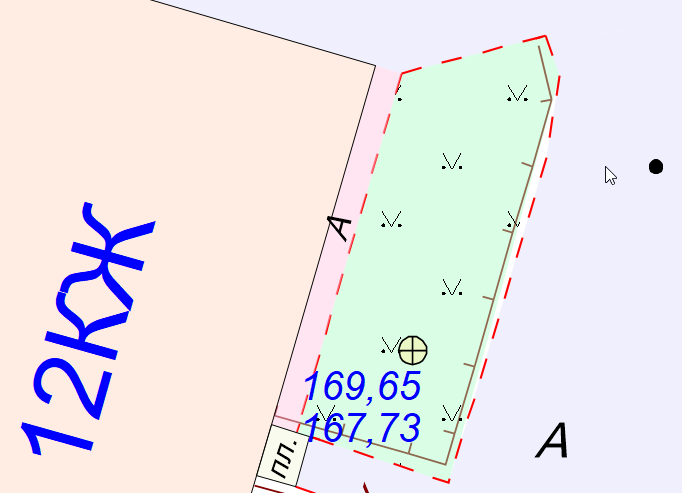
Рис. 16. Результат использования способа отображения Тиражировать внутри замкнутой области
На входе в вершины и На выходе из вершины
Способ отображения На входе в вершины и способ отображения На выходе из вершины размещают рисунок около каждой вершины (рис. 17). Этот способ отображения зависит от направления контура, т.е. если изменить направление контура (первая вершина становится последней), то рисунок будет размещаться с другой стороны вершины.
На рис. 18 представлен результат, где заданы два метода отображения со способами отображения На входе в вершины и На выходе из вершины.
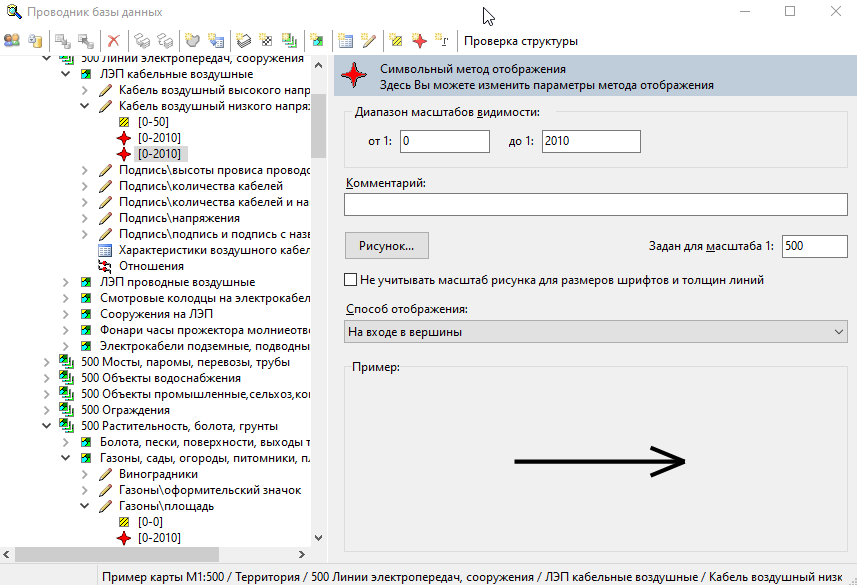
Рис. 17. Способ отображения На входе в вершины
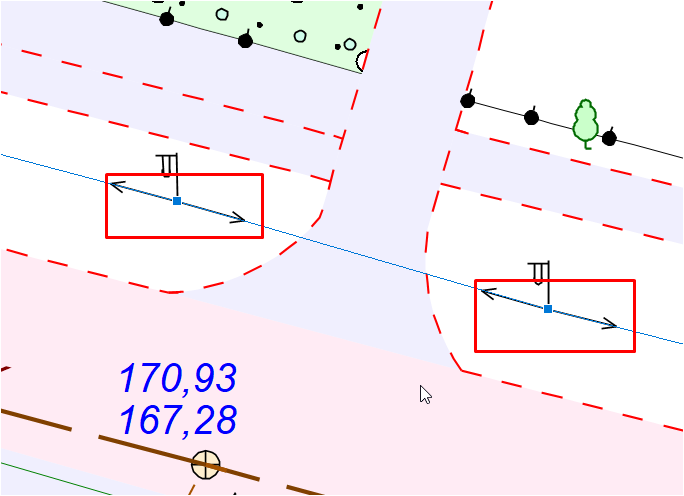
Рис. 18. Результат использования способа отображения На входе в вершины и На выходе из вершины
На входе в последнюю вершину и На выходе из первой вершины
Способ отображения На входе в последнюю вершину и способ отображения На выходе из первой вершины размещают рисунок около соответственно последней и первой вершин (рис. 19). Этот способ отображения зависит от направления контура, т.е. если изменить направление контура (первая вершина становится последней), то рисунок будет размещаться с другой стороны контура.
На рис. 20 представлен результат, где задан метод отображения со способом отображения На выходе из первой вершины.
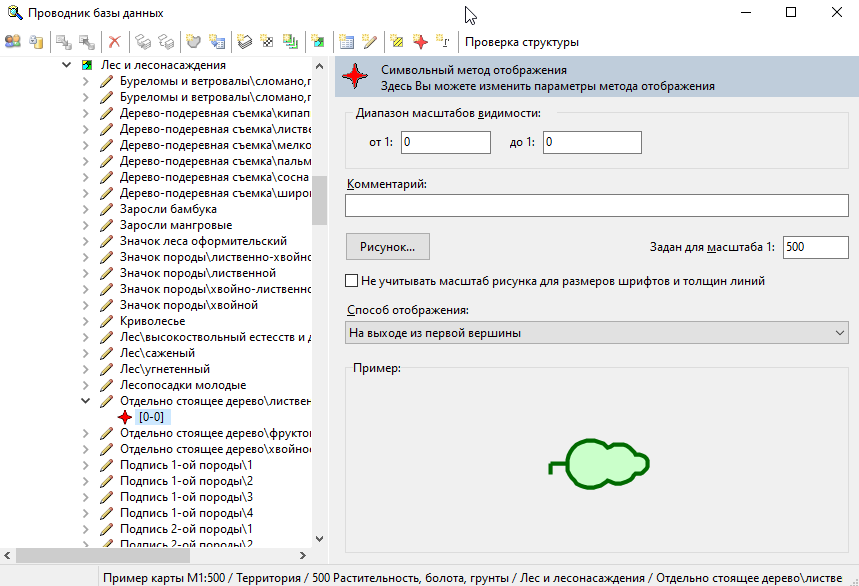
Рис. 19. Способ отображения На выходе из первой вершины
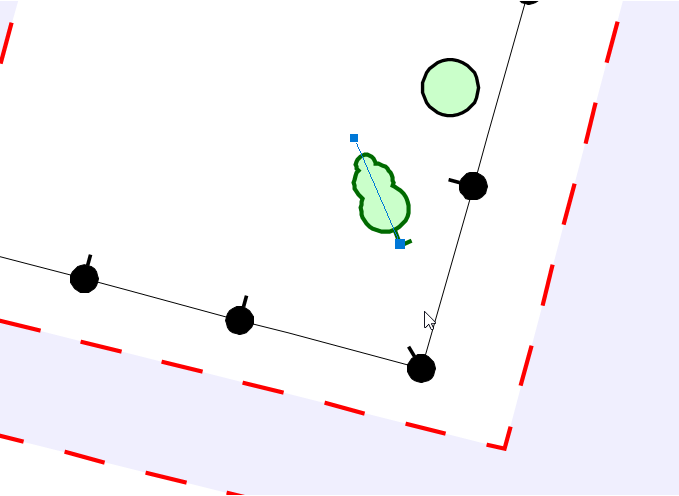
Рис. 20. Результат использования способа отображения На выходе из первой вершины
Вписать в прямоугольник
Способ отображения Вписать в прямоугольник (рис. 21) размещает рисунок таким образом, что прямоугольник рисунка, который в графическом редакторе ограничен красными пунктирными линиями, совмещается с фигурой контура.
На рис. 22 представлен результат, где задан способ отображения Вписать в прямоугольник. Обратите внимание, красной пунктирной линией показан прямоугольник рисунка, а красной стрелкой показана первая вершина и направление контура. Заметьте, что левый верхний угол прямоугольника рисунка размещается в первой вершине, а направление к правому верхнему углу прямоугольника рисунка совпадает с направлением контура в первой вершине.
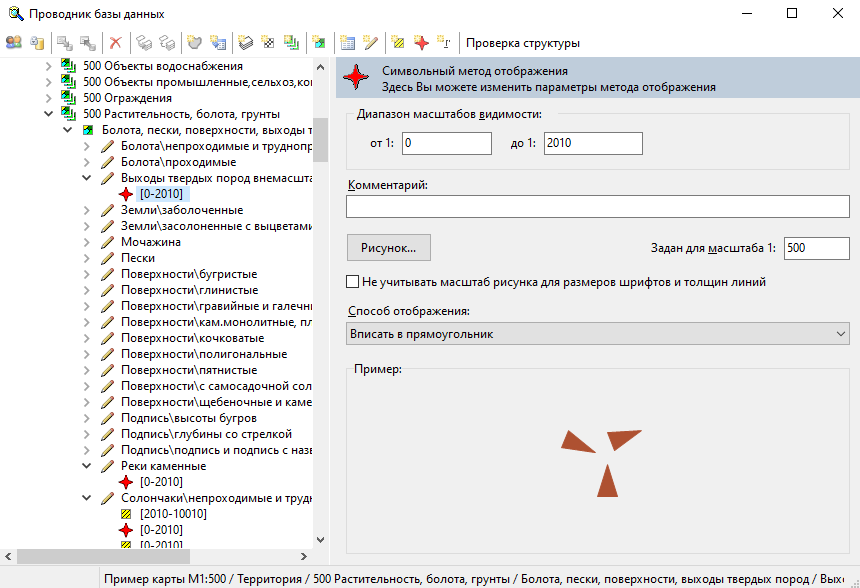
Рис. 21. Способ отображения Вписать в прямоугольник
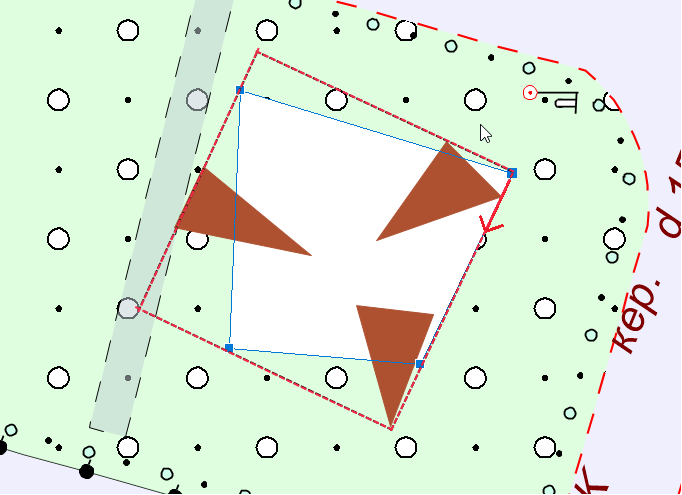
Рис. 22. Результат использования способа отображения Вписать в прямоугольник
Вдоль линии с сохранением пропорций
Способ отображения Вдоль линии с сохранением пропорций (рис. 23) используется когда условный знак изменяет свой размер. В качестве примера в редакторе рисунка нарисовали круг. В зависимости от нужного размера, просто, рисуйте линию соответствующей длины (рис. 24).
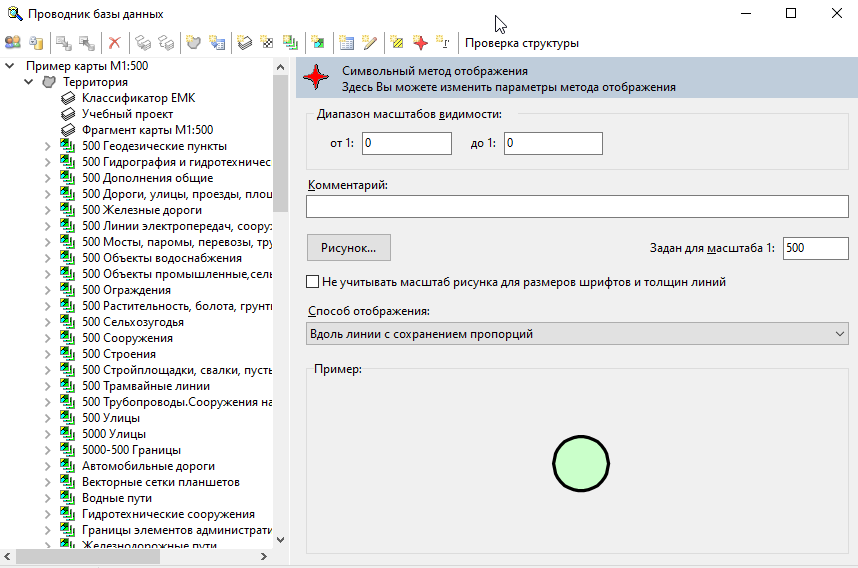
Рис. 23. Способ отображения Вдоль линии с сохранением пропорций
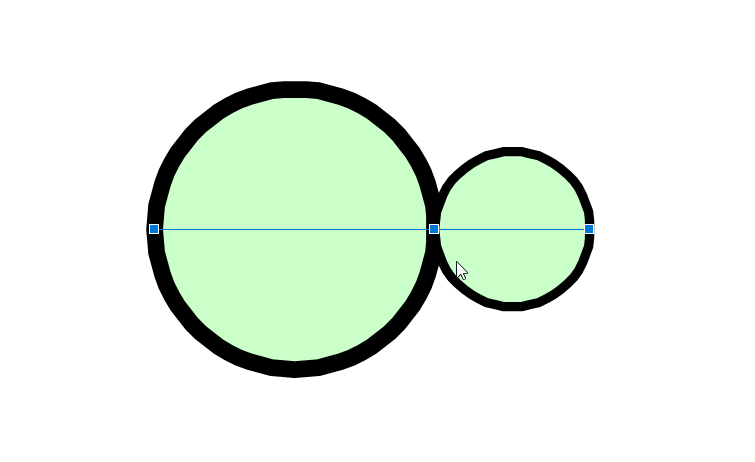
Рис. 24. Результат использования способа отображения Вдоль линии с сохранением пропорций
Подпись в символьном методе отображения
Если вам необходимо установить подпись в условном знаке и эту подпись взять из семантической таблицы, то используйте в графическом редакторе текстовый элемент или элемент таблица, в которых введите текст в нотации:
{Название таблицы.Название поля}
Например, на рис. 25 представлен условный знак отметки колодца, где друг над другом указываются отметки кольца люка и дна лотка. Данные берутся из таблицы Смотровой колодец, поле Отметка кольца люка. Цифра 2 в конце нотации указывает на количество знаков после запятой, если тип данных поля вещественное число.
Результат можете увидеть на рис. 26.
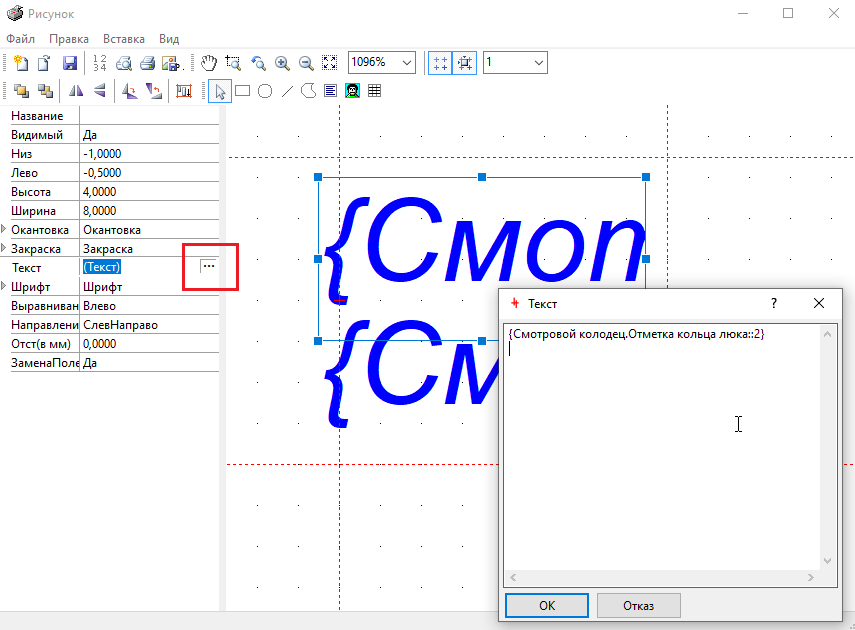
Рис. 25. Задание подписи в графическом редакторе рисунка символьного метода отображения
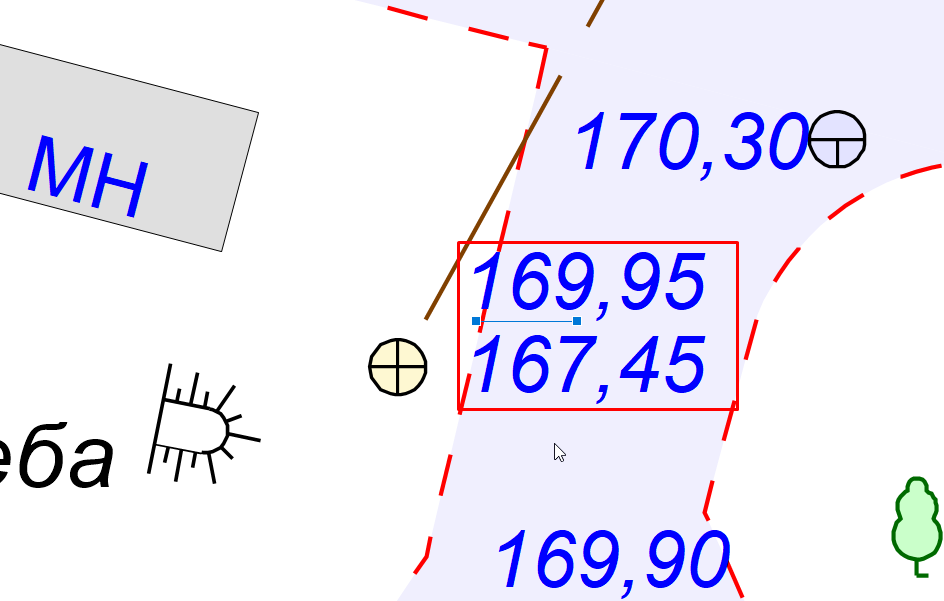
Рис. 26. Результат использования подписи в символьном методе отображения
Текстовый метод отображения
Текстовый метод отображения используется для отображения текста на карте. И в основном этот текст подставляется из семантической таблицы. Как добавить метод отображения смотрите здесь
Для задания тестового метода отображения:
-
Откройте проводник базы данных.
-
Выберите текстовый метод отображения.
-
В окне параметров текстового метода отображения (рис. 27) задайте:
-
текст, используя нотацию для подстановки данных из семантической таблицы,
-
шрифт и масштаб, для которого задан шрифт,
-
фон,
-
выравнивание текста относительно линии (текст всегда выводится путем отрисовки линии).
-
Нажмите кнопку Применить (галочка на круглом зеленом фоне справа сверху).
Для задания нотации для подстановки данных из семантической таблицы:
-
Справа от поля Текст (рис. 27) нажмите на кнопку с тремя точками.
-
В появившемся диалоге (рис. 28) слева выберите название семантической таблицы и название поля.
-
Если тип поля вещественный, то укажите формат числа (необязательно).
-
Если тип таблицы один объект - много записей, то можете указать номер записи, из которой брать данные. Например, в таблице Адрес здания задан тип один объект - много записей, чтобы со зданием связать несколько адресов, если здание находится на пересечении улиц. Создайте два текстовых метода отображения, с указанием из какой записи брать адрес, для подписи адреса.
-
Нажмите кнопку ОК.
Как добавить подпись к объекту для отображения на карте смотрите здесь.
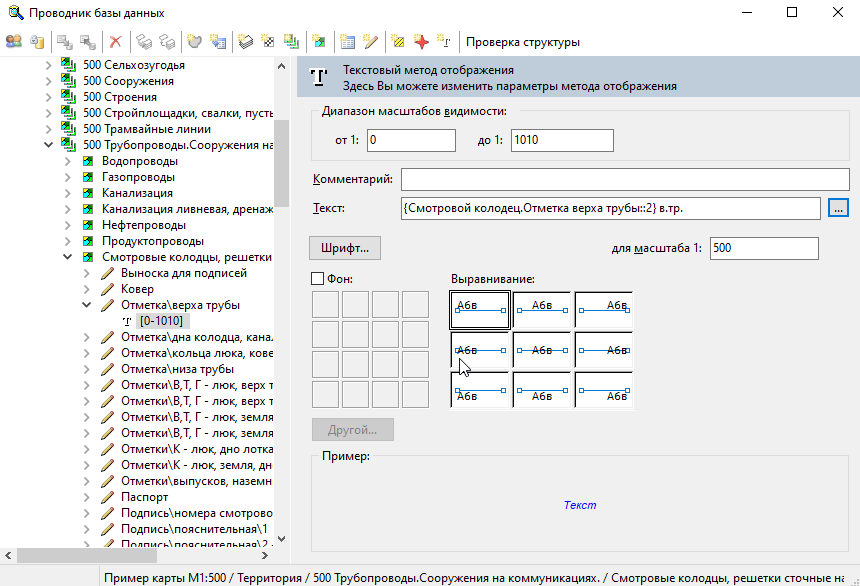
Рис. 27. Текстовый метод отображения
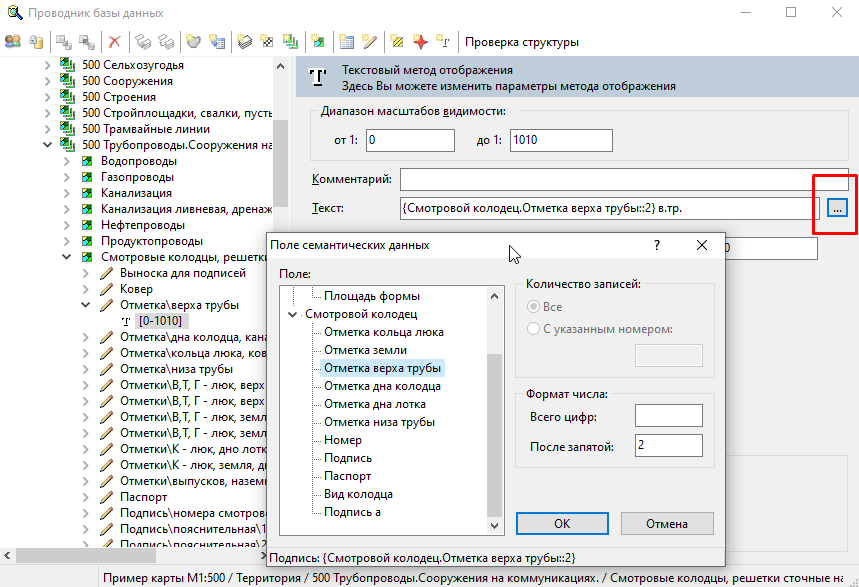
Рис. 28. Задание нотации для подстановки данных из семантической таблицы
Пример нотации для подстановки значений семантических таблиц
Для значения поля таблицы:
{Название таблицы.Название поля}
Для таблиц с типом связи один ко многим через точку укажите номер записи:
{Название таблицы.Название поля.2}
Для вещественного числа укажите количество цифр числа и количество цифр после запятой:
{Название таблицы.Название поля:3:2}
Для вещественного числа можете указать только количество цифр после запятой:
{Название таблицы.Название поля::2}