ВЫДЕЛЕНИЕ ОБЪЕКТОВ, ПОЗИЦИОНИРОВАНИЕ И ИСПОЛЬЗОВАНИЕ ЗАКЛАДОК
Выделение объектов
Выбор объектов

Рис. 1. Пиктограмма Выбор объектов
Выбор объектов всегда включен:
-
Пиктограмма всегда нажата (рис.1), за исключением случаев, когда вы используете поиск объекта или выбор объектов прямоугольником, кругом и др.
-
Пункт меню Правка, команда Выбор объектов всегда активна.
Для выбора одного объекта:
-
Активизируйте слой (дважды щелкните по слою на правой панели слоев - около слоя появится красный треугольник), объекты которого хотите выделить.
-
Щелкните левой кнопкой мыши по объекту (рис.2).
Для выбора нескольких объектов:
-
Активизируйте слой (дважды щелкните по слою на правой панели слоев - около слоя появится красный треугольник), объекты которого хотите выделить.
-
Нажмите на клавиатуре клавишу Shift.
-
Щелкайте левой кнопкой мыши по нужным объектам (рис.3).
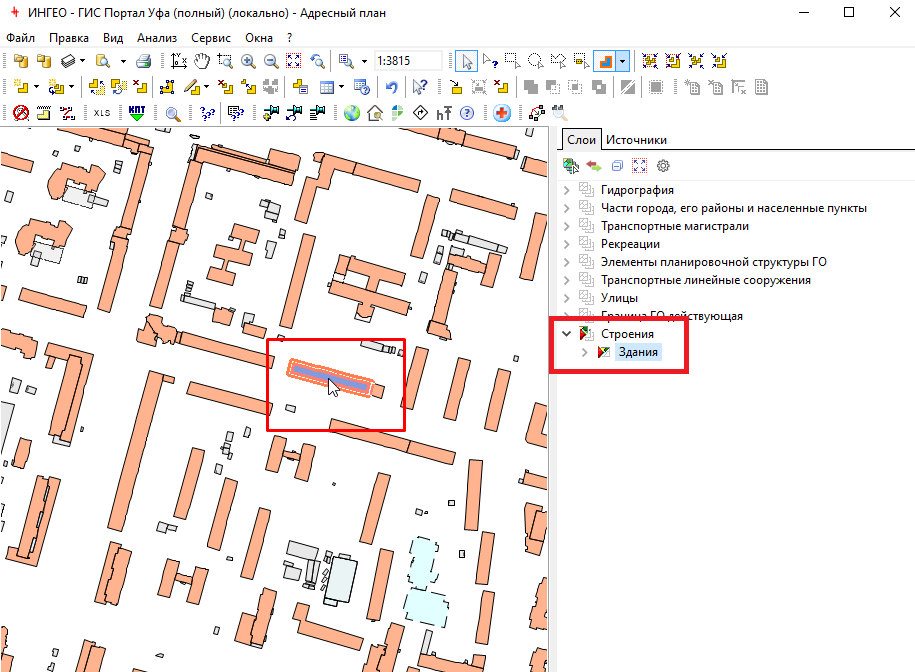
Рис. 2. Выбор объекта
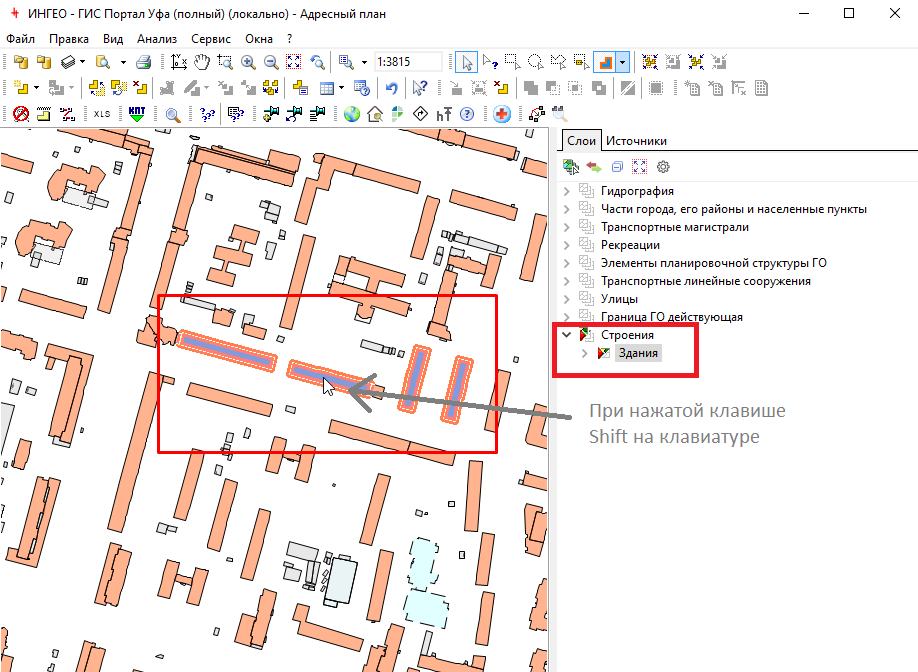
Рис. 3. Выбор нескольких объектов
Поиск объекта в позиции указателя мыши

Рис. 4. Пиктограмма Поиск объекта в позиции указателя мыши
Для поиска объекта в позиции указателя мыши:
-
Откройте меню Правка, команду Поиск объекта
-
или выберите пиктограмму (рис.4),
-
либо нажмите клавишу Ctrl на клавиатуре
-
Щелкните по карте левой клавишей мыши.
-
Появится меню со списком объектов, расположенных в данной точке (рис.5).
-
Выберите нужный объект из списка.
-
Активируется слой (около слоя появится красный треугольник на правой панели слоев), которому принадлежит этот объект, и выделится объект.
Например, на рис.5 показан результат щелчка мыши по точке на карте при нажатой клавише Ctrl. Программа нашла три объекта в данной точке:
-
Здание, созданное стилем Жилой огнестойкий из карты Строения.
-
Территория квартала, созданная стилем Многоэтажная застройка из карты Элементы планировочной структуры.
-
Территория района города, созданная стилем Терр_я Советского района из карты Граница ГО действующая.
ВНИМАНИЕ! При поиске объекта в позиции указателя мыши в выпадающем списке отображаются только те объекты, слои которых включены и объекты видимы на данном масштабе.
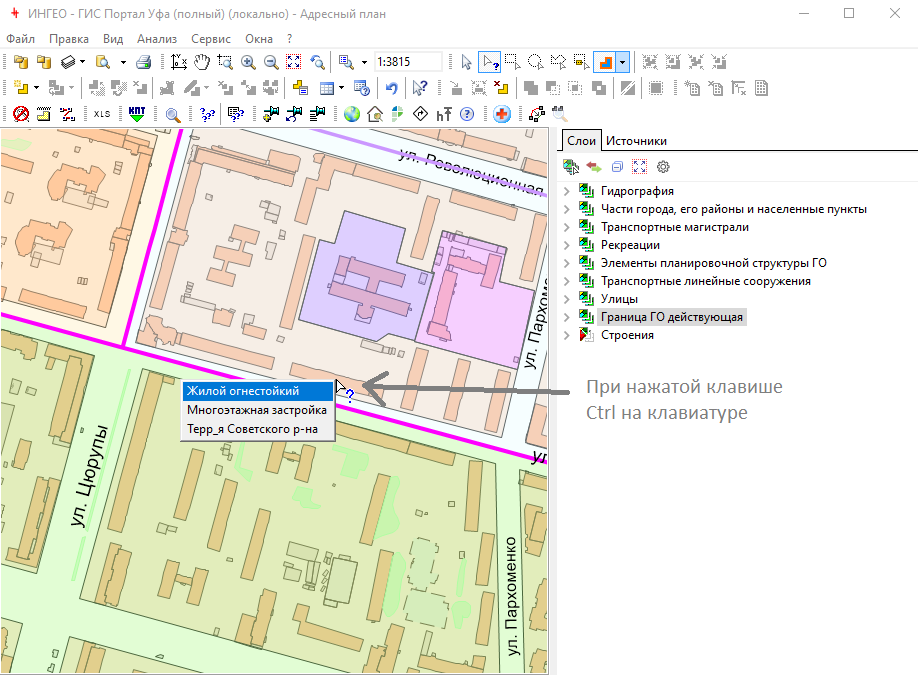
Рис. 5. Поиск объекта в позиции указателя мыши
Выделение группы объектов

Рис. 6. Пиктограммы Выделение группы объектов
Выделение группы объектов возможно тремя разными способами (рис.6):
-
выделение прямоугольником,
-
выделение окружностью,
-
выделение произвольным многоугольником.
Для выделения группы объектов:
-
Активизируйте слой (дважды щелкните по слою на правой панели слоев - около слоя появится красный треугольник), объекты которого хотите выделить.
-
Выберите пункт меню Правка подменю Выделить, соответствующую команду: прямоугольником, окружностью, многоугольником.
-
или выберите соответствующую пиктограмму (рис.6).
-
Щелчком мыши выберите первую точку, потом вторую точку.
-
Для выделения многоугольником необходимо задать несколько точек. Последнюю точку выберите двойным щелчком мыши.
Например, на рис.7 выделены объекты прямоугольником. При этом выделяются только те объекты, которые целиком попали внутрь прямоугольника. Чтобы выделить объекты, пересекающие прямоугольник смотрите раздел Выделение пересекающихся.
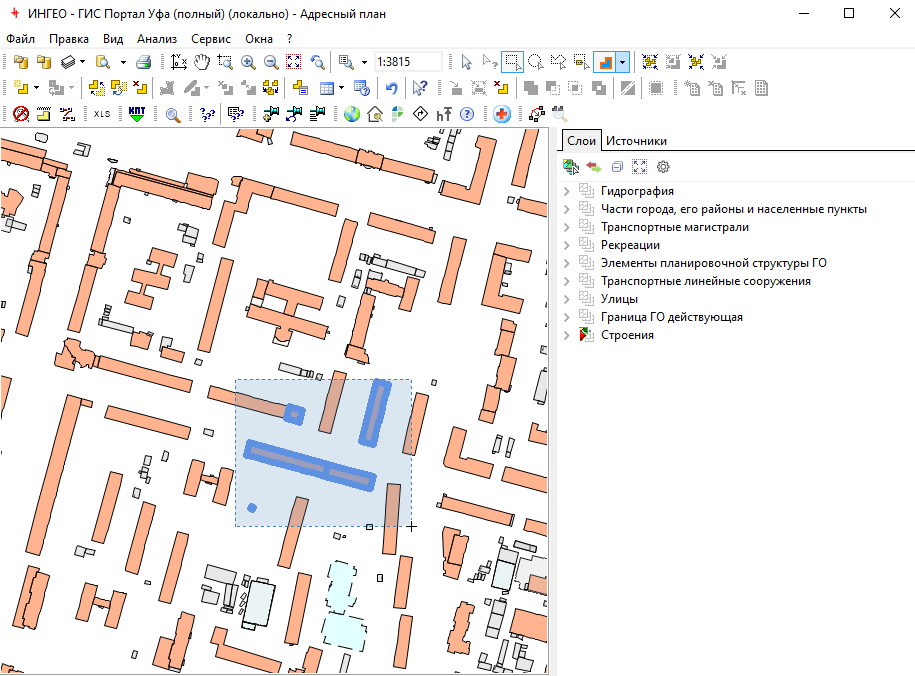
Рис. 7. Выделение группы объектов прямоугольником
Выделение пересекающихся

Рис. 8. Пиктограмма Выделение пересекающихся
При обычном выделении группы объектов выделяются только объекты, которые целиком попали внутрь прямоугольника, окружности или многоугольника. Чтобы выделить, в том числе, объекты, пересекающие прямоугольник, окружность или многоугольник, нужно включить режим выделения пересекающихся объектов. Для этого:
-
Активизируйте слой (дважды щелкните по слою на правой панели слоев - около слоя появится красный треугольник), объекты которого хотите выделить.
-
Выберите пункт меню Правка подменю Выделить, команду Выделять пересекающиеся.
-
или выберите соответствующую пиктограмму (рис.8).
-
Выберите пункт меню Правка подменю Выделить, соответствующую команду: прямоугольником, окружностью, многоугольником.
-
или выберите соответствующую пиктограмму (рис.6).
-
Щелчком мыши выберите первую точку, потом вторую точку.
-
Для выделения многоугольником необходимо задать несколько точек. Последнюю точку выберите двойным щелчком мыши.
Например, на рис.9 выделены объекты прямоугольником при включенном режиме выделения пересекающихся. При этом выделяются объекты, которые целиком попали внутрь прямоугольника и те которые пересекают линию прямоугольника.
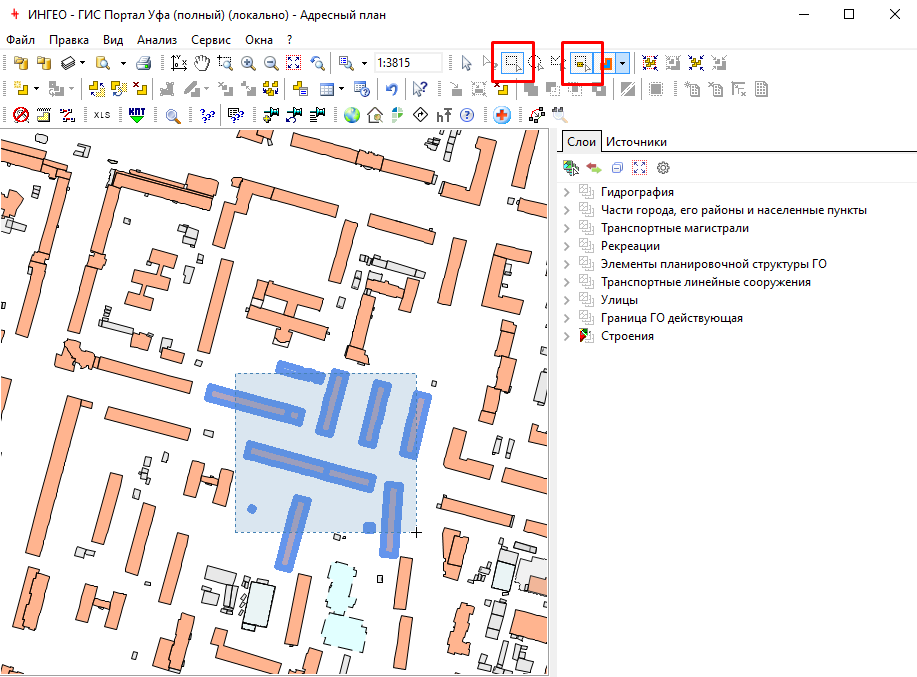
Рис. 9. Выделение группы объектов прямоугольником при включенном режиме выделения пересекающихся
Настройка усиленной визуализации выделенных объектов
Для настройки усиленной визуализации выделенных объектов:
-
Выберите выпадающий диалог настройки визуализации на панели инструментов (рис.10).
-
Установите уровень затемнения.
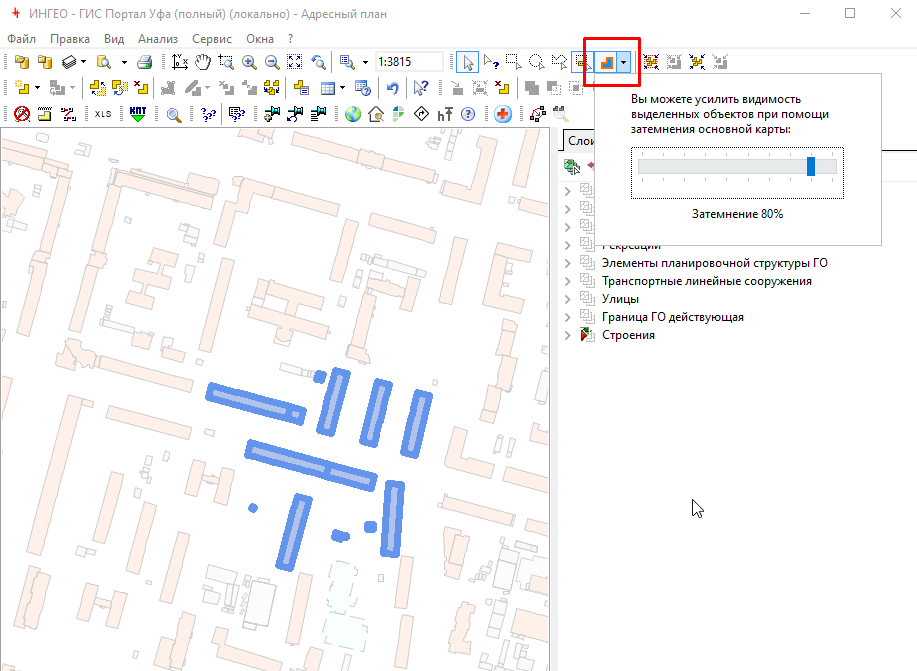
Рис. 10. Настройка усиленной визуализации выделенных объектов
Позиционирование объектов
Позиционирование по координатам
Чтобы спозиционировать по координатам нужно открыть диалог для ввода координат, на которые надо спозиционировать. Для этого:
-
откройте меню Вид и выберите команду Спозиционироваться по координатам
-
или щелкните мышью по координатам курсора рис.11
В диалоге Поиск по координатам (рис.12) введите координаты в той системе координат, которая используется в ГИС ИнГео, и нажмите ОК.
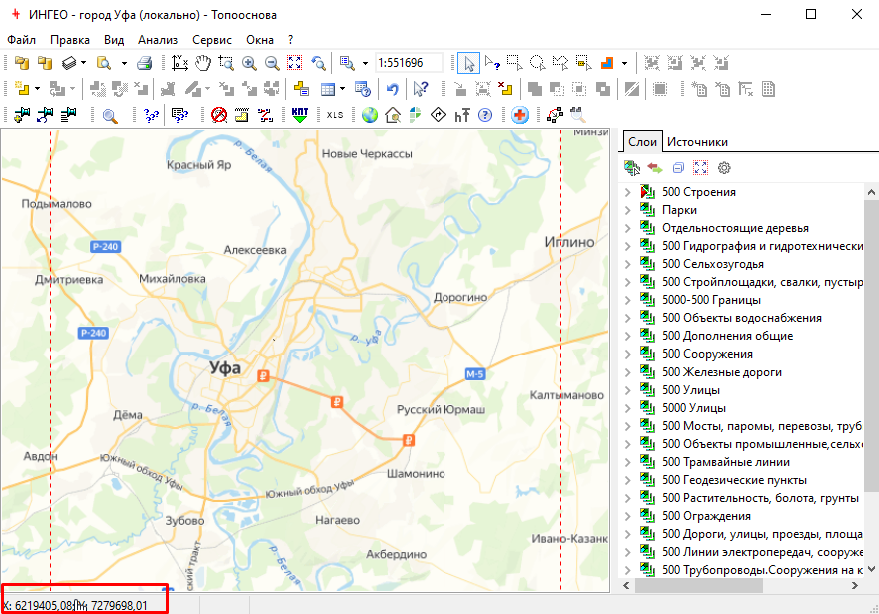
Рис. 11. Координаты курсора
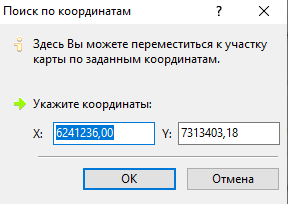
Рис. 12. Поиск по координатам
Позиционирование всех объектов слоя
При мелких масштабах иногда трудно найти на карте объекты, особенно если эти объекты не отображаются в данном масштабе. Для этого используется позиционирование объектов слоя.
Для позиционирования объектов слоя (помещения всех объектов слоя в видимую область):
-
Двойным щелчком левой кнопки мыши активизируйте слой на правой панели (на пиктограмме рядом со слоем появится красный треугольник).
-
Выберите пиктограмму вписать карту/слой (рис.13).
-
Увеличьте масштаб для отображения объектов.
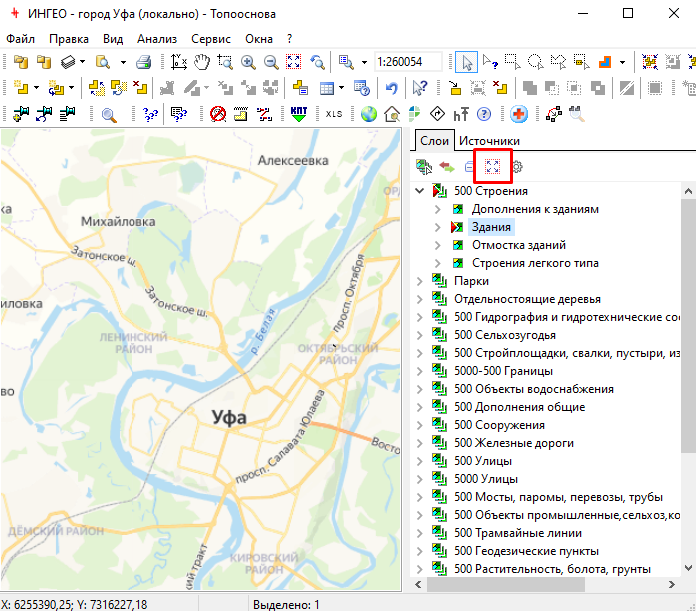
Рис. 13. Позиционирование объектов слоя
Позиционирование объекта(ов)
Когда вы работаете с наборами объектов или с табличными данными возникает необходимость спозиционировать выделенный объект. Так, например, на рис.14 открыт набор объектов и нужно спозиционировать выделенный в списке объект.
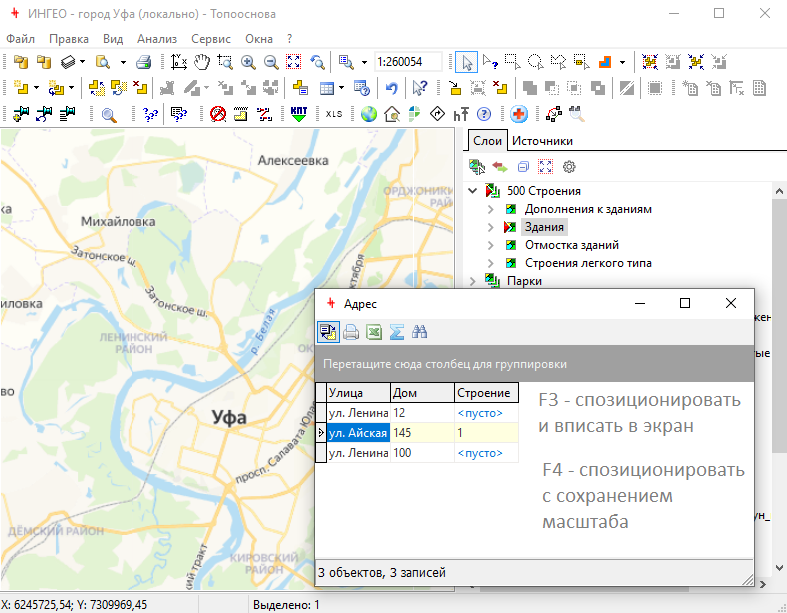
Рис. 14. Позиционирование объекта

Рис. 15. Вписать выделенные объекты
Чтобы вписать в экран выделенный объект:
-
откройте меню Вид и выберите команду Вписать выделенные объекты
-
или выберите пиктограмму на рис.15,
-
или на клавиатуре нажмите клавишу F3 - объект будет спозиционирован в центр экрана и вписан в экран с увеличением масштаба;

Рис. 16. Спозиционировать выделенные объекты
Чтобы спозиционировать в центр экрана выделенный объект:
-
откройте меню Вид и выберите команду Спозиционировать выделенные объекты
-
или выберите пиктограмму на рис.16,
-
или на клавиатуре нажмите клавишу F4 - объект будет спозиционирован в центр экрана (масштаб останется прежним).
Если объект имеет несколько контуров (форм) и вам нужно вписать отдельную форму, то используйте клавишу Shift (рис.15). Это особенно нужно при очень протяженных объектах с множеством контуров.
На рис.17 открыто окно свойств объекта (закладка формы). Мы видим, что объект имеет два контура (формы).
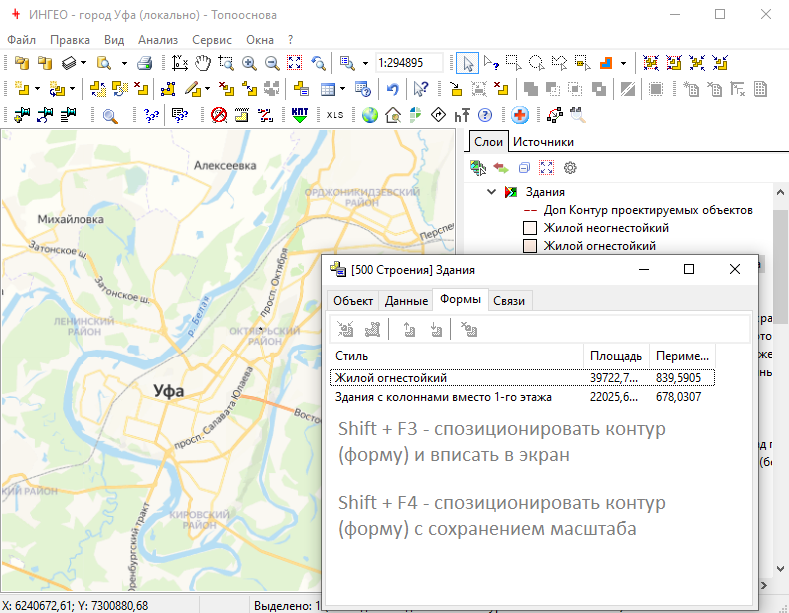
Рис. 17. Позиционирование формы объекта

Рис. 18. Вписать выделенную форму
Чтобы вписать в экран выделенную форму объекта:
-
откройте меню Вид и выберите команду Вписать выделенную форму
-
или выберите пиктограмму на рис.18,
-
или на клавиатуре одновременно нажмите клавиши Shift и F3 - контур (форма) объекта будет спозиционирован в центр экрана и вписан в экран с увеличением масштаба;

Рис. 19. Спозиционировать выделенную форму
Чтобы спозиционировать в центр экрана выделенную форму объект:
-
откройте меню Вид и выберите команду Спозиционировать выделенную форму
-
или выберите пиктограмму на рис.19,
-
или на клавиатуре одновременно нажмите клавиши Shift и F4 - контур (форма) объекта будет спозиционирован в центр экрана (масштаб останется прежним).
Закладки
Добавление закладки
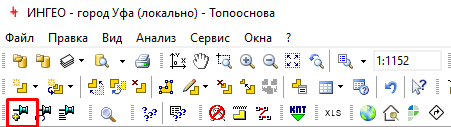
Рис. 20. Пиктограмма добавления закладки
Если вам необходимо запомнить место, чтобы можно было быстро к нему вернуться в будущем используйте закладки.
Чтобы добавить закладку:
-
Откройте меню Вид и выберите подменю Закладки и выберите команду Добавить
-
или выберите пиктограмму на рис.20.
-
Введите название закладки (рис.21).
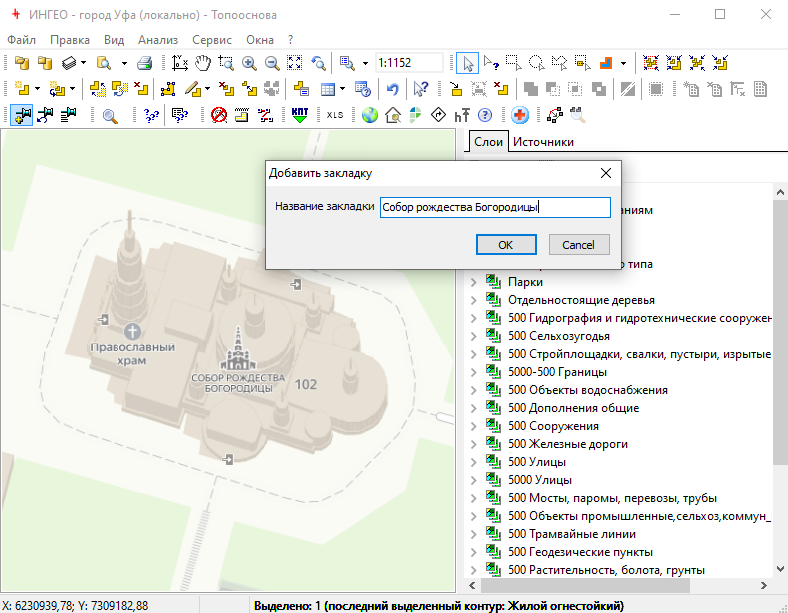
Рис. 21. Добавления закладки
Перейти к закладке
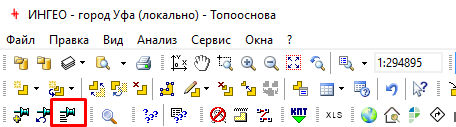
Рис. 22. Позиционирование закладки
Чтобы спозиционировать место, добавленное в закладки:
-
Откройте меню Вид и выберите подменю Закладки и выберите команду Список...
-
или выберите пиктограмму на рис.22.
-
Из открывшегося списка выберите нужную закладку (рис.23).
-
Выберите кнопку Перейти.
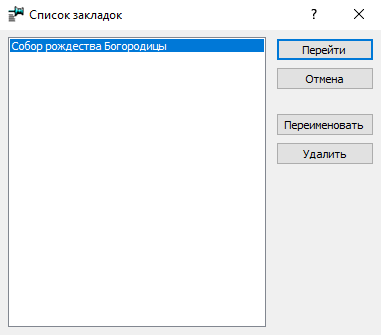
Рис. 23. Список закладок
Перейти к последней закладке
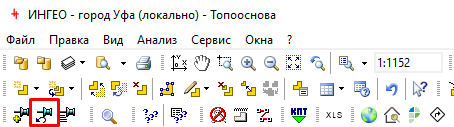
Рис. 24. Перейти к последней закладке
Чтобы перейти к последней добавленной закладке:
-
откройте меню Вид и выберите подменю Закладки и выберите команду Перейти к последней
-
или выберите пиктограмму на рис.24.