РЕДАКТИРОВАНИЕ ОБЪЕКТА
Редактирование объекта
Чтобы редактировать объект:
-
Активизируйте нужный слой (дважды щелкните по слою на правой панели слоев - около слоя появится красный треугольник).
-
Войдите в режим редактирования объекта, это может быть выполнено выполнено разными способами:
-
выделите объект, потом откройте меню Правка и выберите подменю Форма и выберите команду Редактировать контур (рис. 1),
-
или выделите объект, потом выберите пиктограмму на рис. 2,
-
или вызовите контекстное меню (щелкните правой клавишей мыши по объекту) и выберите команду Редактировать контур (рис.3),
-
или дважды щелкните по объекту левой клавишей мыши (рис.4),
-
или выделите объект, потом нажмите на клавиатуре клавишу Enter.
-
В режиме редактирования объекта узлы обозначаются синими квадратами, а в правой панели открывается закладка Редактор контура (рис.5). Если вы подведете курсор к узлу объекта или к ребру объекта, то курсор примет соответствующий вид.
-
Измените объект, например:
-
подвиньте точку ("схватите" ее левой клавишей мыши и переместите),
-
подвиньте ребро ("схватите" его левой клавишей мыши и переместите),
-
добавьте вершину (узел объекта),
-
удалите вершину (узел объекта).
-
Для выхода из режима редактирования объекта выполните одно из следующих действий:
-
щелчком правой клавиши мыши вызовите контекстное меню и выберите команду Завершить редактирование,
-
либо выберите пиктограмму на рис. 2,
-
либо на клавиатуре нажмите клавишу Enter или Esc.
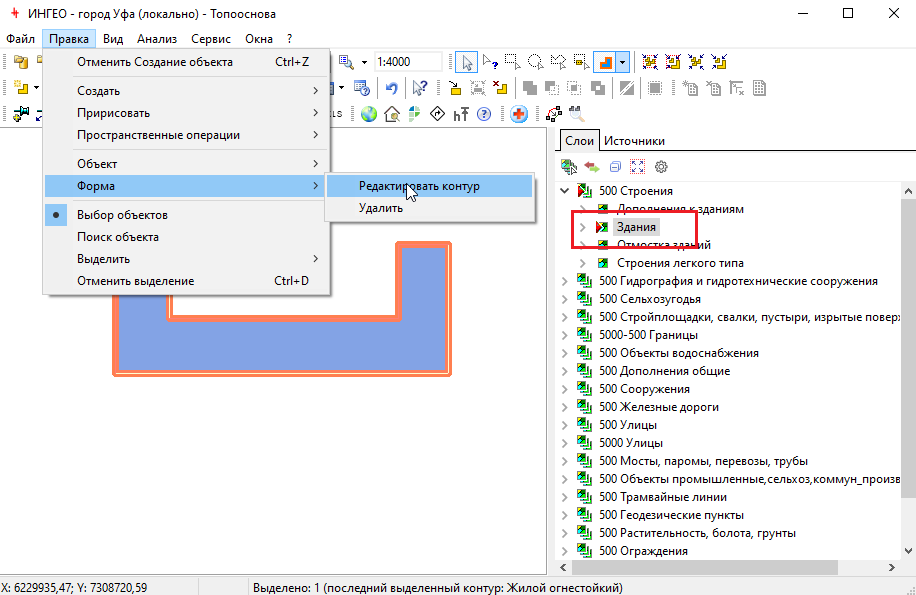
Рис. 1. Вход в режим редактирования объекта используя меню
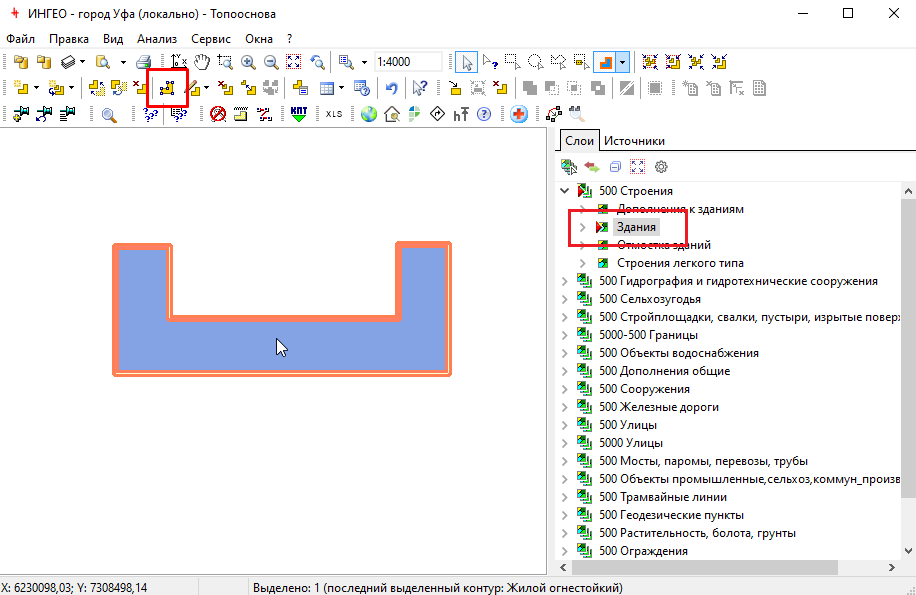
Рис. 2. Вход в режим редактирования объекта используя пиктограмму
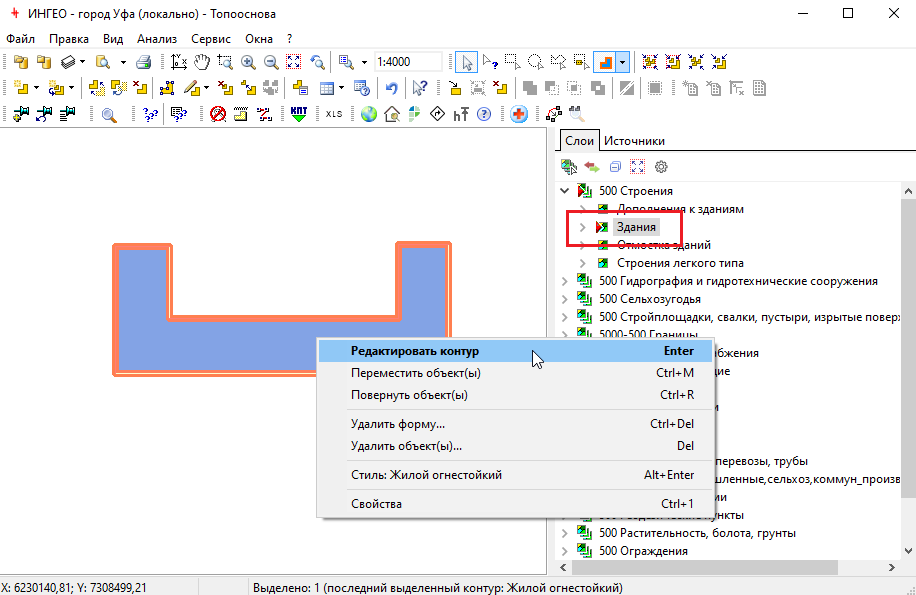
Рис. 3. Вход в режим редактирования объекта используя контекстное меню
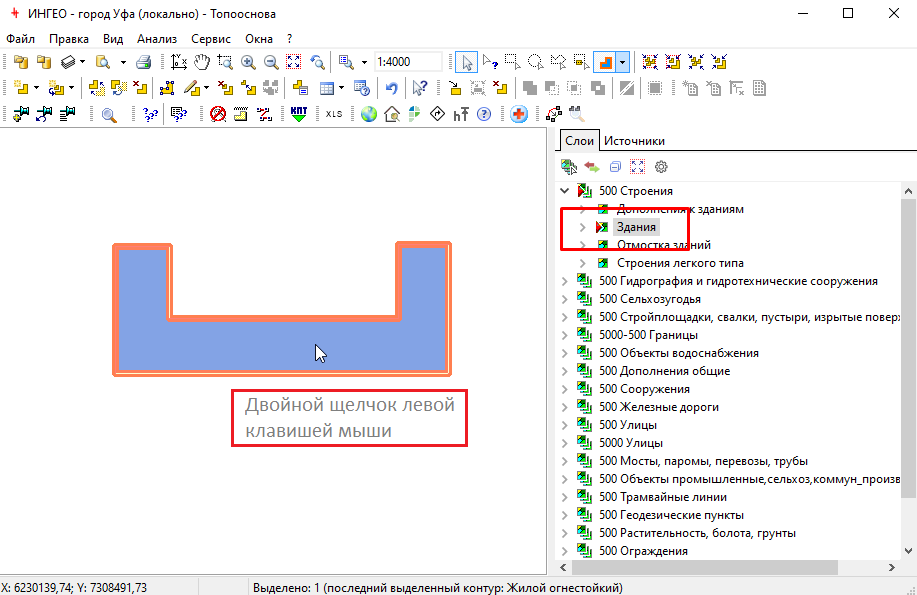
Рис. 4. Вход в режим редактирования объекта используя двойной щелчок мыши
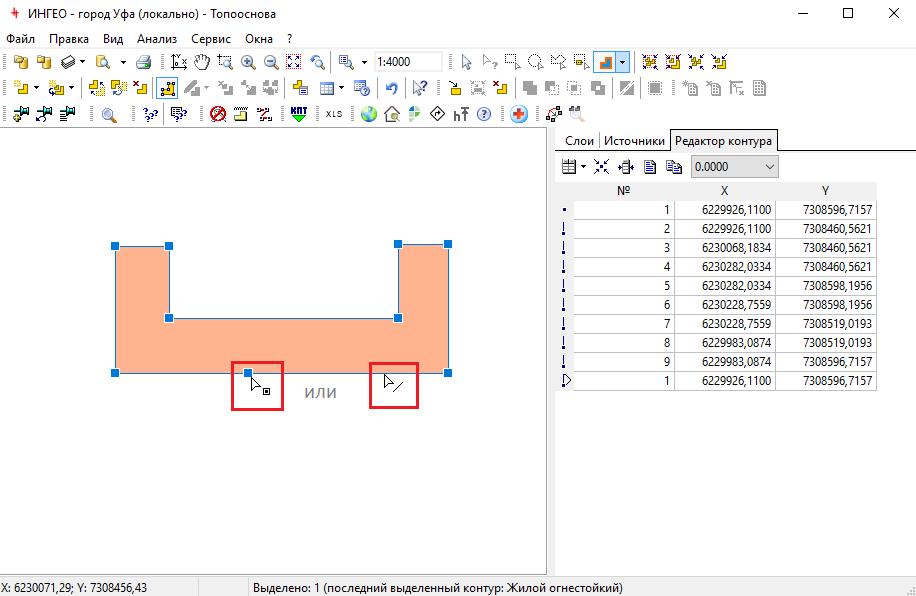
Рис. 5. Режим редактирования объекта. Курсор принимает соответствующую форму если подвести его к вершине или ребру
Отмена последнего действия
Отмену последнего действия можно сделать одним из следующих способов:
-
на клавиатуре одновременно нажмите клавиши Ctrl + z
-
или нажмите на пиктограмму на рисунке ниже.

Рис. Отмена последнего действия
Изменение направления контура
Когда мы создаем контур, точки нумеруются 1,2,3 ... Изменение направления контура - это перенумерация точек, т.е. первая точка становится последней, а последняя - первой.
Для изменения направления контура:
-
Войдите в режим редактирования объекта.
-
Измените направление контура одним из способов:
-
вызовите контекстное меню (щелкните правой клавишей мыши) и выберите команду Изменить направление (рис.6)
-
или нажмите на клавиатуре клавишу R (английская).
-
Выйдите из режима редактирования объекта.
На (рис.6) представлен контур забора до изменения направления, а на (рис.7) представлен контур забора после изменения направления. Обратите внимание, что последняя точка стала первой. Также изменился рисунок - "усики" на рисунке после изменения направления смотрят наружу. Это произошло потому что условный знак создан таким образом, что он тиражируется вдоль линии начиная от первой точки и имеет ориентацию относительно линии.
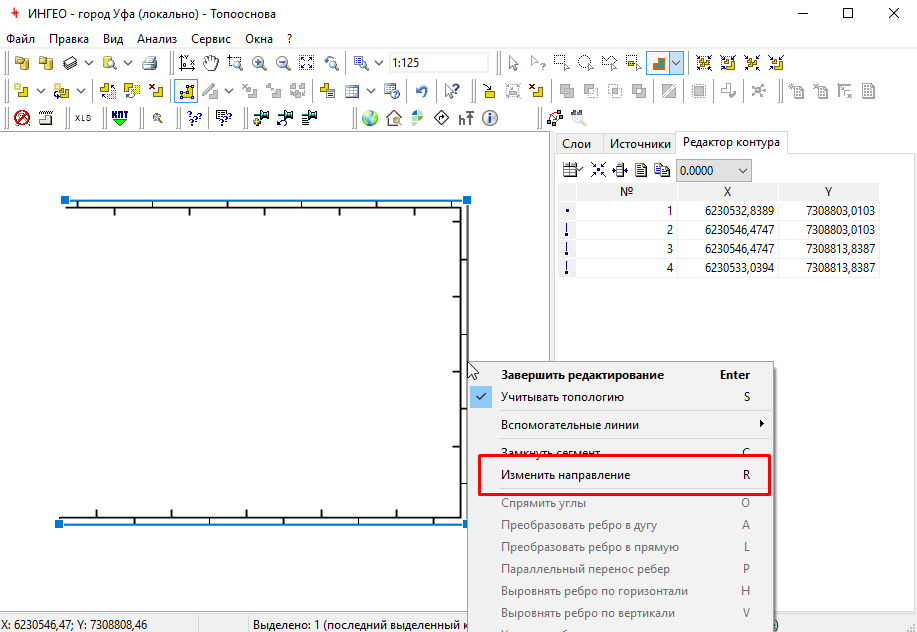
Рис. 6. Вызов команды Изменения направления контура
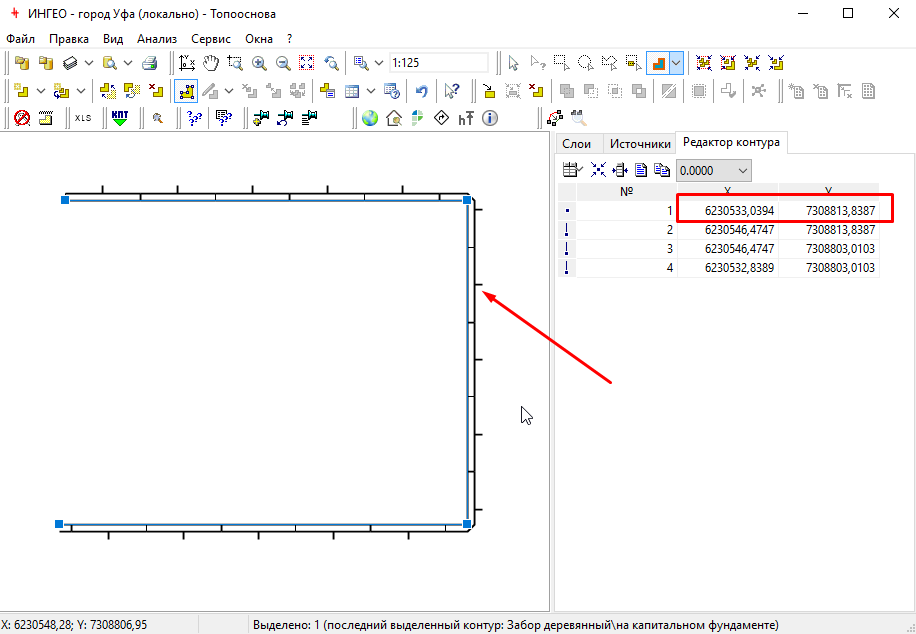
Рис. 7. Результат изменения направления контура
Замыкание/размыкание контура
Для замыкания контура (для размыкания то же самое):
-
Войдите в режим редактирования объекта.
-
Замкните контур одним из способов:
-
вызовите контекстное меню (щелкните правой клавишей мыши) и выберите команду Замкнуть (рис.8) (для размыкания - команду Разомкнуть)
-
или нажмите на клавиатуре клавишу С (английская).
-
Выйдите из режима редактирования объекта.
На (рис.8) представлен контур забора до замыкания, а на (рис.9) представлен контур забора после замыкания. Обратите внимание, что в Редакторе контура на правой панели добавилась еще одна запись (последняя) и она совпадает с первой. Собственно, это одна точка, она же и начальная и конечная, а количество точек не изменилось.
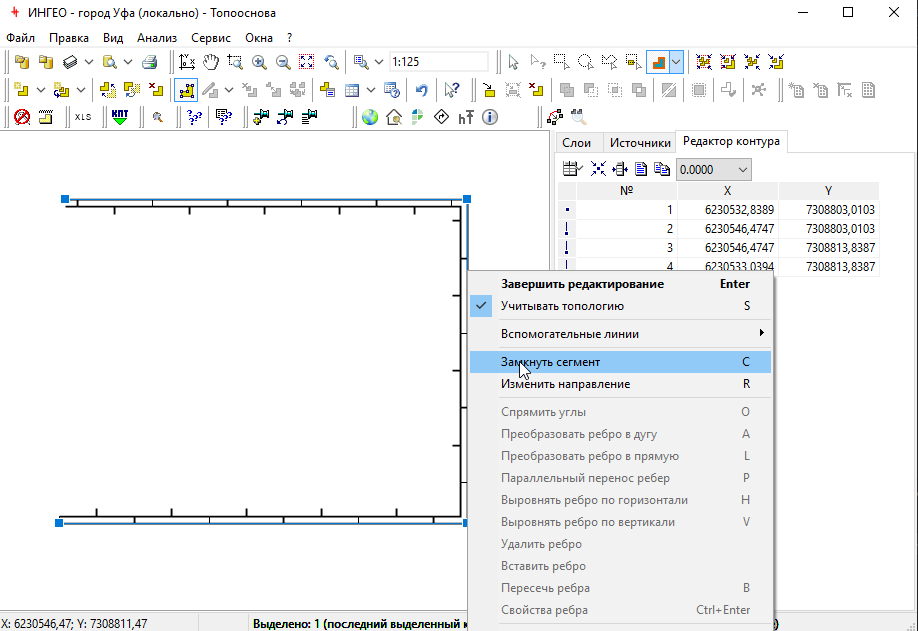
Рис. 8. Вызов команды Замыкания контура
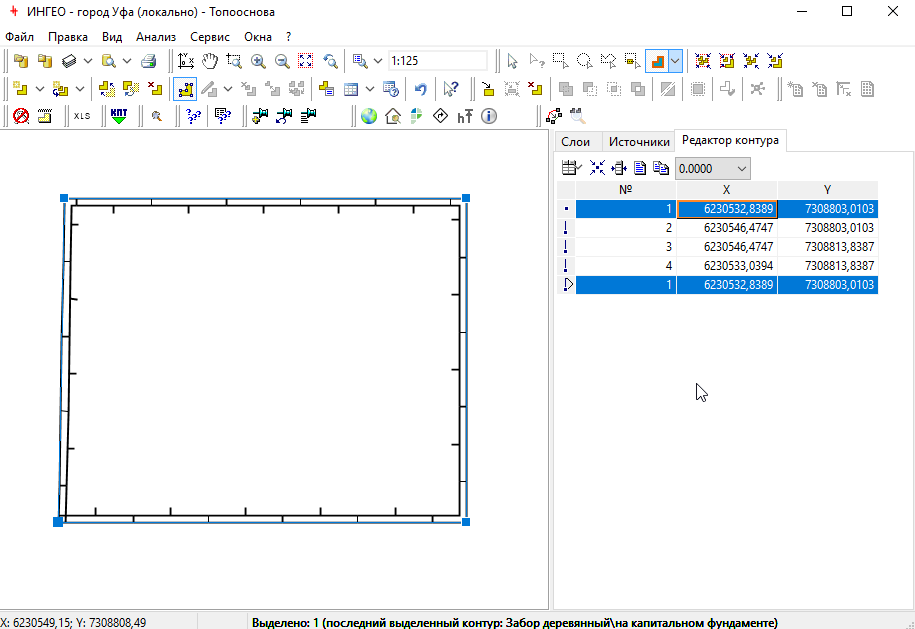
Рис. 9. Результат замыкания контура
Свойства ребра
Для редактирования свойств ребра:
-
Войдите в режим редактирования объекта.
-
Выделите ребро (щелкните левой клавишей мыши по ребру контура).
-
Откройте диалог редактирования свойств ребра одним из следующих способов:
-
вызовите контекстное меню (щелкните правой клавишей мыши) и выберите команду Свойства ребра (рис.10)
-
или одновременно нажмите на клавиатуре клавиши Ctrl + Enter.
-
Измените свойства ребра (рис.11). Для этого редактируйте нужный параметр: координаты, кривизна (для дуги) и другие.
-
По окончании редактирования ребра нажмите кнопку OK в диалоге редактирования свойств ребра.
-
Выйдите из режима редактирования объекта.
ВНИМАНИЕ! В диалоге редактирования свойств ребра вы можете изменить координаты только второй точки, а также расстояние между точками. Для изменения первой точки выберите предыдущее ребро.
Для изменения параметра измените его значение, другие зависимые параметры пересчитаются автоматически. Например:
-
на (рис.11) изменяем расстояние между точками. Зеленым цветом отмечены параметры, которые изменятся автоматически: координаты второй точки.
-
на (рис.12) изменяем радиус дуги. Зеленым цветом отмечены параметры, которые изменятся автоматически: координаты центра, угол к касательной и кривизна.
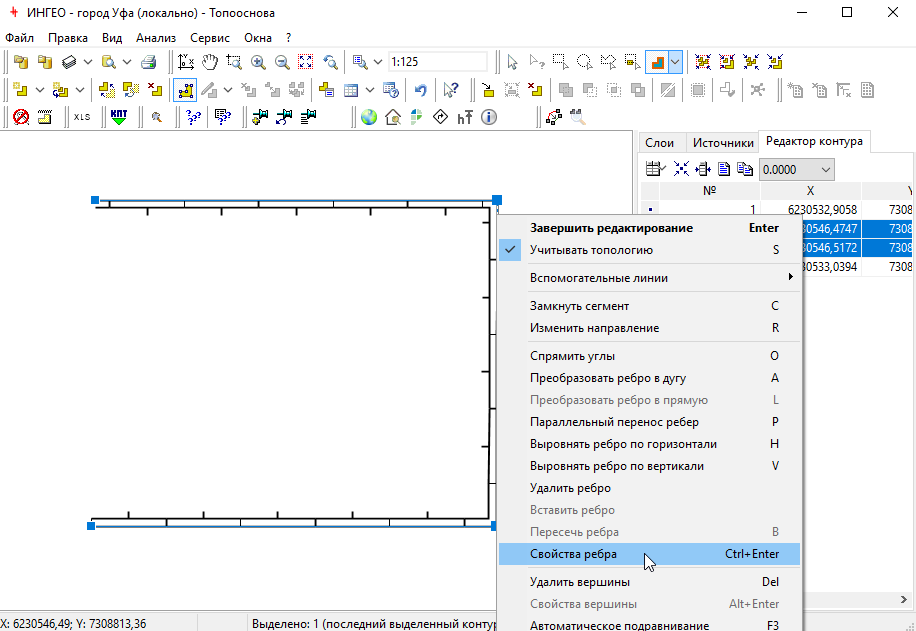
Рис. 10. Вызов диалога редактирования свойств ребра
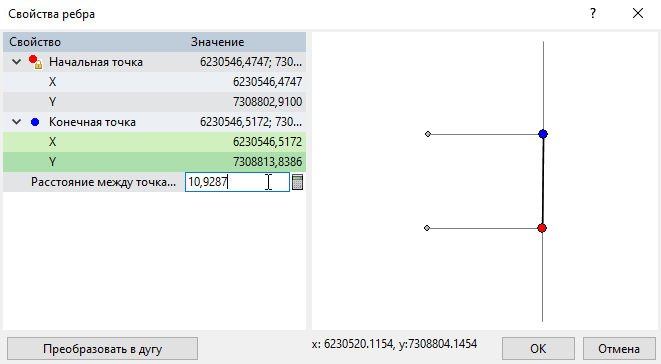
Рис. 11. Диалог редактирования свойств ребра
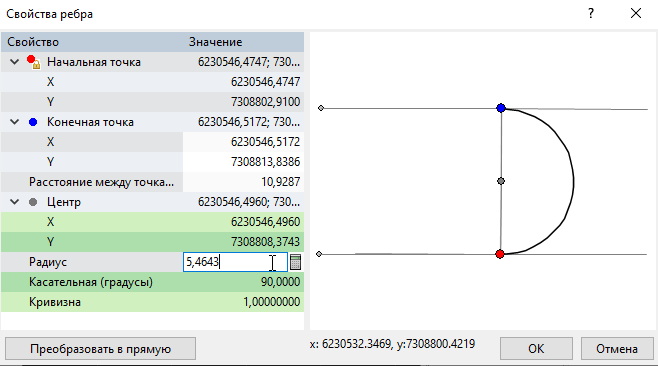
Рис. 12. Диалог редактирования свойств ребра - дуги
Удаление ребра
Для удаления ребра:
-
Войдите в режим редактирования объекта.
-
Выделите ребро (щелкните левой клавишей мыши по ребру контура).
-
Удалите ребро:
-
щелчком правой клавишей мыши вызовите контекстное меню режима редактирования объекта и выберите команду Удалить ребро (рис.13).
-
Выйдите из режима редактирования объекта.
В результате удаления ребра удаляется само ребро (рис.14). Узлы (вершины) остаются. Сравните с командой Удалить вершины (рис.16).
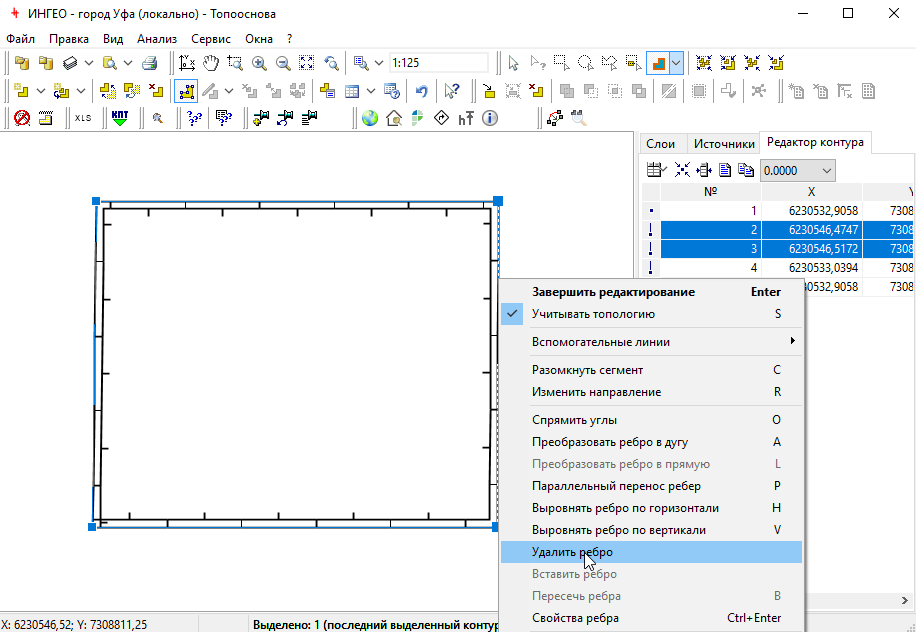
Рис. 13. Вызов команды Удалить ребро
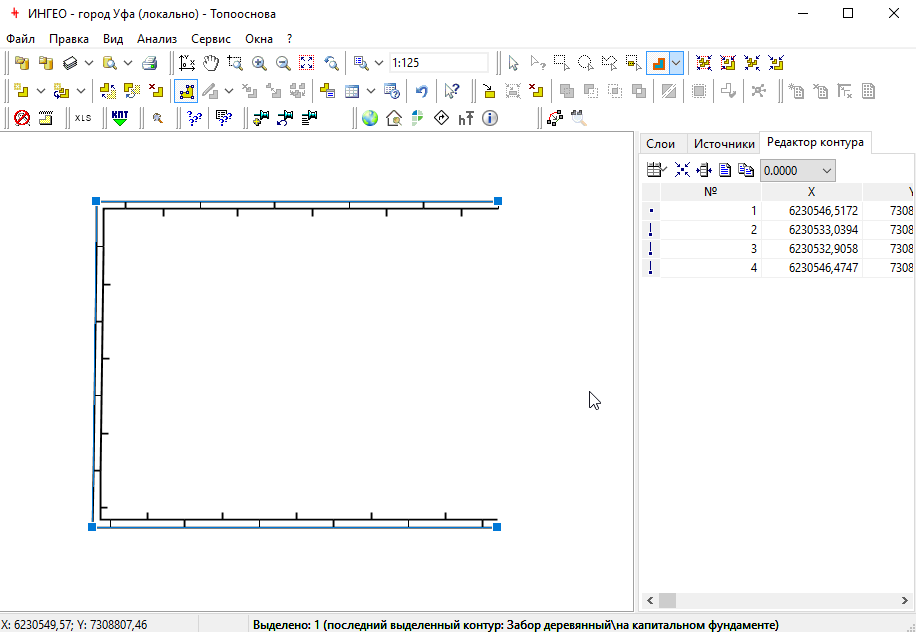
Рис. 14. Результат удаления ребра
Удаление вершины
Для удаления вершины (узла объекта):
-
Войдите в режим редактирования объекта.
-
Удалите вершину:
-
на клавиатуре нажмите клавишу Ctrl (не отпускайте) и щелкните левой клавишей мыши по вершине (узлу объекта), которую хотите удалить,
-
или выделите вершину в правой панели Редактора контура (щелчком левой клавишей мыши по строке). Вызовите контекстное меню (щелчком правой клавишей мыши). Выберите команду Удалить вершину...,
-
Выйдите из режима редактирования объекта (если больше никаких изменений не требуется).
Для удаления нескольких вершин:
-
Войдите в режим редактирования объекта.
-
Выделите:
-
вершину (щелчком левой клавишей мыши по узлу объекта),
-
или ребро (щелкните левой клавишей мыши по ребру контура),
-
или несколько вершин (щелчком левой клавишей мыши по нескольким узлам объекта удерживая клавишу Shift на клавиатуре).
-
Удалите вершины:
-
на клавиатуре нажмите клавишу Delete,
-
или вызовите контекстное меню (щелчком правой клавишей мыши). Выберите команду Удалить вершины (рис.15),
-
Выйдите из режима редактирования объекта.
Сравните с командой Удалить ребро. При удалении вершин удаляются вершины и, соответственно, ребра между ними (рис.16).
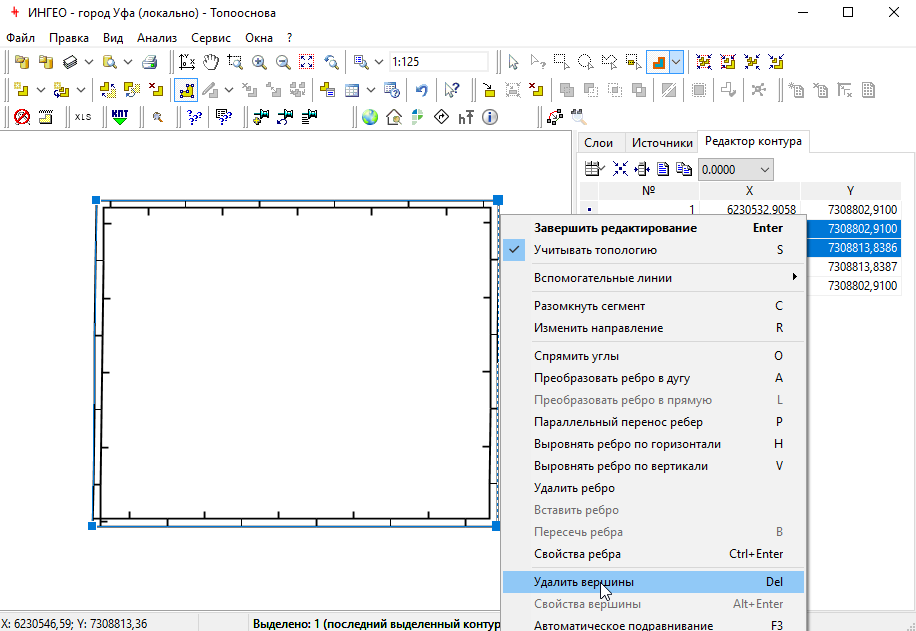
Рис. 15. Вызов команды Удалить вершины
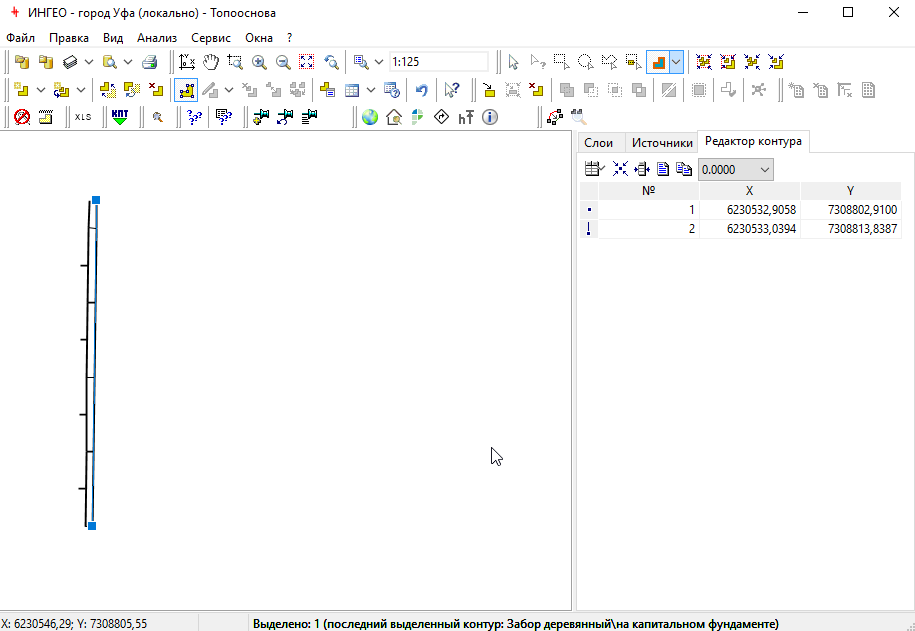
Рис. 16. Результат удаления вершин
Добавление вершины
Для добавления вершины (узла объекта):
-
Войдите в режим редактирования объекта.
-
На клавиатуре нажмите клавишу Ctrl (не отпускайте) и щелкните левой клавишей мыши в точку на ребре, где хотите добавить вершину.
-
Выйдите из режима редактирования объекта (если больше никаких изменений не требуется).
ВНИМАНИЕ! Добавить вершину можно только на ребре объекта. Если вам нужно добавить вершину (узел объекта) вне ребра, то:
-
сначала добавьте вершину на ребре,
-
потом переместите вершину в нужное место ("схватите" ее левой клавишей мыши и переместите).
Преобразование ребра в дугу
Ребром объекта может быть прямая или дуга.
Для преобразования ребра из прямой в дугу (из дуги в прямую то же самое):
-
Войдите в режим редактирования объекта.
-
Выделите ребро (щелкните левой клавишей мыши по ребру контура).
-
Преобразуйте ребро в дугу:
-
на клавиатуре нажмите клавишу A (английская),
-
или щелчком правой клавишей мыши вызовите контекстное меню режима редактирования объекта и выберите команду Преобразовать ребро в дугу (рис.17),
-
или откройте диалог свойств ребра и нажмите кнопку Преобразовать в дугу.
-
Выйдите из режима редактирования объекта.
Для редактирования параметров дуги используйте диалог свойств ребра (рис.12).
Для преобразования ребра из дуги в прямую выполните шаг 3 следующим образом:
-
на клавиатуре нажмите клавишу L (английская),
-
или щелчком правой клавишей мыши вызовите контекстное меню режима редактирования объекта и выберите команду Преобразовать ребро в прямую,
-
или откройте диалог свойств ребра и нажмите кнопку Преобразовать в прямую.
В режиме редактирования объекта вы можете переключать ребро с прямой на дугу и обратно с помощью клавиш A и L на клавиатуре.
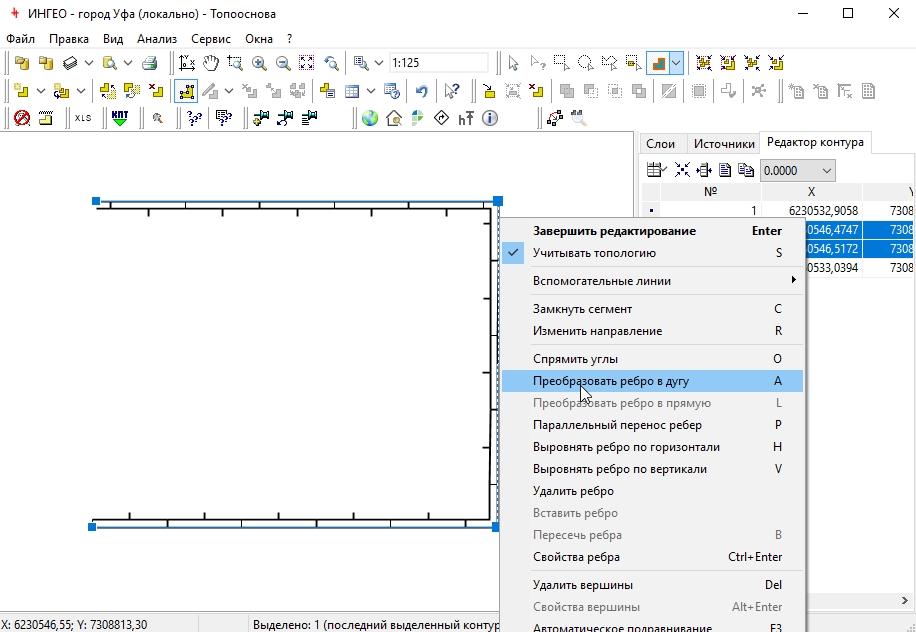
Рис. 17. Вызов команды Преобразовать ребро в дугу
Выравнивание ребер
Ребро контура можно выровнять по горизонтали и по вертикали. Для этого:
-
Войдите в режим редактирования объекта.
-
Выделите ребро (щелкните левой клавишей мыши по ребру контура).
-
Выровняйте ребро следующими способами:
-
на клавиатуре нажмите клавишу V (английская) для выравнивания по вертикали или H (английская) для выравнивания по горизонтали,
-
или щелчком правой клавишей мыши вызовите контекстное меню режима редактирования объекта и выберите команду Выровнять ребро по вертикали (рис.18) или выберите команду Выровнять ребро по горизонтали.
-
Выйдите из режима редактирования объекта.
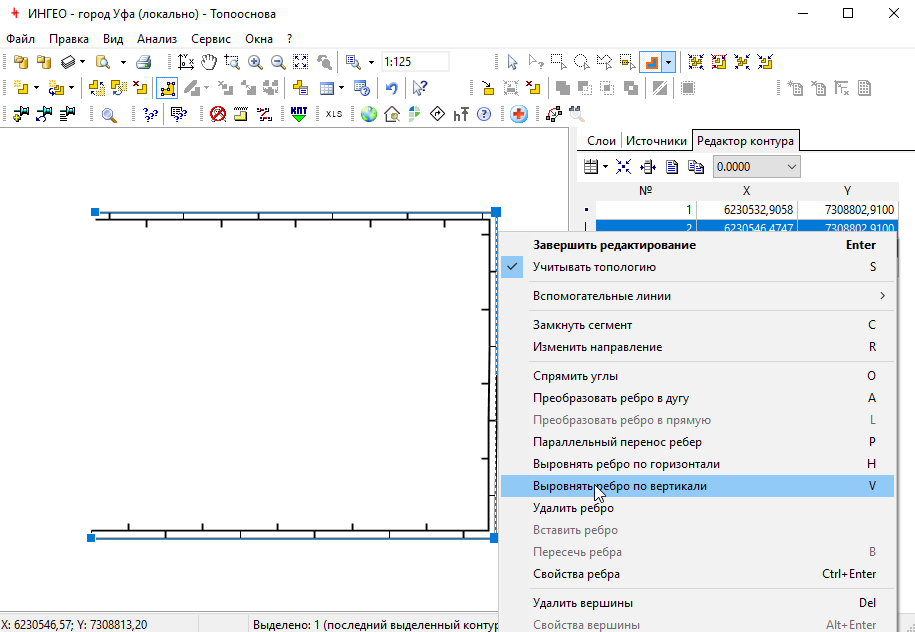
Рис. 18. Вызов команды Выровнять ребро по вертикали
Параллельный перенос
Ребро контура можно перенести оставив его параллельным своему изначальному положению. Для этого:
-
Войдите в режим редактирования объекта.
-
Выделите ребро (щелкните левой клавишей мыши по ребру контура).
-
Перенесите ребро следующими способами:
-
на клавиатуре нажмите клавишу P (английская),
-
или щелчком правой клавишей мыши вызовите контекстное меню режима редактирования объекта и выберите команду Параллельный перенос ребер (рис.19).
-
Переместите мышь в ту сторону, куда хотите переместить ребро. При переносе мыши красными линиями программа покажет как будет перемещено ребро (рис.20). Щелкните левой клавишей мыши.
-
Выйдите из режима редактирования объекта.
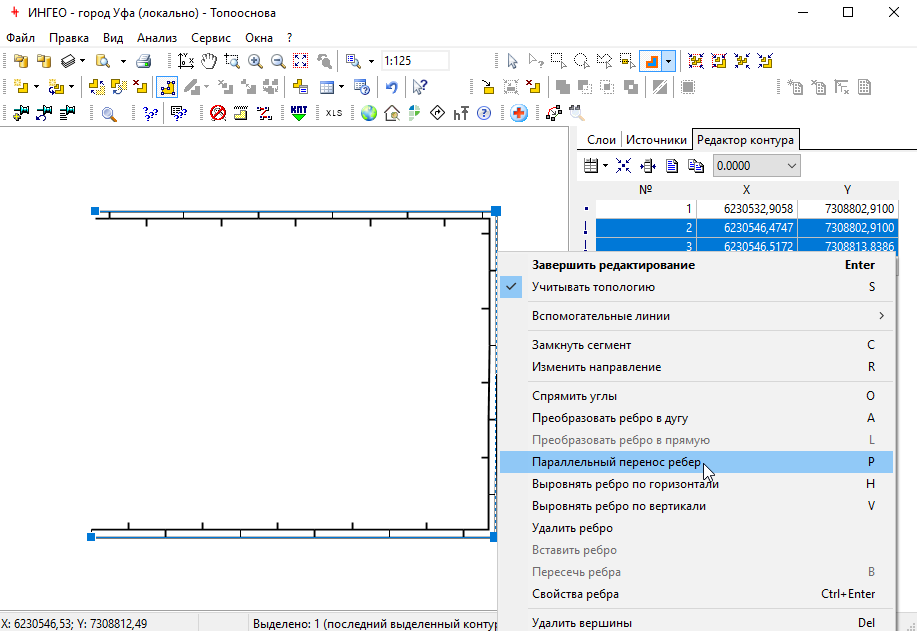
Рис. 19. Вызов команды Параллельный перенос ребра
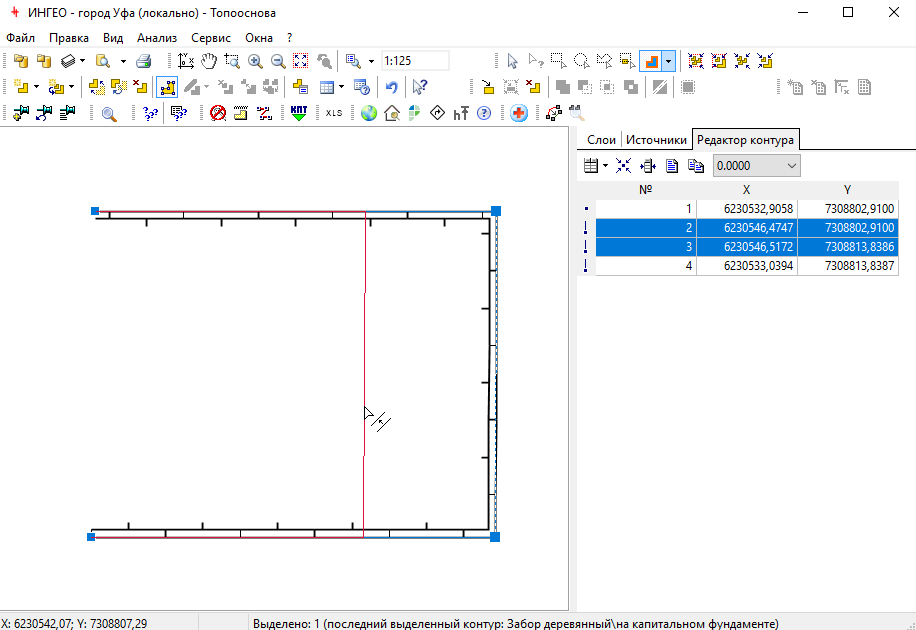
Рис. 20. Параллельный перенос ребра
Спрямление углов
Вы можете установить между двумя и более ребрами прямой угол. Причем, первое ребро остается на месте, а второе и далее ребра переносятся таким образом, что образуют с предыдущим ребром прямой угол.
Для спрямления углов:
-
Войдите в режим редактирования объекта.
-
Выделите два и более ребер (последовательно щелкните левой клавишей мыши по ребру контура удерживая клавишу Shift).
-
Спрямите углы следующими способами:
-
на клавиатуре нажмите клавишу O (английская),
-
или щелчком правой клавишей мыши вызовите контекстное меню режима редактирования объекта и выберите команду Спрямить углы (рис.21).
-
Программа последовательно спрямит углы у всех выделенных ребер (рис.22).
-
Выйдите из режима редактирования объекта.
В примере (рис.21) показано, что мы выделили последовательно три ребра причем первым выделено нижнее ребро. В результате спрямления углов нижнее ребро осталось на месте, а два других ребра переместились таким образом, что углы между ребрами установлены в 90 градусов (рис.22).
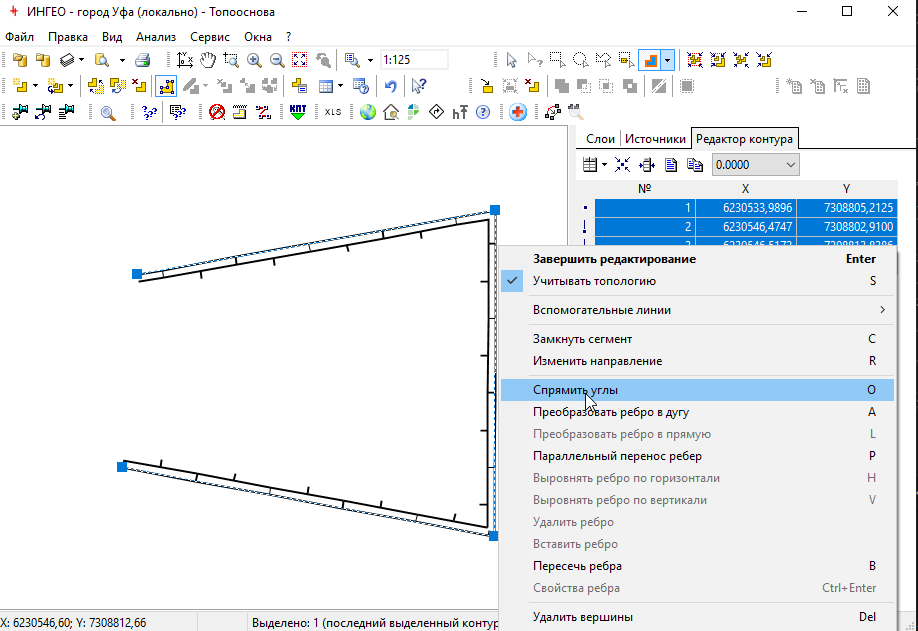
Рис. 21. Вызов команды Спрямить углы
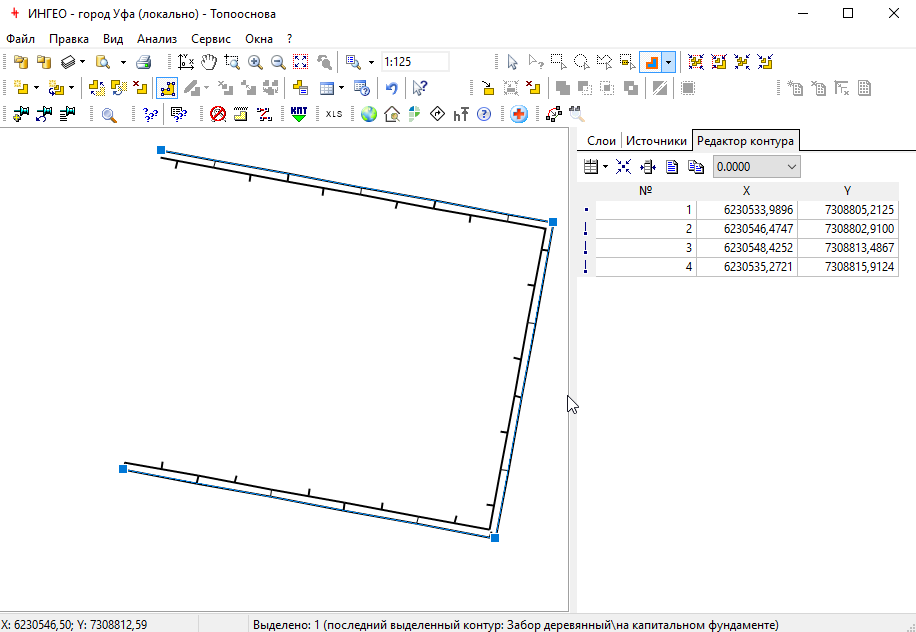
Рис. 22. Результат спрямления углов
Пересечение ребер
Для установки точки в месте пересечения ребер используйте команду Пересечь ребра.
Для этого:
-
Войдите в режим редактирования объекта.
-
Выделите два пересекающихся ребра (последовательно щелкните левой клавишей мыши по двум пересекающимся ребрам контура удерживая клавишу Shift).
-
Установите точку в месте пересечения следующими способами:
-
на клавиатуре нажмите клавишу B (английская),
-
или щелчком правой клавишей мыши вызовите контекстное меню режима редактирования объекта и выберите команду Пересечь ребра (рис.23).
-
Программа установит точку в месте пересечения ребер. Причем будут созданы две точки на каждом ребре с одинаковыми координатами (рис.24).
-
Выйдите из режима редактирования объекта.
После установки точки в месте пересечения попробуйте подвинуть ее ("схватите" левой клавишей мыши и переместите) - обе точки на пересеченных ребрах перемещаются вместе. Чтобы переместить точки по отдельности щелчком правой клавишей мыши вызовите контекстное меню режима редактирования объекта и отключите команду Учитывать топологию. Даже если вы не настроили топологические отношения в проводнике базы данных, точки объектов одного слоя и, тем более, точки одного объекта всегда топологически связываются (т.е. если имеют одинаковые координаты, то перемещаются вместе).
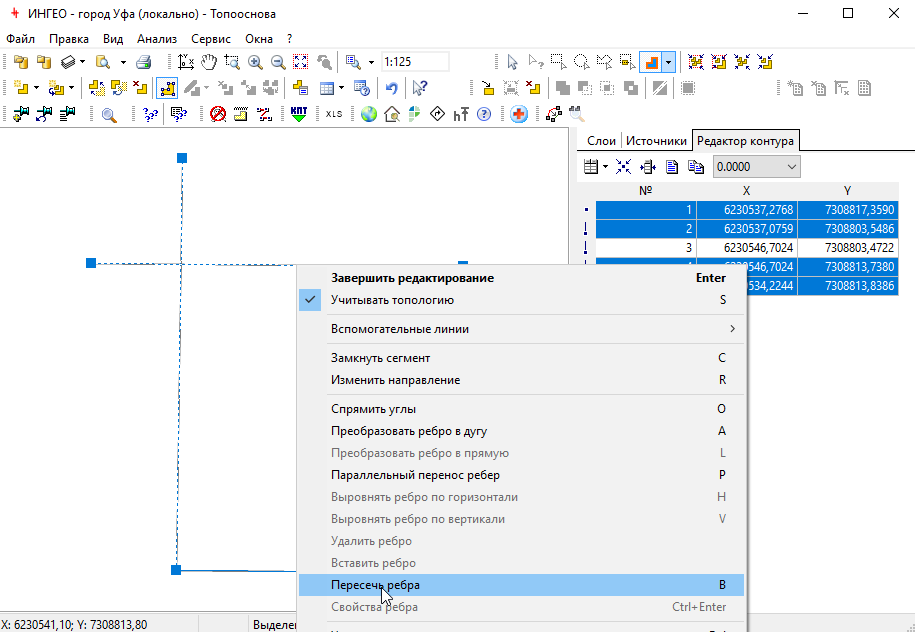
Рис. 23. Вызов команды Пересечь ребра, которая устанавливает точку в месте пересечения
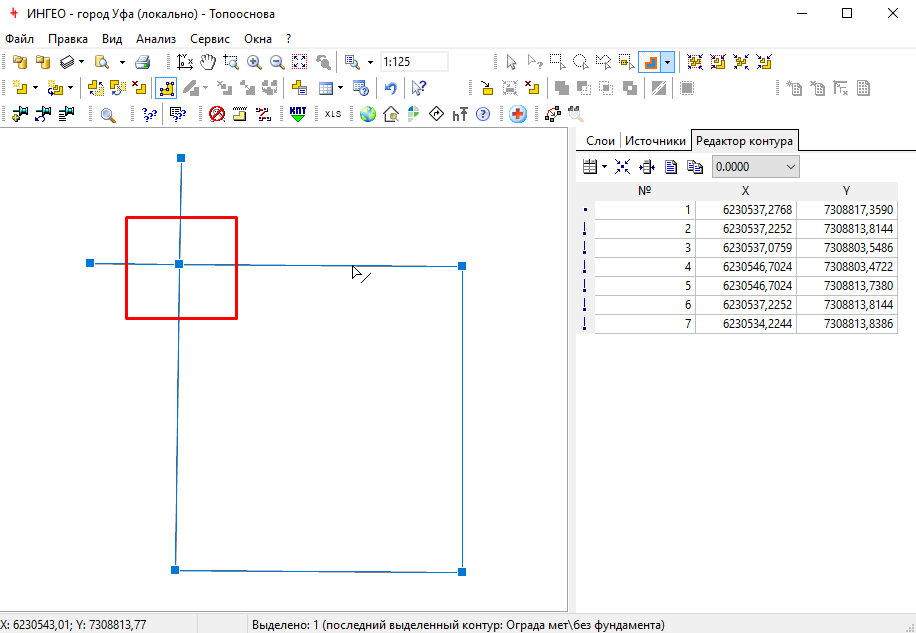
Рис. 24. Результат пересечения ребер и установки точки в месте пересечения
Вставка ребра
Вставка ребра - это операция обратная операции Удалить ребро. Для вставки ребра надо выделить точки, между которыми хотите вставить ребро. Точки должны быть крайними в разных разомкнутых контурах. Т.е. вставить ребро можно только между двумя разомкнутыми контурами.
Для этого:
-
Войдите в режим редактирования объекта.
-
Выделите две точки, между которыми хотите вставить ребро (последовательно щелкните левой клавишей мыши по двум точкам разных контуров удерживая клавишу Shift).
-
Вставьте ребро:
-
щелчком правой клавишей мыши вызовите контекстное меню режима редактирования объекта и выберите команду Вставить ребро (рис.25).
-
Программа вставит ребро между двумя выделенными точками. Причем два контура сольются в один контур (рис.26).
-
Выйдите из режима редактирования объекта.
На (рис.25) в области карты красными квадратами отмечены две выделенные точки. Справа в Редакторе контура красными прямоугольниками отмечено, что это два разных контура. Вы это можете увидеть по пиктограмме перед строкой с координатами точки.
На (рис.26) справа в Редакторе контура красным прямоугольником показно, что в результате вставки ребра два контура соединились в один контур.
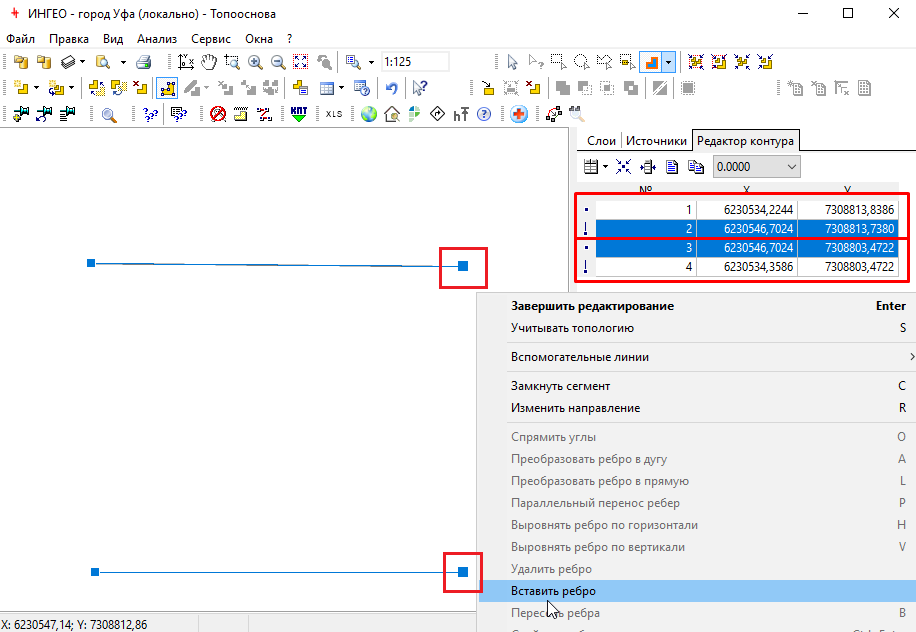
Рис. 25. Вызов команды Вставить ребро между двумя точками двух разных контуров
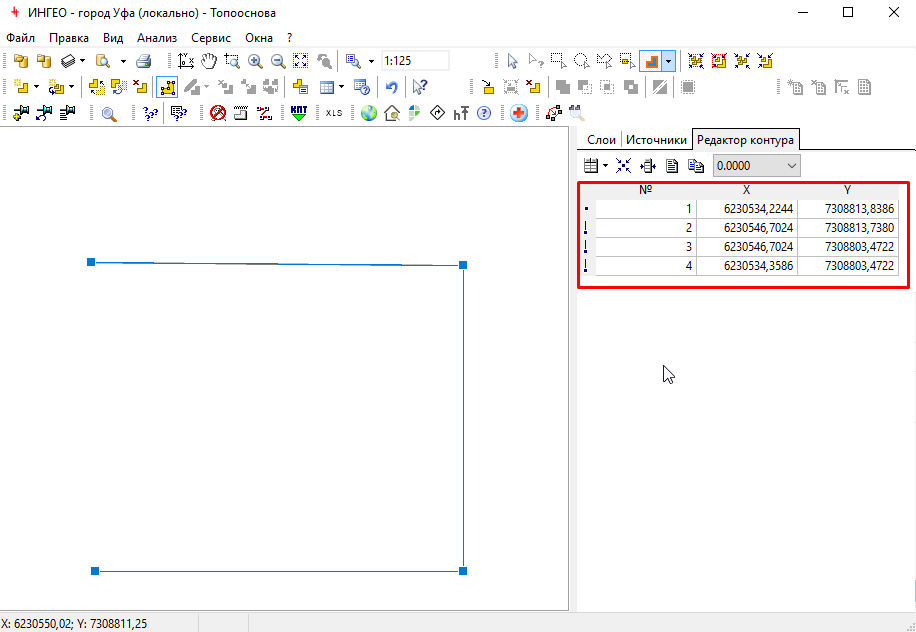
Рис. 26. Результат вставки ребра. Два контура соединились в один
Подравнивание
При редактировании объекта вы можете подравнивать точки объекта к точкам уже нарисованных объектов. Таким образом, точка редактируемого объекта будет иметь те же координаты, что и точка, к которой подравняли.
Для этого нужно включить автоматическое подравнивание:
-
Войдите в режим редактирования объекта.
-
Включите автоматическое подравнивание:
-
на клавиатуре нажмите клавиши F3,
-
или щелчком правой клавишей мыши вызовите контекстное меню режима редактирования объекта и выберите команду Автоматическое подравнивание (рис.27).
-
Подведите курсор к точке рядом стоящего объекта - должен появиться красный квадрат вокруг точки, к которой можно подравнять текущую точку (рис.28). Если красный квадрат не появляется (это значит, что вы не включили автоматическое подравнивание), то нажмите на клавиатуре клавишу T (английская).
ВНИМАНИЕ! Вы можете не включать автоматическое подравнивание (п.2.), а каждый раз, при необходимости, нажимать на клавиатуре клавишу T (английская).
-
Щелкните левой клавишей мыши.
-
Программа установит координаты точки такие же, как у точки, к которой подравняли.
-
Выйдите из режима редактирования объекта.
Вы также можете подравнять точку к ребру рядом стоящего объекта - должен появиться значок в виде песочных часов, обозначающий пересечение с ребром (рис.29).
Чтобы показывать точки подравнивания, к которым можно подравнять текущую точку:
-
щелчком правой клавишей мыши вызовите контекстное меню режима редактирования объекта и выберите команду Показывать точки подравнивания (рис.27).
В результате точки будут подсвечиваться красным. А красная окружность показывает область, где подсвечиваются точки подравнивания (рис.30). Точки подравнивания подсвечиваются только при включенном Автоматическом подравнивании.
Чтобы показывать все точки подравнивания, к которым можно подравнять текущую точку, включая вспомогательные или оформительские объекты ( например, подписи), вЫключите режим Только к формам определяющим геометрию:
-
щелчком правой клавишей мыши вызовите контекстное меню режима редактирования объекта и вЫключите команду Только к формам определяющим геометрию (рис.27).
В результате точки всех контуров будут подсвечиваться красным (рис.31). На рис.31 синим выделением отмечены точки оформительских контуров подписей объектов.
Чтобы показывать точки подравнивания к серединам ребер включите режим Подравнивание к серединам ребер:
-
щелчком правой клавишей мыши вызовите контекстное меню режима редактирования объекта и включите команду Подравнивание к серединам ребер (рис.27).
В результате точки всех контуров будут подсвечиваться красным квадратом, а середины ребер будут подсвечиваться прозрачной окружностью с красным контуром (рис.32).
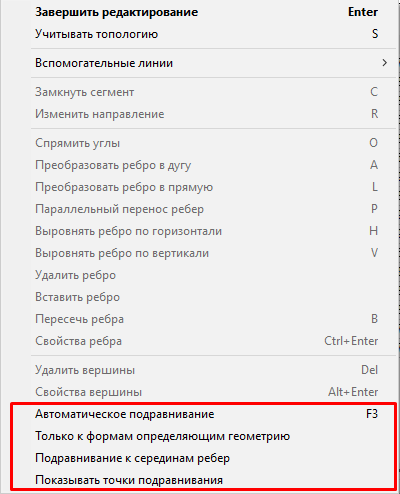
Рис. 27. Команды подравнивания контекстного меню при редактировании объекта
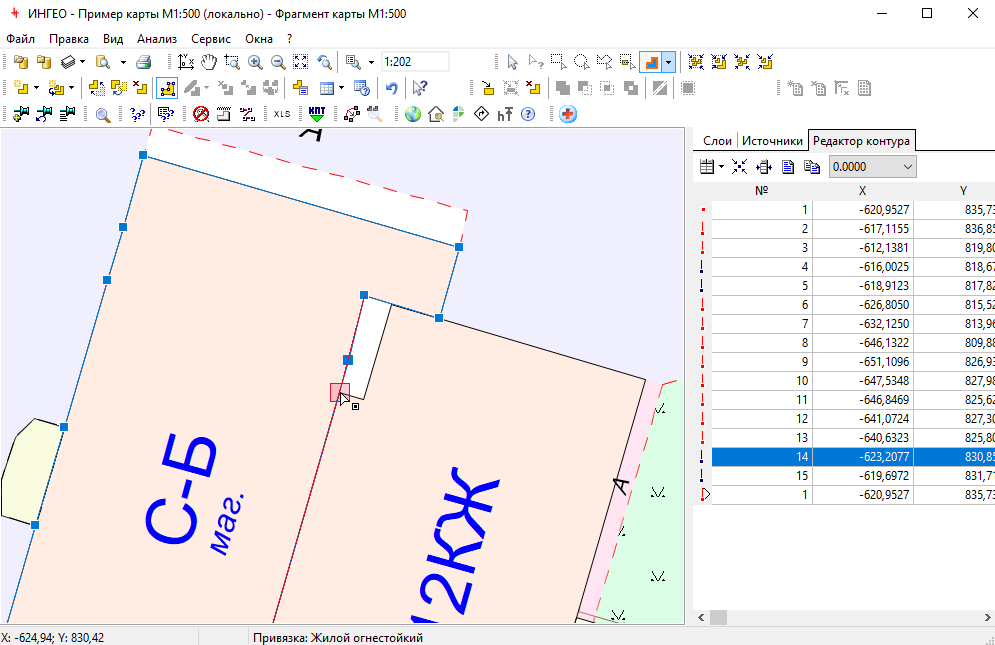
Рис. 28. Подравнивание к точке
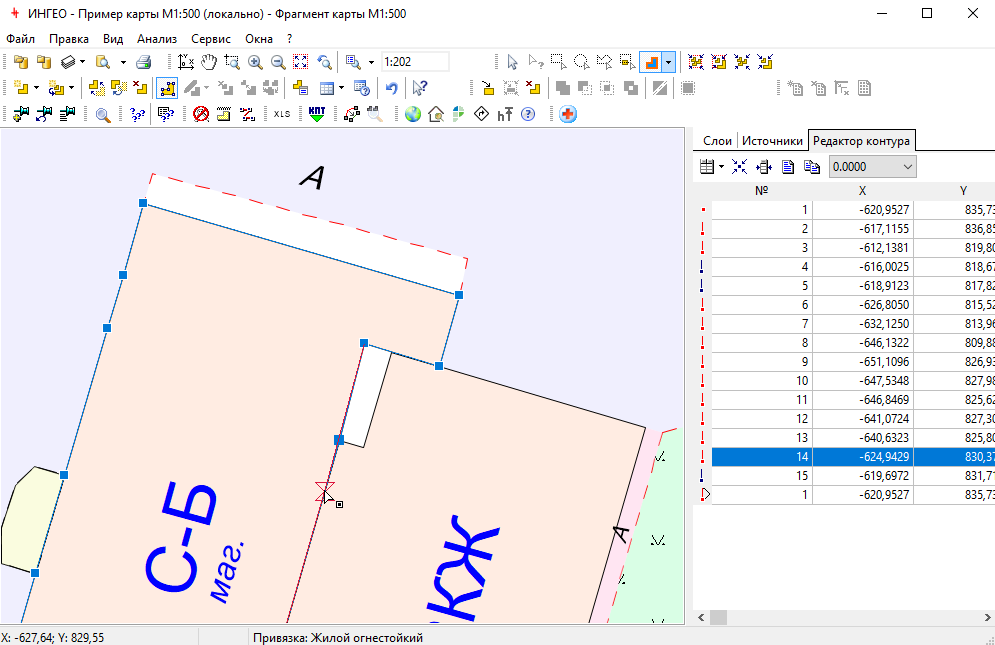
Рис. 29. Подравнивание к ребру
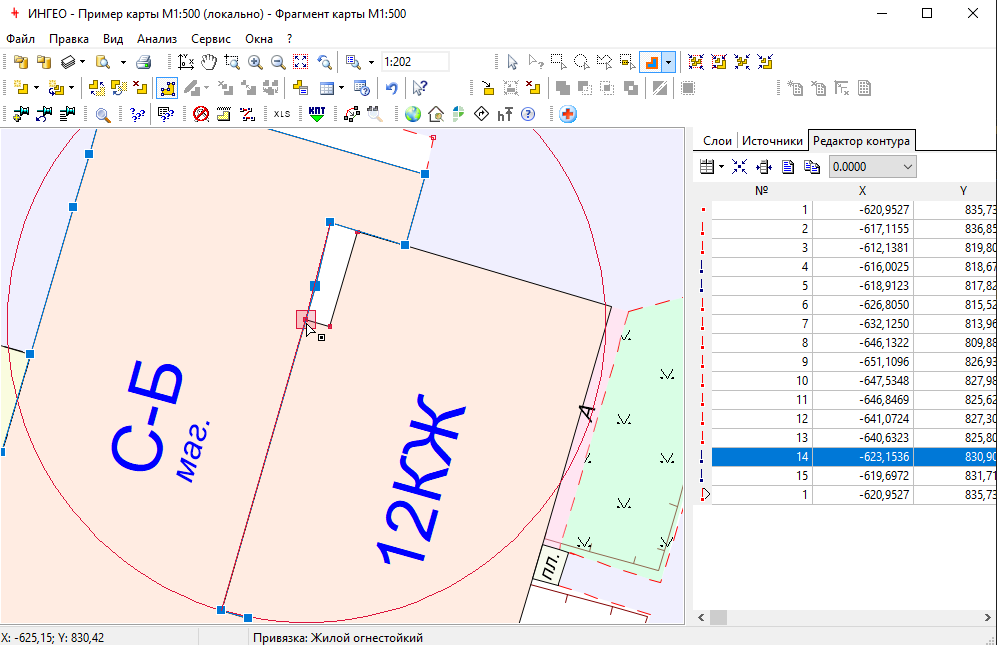
Рис. 30. Подравнивание. Включен режим "Показывать точки подравнивания"
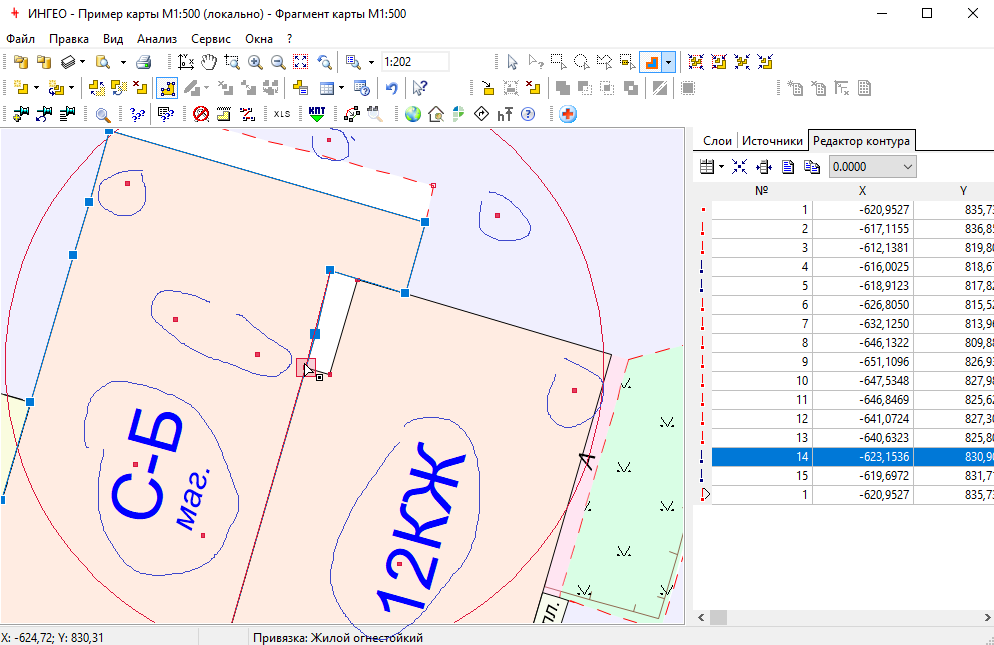
Рис. 31. Подравнивание. Включен режим "Показывать точки подравнивания" и вЫключен режим "Только к формам определяющим геометрию". Синим выделением отмечены точки подравнивания к подписям
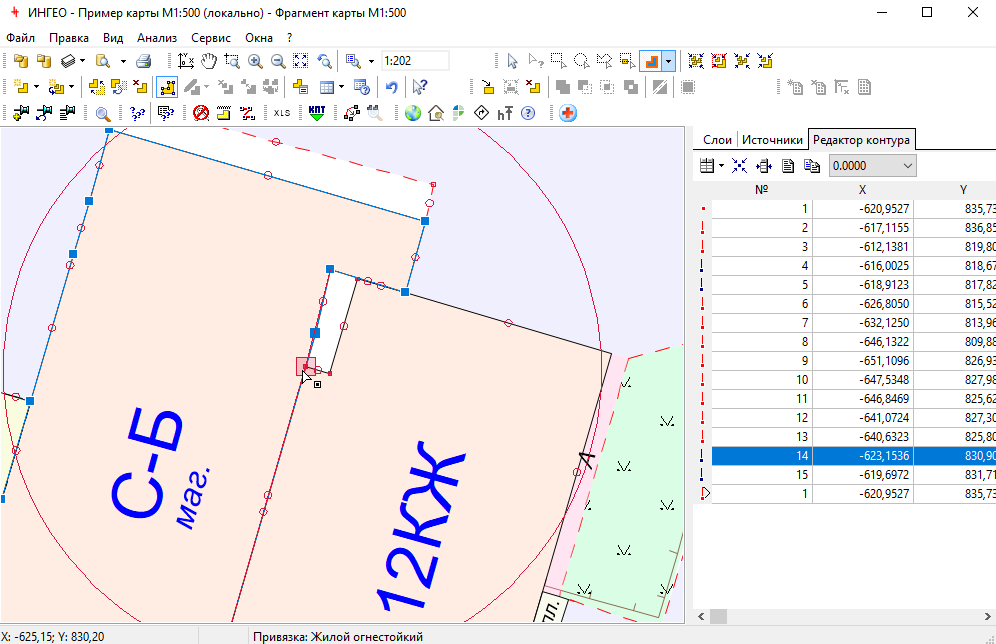
Рис. 32. Подравнивание. Включен режим "Показывать точки подравнивания" и включен режим "Подравнивание к серединам ребер"