НАВИГАЦИЯ И МАСШТАБИРОВАНИЕ КАРТЫ
Прокрутка карты
По карте можно перемещаться вправо, влево, вверх и вниз тремя способами:
-
произвольная прокрутка карты с помощью "руки",
-
произвольная прокрутка правой клавишей мыши,
-
прокрутка карты на границе экрана.
Произвольная прокрутка с помощью "руки"
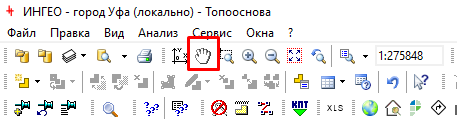
Рис. 1. Включение/Выключение режима произвольной прокрутки
Для включения/выключения режима произвольной прокрутки с помощью "руки":
-
откройте меню Вид и выберите команду Произвольная прокрутка
-
или выберите пиктограмму на рис.1.
В режиме произвольной прокрутки в помощью "руки" нажмите левую клавишу мыши и потяните карту (рис.2).
По окончании прокрутки выйдите из режима произвольной прокрутки нажав ту же пиктограмму.
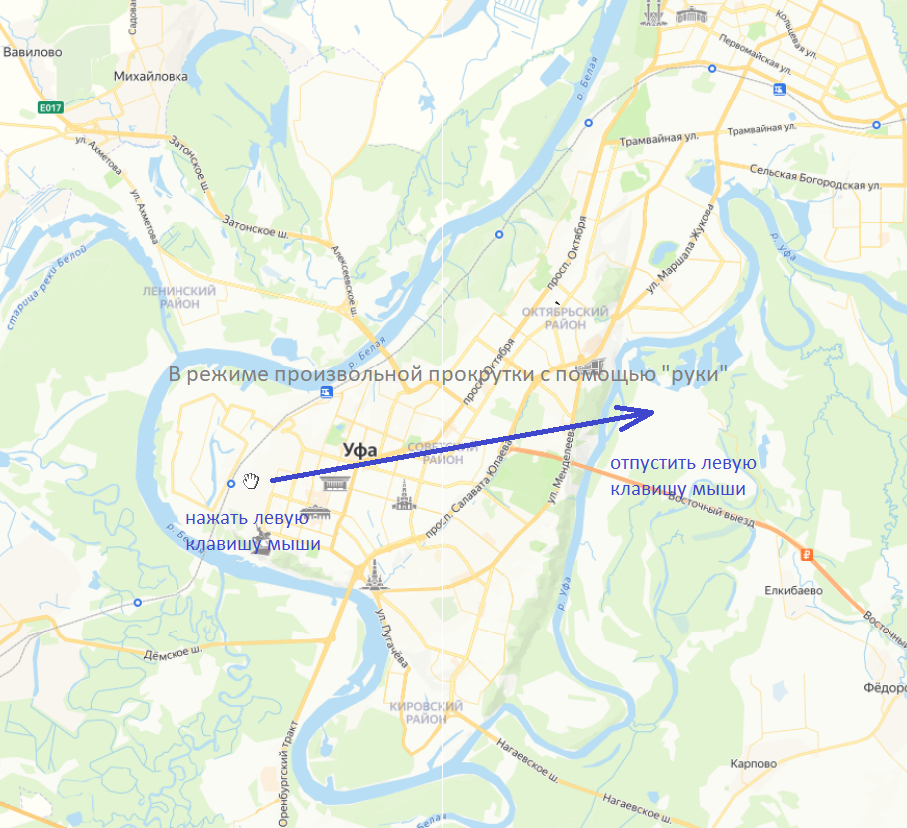
Рис. 2. Произвольная прокрутка с помощью "руки".
Произвольная прокрутка правой клавишей мыши
Произвольная прокрутка правой клавишей мыши аналогична произвольной прокрутке с помощью "руки".
Проще то, что не нужно входить в режим произвольной прокрутки. Просто нажмите правую клавишу мыши и потяните карту (рис.3).
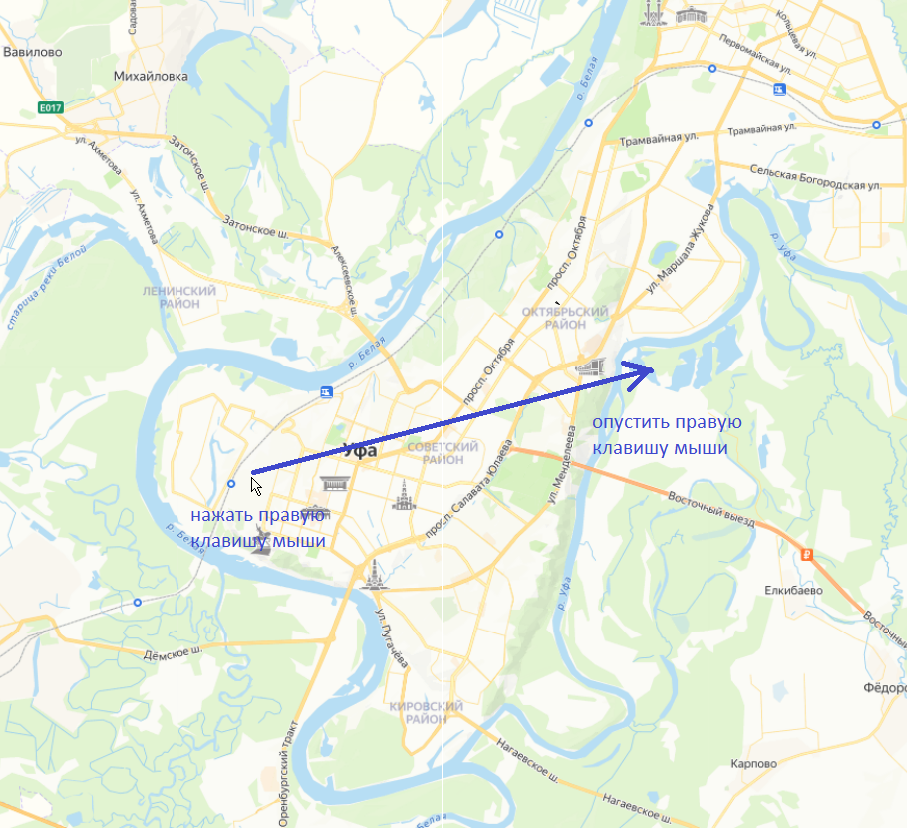
Рис. 3. Произвольная прокрутка правой клавишей мыши.
Прокрутка карты на границе экрана
Для прокрутки карты (рис.4):
-
Подведите курсор к краю карты с той стороны, куда хотите прокрутить. Например, вправо.
-
Курсор примет форму стрелочки, направленной в соответствующую сторону.
-
Нажмите левую кнопку мыши столько раз, на сколько хотите сдвинуть экран.
То же самое влево, вверх, вниз.
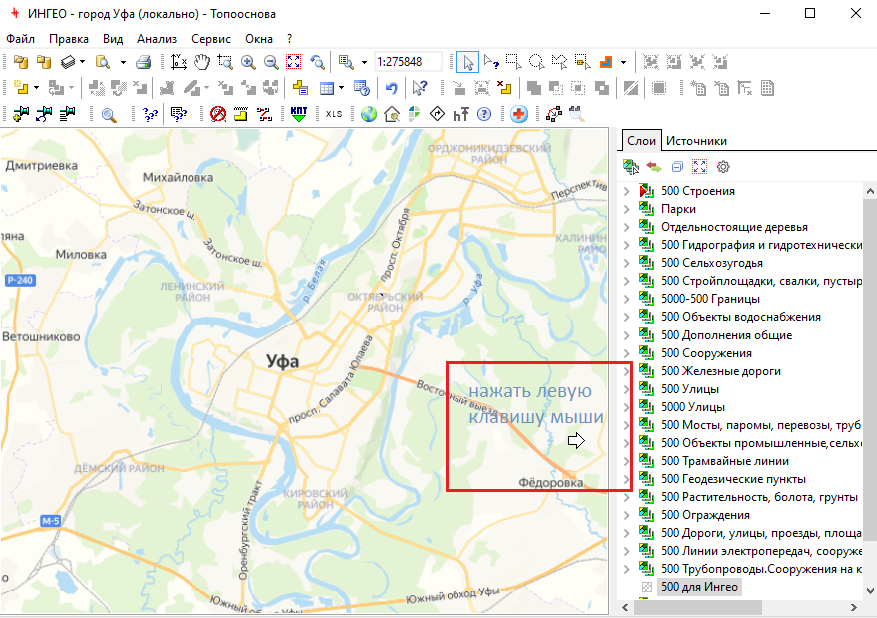
Рис. 4. Прокрутка карты
Масштабирование карты
Масштабирование карты может осуществляться следующими способами:
-
произвольное увеличение масштаба,
-
двухкратное увеличение/уменьшение масштаба,
-
задание конкретного масштаба.
Произвольное увеличение масштаба
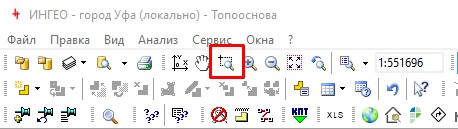
Рис. 5. Пиктограмма произвольного увеличения масштаба
Для произвольного увеличения масштаба:
-
откройте меню Вид и выберите команду Произвольный масштаб
-
или выберите пиктограмму на рис.5.
На карте нажмите левую кнопку мыши, потяните, отмечая прямоугольник и отпустите левую кнопку мыши.
То же самое можно сделать при одновременном нажатии Ctrl + Shift.
На карте нажмите Ctrl + Shift + левую кнопку мыши, потяните, отмечая прямоугольник и отпустите Ctrl + Shift + левую кнопку мыши (рис.6).
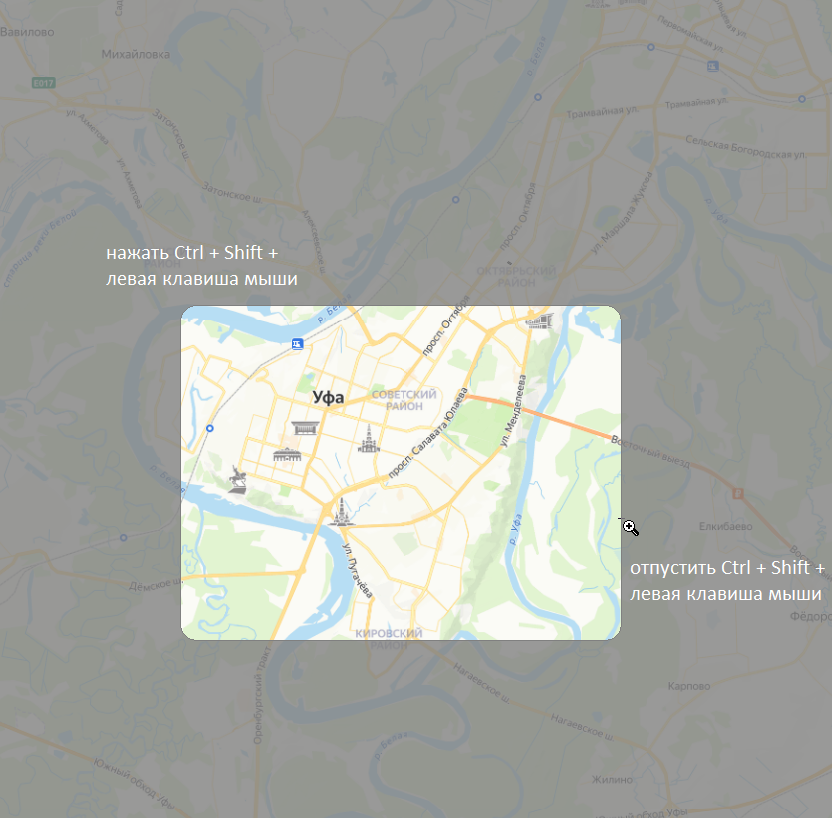
Рис. 6. Произвольное увеличение масштаба
Двухкратное увеличение/уменьшение масштаба
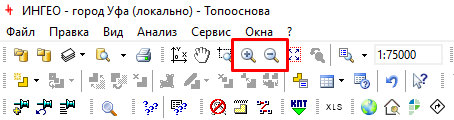
Рис. 7. Пиктограммы двухкратного увеличения/уменьшения масштаба
Для двухкратного увеличения/уменьшения масштаба:
-
откройте меню Вид и выберите команду Увеличить масштаб в два раза или Уменьшить масштаб в два раза
-
или выберите соответствующие пиктограммы на рис.7.
При использовании пиктограмм на рис.7 масштаб увеличивается/уменьшается таким образом, что точка центра карты находится на одном месте.
То же самое можно сделать колесиком мыши:
-
если вы будете вращать колесико мыши вперед, то масштаб будет увеличиваться в два раза при каждом щелчке,
-
если вы будете вращать колесико мыши назад, то масштаб будет уменьшаться в два раза при каждом щелчке.
При использовании колесика мыши масштаб увеличивается/уменьшается таким образом, что точка карты под курсором мыши находится на одном месте.
Задание конкретного масштаба
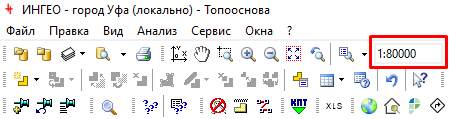
Рис. 8. Поле задания конкретного масштаба
Для задания конкретного масштаба:
-
введите нужный масштаб в поле на рис.8.
В этом же поле отображается текущий масштаб карты.
Вписание территории в экран
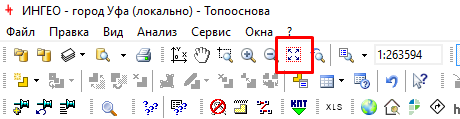
Рис. 9. Пиктограмма Вписать территорию
Чтобы вписать территорию в экран:
-
откройте меню Вид и выберите команду Вписать всю территорию
-
или выберите соответствующую пиктограмму на рис.9.
На рис.10 красным пунктирным прямоугольником выделена территория, которая будет вписана в экран.
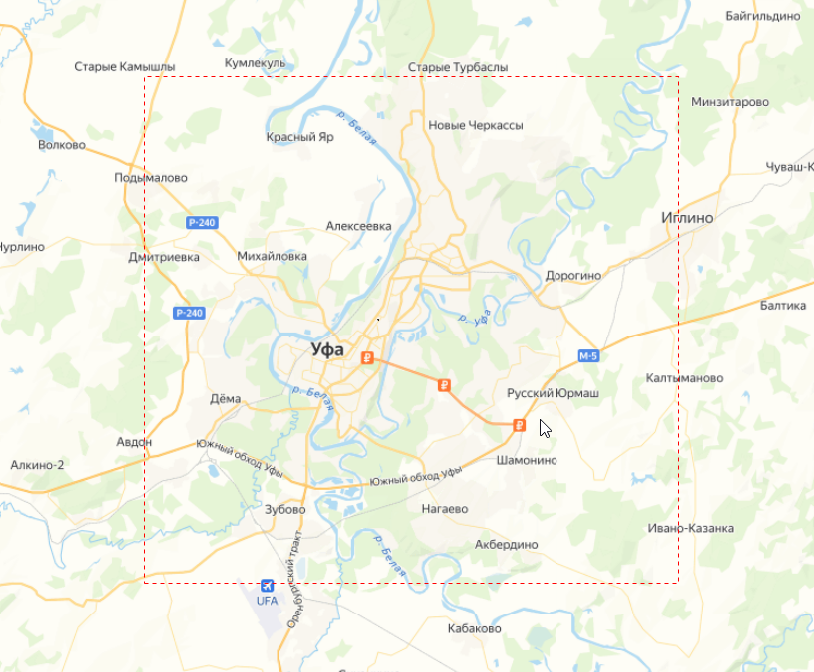
Рис. 10. Территория - выделена красным пунктирным прямоугольником
Территория задается в проводнике базы данных (рис.11). На рисунке территория города Уфы отмечена произвольно координатами левого нижнего и правого верхнего углов в системе координат EPSG:3857.
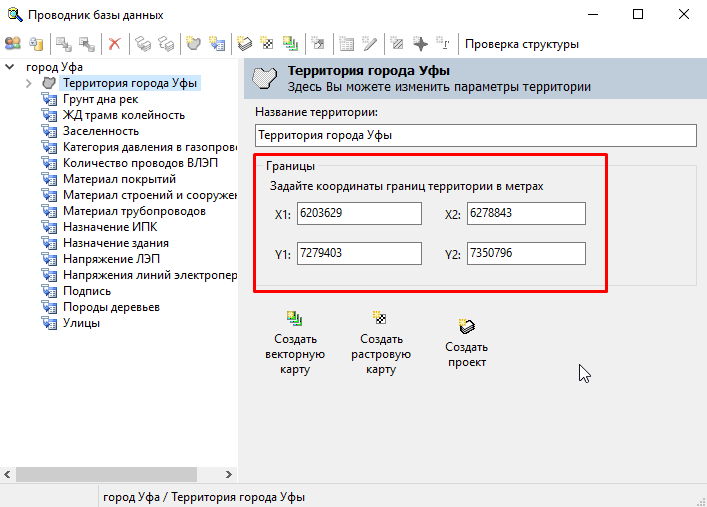
Рис. 11. Границы территории в проводнике базы данных
Возвращение к предыдущему масштабу
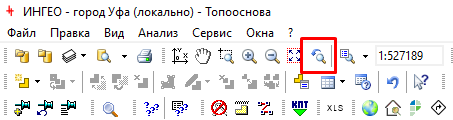
Рис. 12. Пиктограмма Вернуться к предыдущему масштабу
Чтобы вернуться к предыдущему масштабу:
-
откройте меню Вид и выберите команду Предыдущий масштаб
-
или выберите соответствующую пиктограмму на рис.12.
Карта не только вернет масштаб, но и будет спозиционирована в предыдущее местоположение.
Задание шкалы масштабов для быстрого переключения
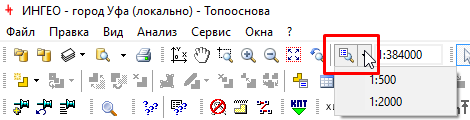
Рис. 13. Пиктограмма Шкала масштабов
Пиктограмма Шкала масштабов состоит из двух кнопок, которые объединены в одну (рис.13):
-
Сама пиктограмма вызывает диалог редактирования шкалы масштабов.
-
Треугольник справа показывает список из которого можно быстро выбрать введенный заранее масштаб.
Чтобы открыть диалог редактирования шкалы масштабов (рис.14):
-
откройте меню Вид и выберите команду Список масштабов
-
или выберите соответствующую пиктограмму на рис.13.
Чтобы выбрать масштаб из заранее заданного списка:
-
откройте меню Вид и выберите команду Выбрать масштаб
-
или выберите треугольник на пиктограмме на рис.13.
В диалоге редактирования списка масштабов (рис.14) можете выполнить следующие операции:
-
Для добавления в список масштабов просто добавьте элемент списка (первая пиктограмма) и введите масштаб.
-
Для вставки масштаба перед уже введенным выделите элемент, перед которым хотите вставить масштаб, и нажмите вторую пиктограмму и введите масштаб.
-
Для удаления масштаба из списка выделите элемент списка и нажмите третью пиктограмму.
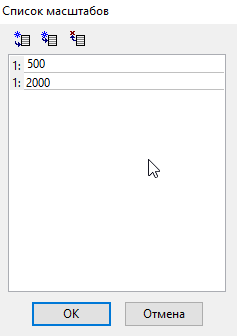
Рис. 14. Диалог редактирования списка масштабов