Добавление подписи объекта
Перед добавлением подписи объекта на карте у вас должен быть создан стиль с текстовым методом отображения в проводнике базы данных.
Для добавления подписи объекта на карте:
-
Выделите объект (для быстрого выделения используйте "прокол").
-
Задайте семантические данные, которые будут отображаться на карте. Для этого откройте диалоговое окно данные (рис.1):
-
одновременно нажмите на клавиатуре клавиши Ctrl + C(английская),
-
или выберите пиктограмму на панели инструментов (рис.1).
-
Выберите стиль подписи, которую хотите добавить. Для этого:
-
откройте меню Правка и выберите подменю Пририсовать и в выпадающем списке выберите нужный стиль. Если список стилей очень большой и необходимо выполнить поиск выберите команду Выбрать стиль.... Откроется диалог выбора стиля, где в поисковой строке начинайте набирать название стиля,
-
или выберите пиктограмму на рис. 2. Также в выпадающем списке выберите нужный стиль.
Внимание! Список стилей может иметь иерархическую форму. Это достигается, если в проводнике базы данных в названии стиля использовать разделитель /, например:
-
Отметка/верха трубы,
-
Отметка/дна колодца,
-
Отметка/кольца люка.
-
Программа войдет в режим Создания контура - курсор примет форму перекрестия.
-
Нарисуйте линию, вдоль которой будет размещена подпись рис. 3. Обычно в проводнике базы данных в описании стиля задают максимальное количество точек подписи равное двум.
-
Программа нарисует подпись объекта рис. 4.
-
Выйдите из режима создания Создания контура. Для этого:
-
щелчком правой клавиши мыши вызовите контекстное меню и выберите команду Выйти из режима создания,
-
либо на клавиатуре нажмите клавишу Esc.
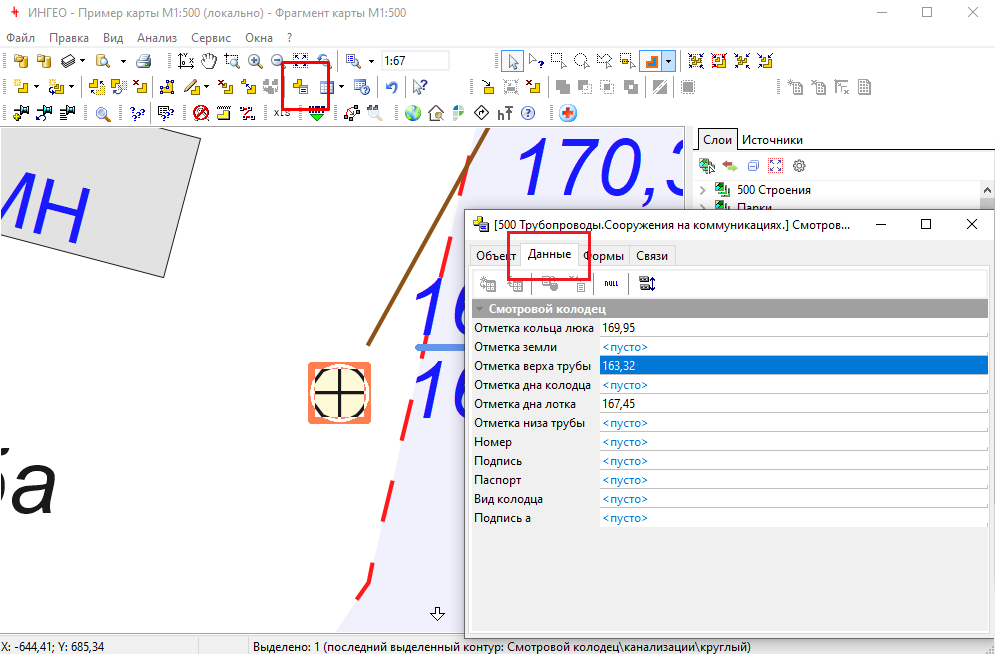
Рис. 1. Ввод семантики по объекту
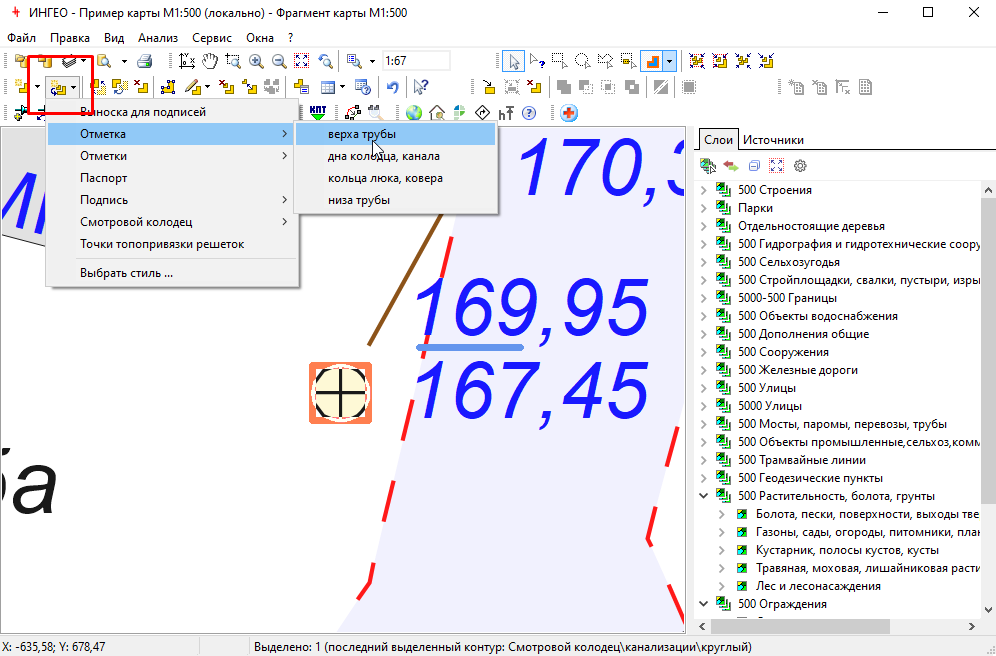
Рис. 2. Выбор стиля подписи
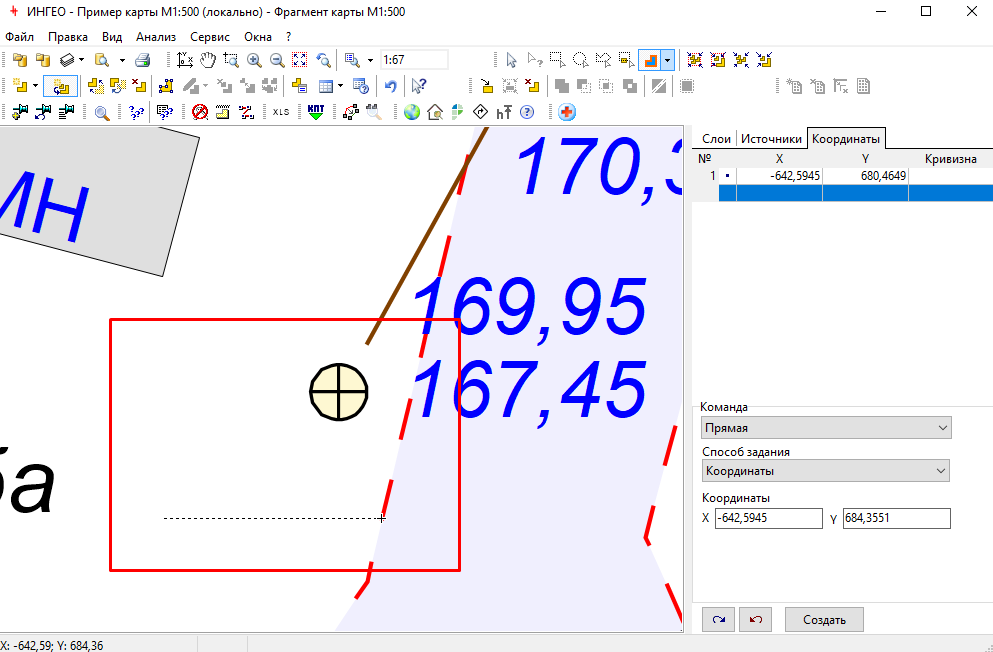
Рис. 3. Отрисовка подписи
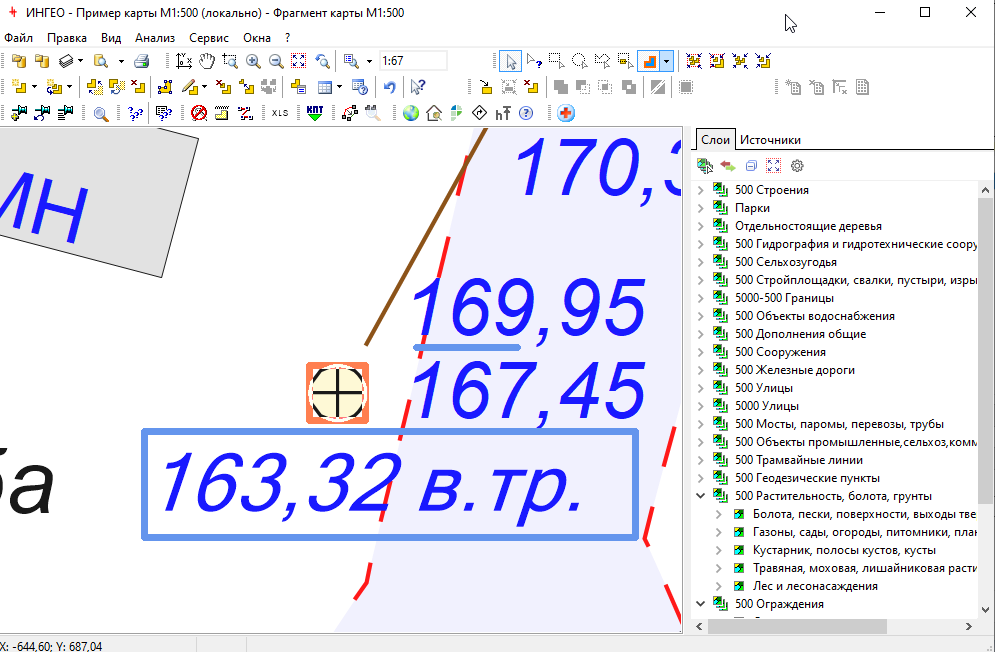
Рис. 4. Результат подписи объекта