НАСТРОЙКИ WMS МОДУЛЯ
Диалоговое окно настроек
Для открытия диалогового окна настроек WMS модуля:
-
Выберите закладку Источники, а в ней закладку Сервисы, в правой панели главного окна.
-
Выберите пиктограмму Параметры (рис.1). Откроется диалоговое окно настроек WMS модуля - закладка Общие(рис.2).
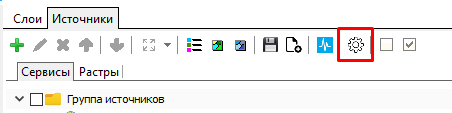
Рис. 1. Открытие диалогового окна настроек
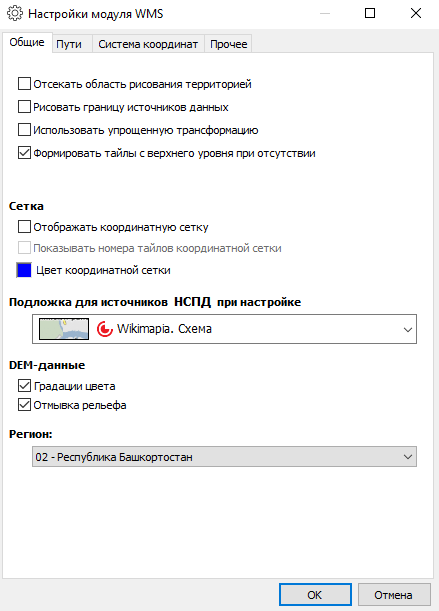
Рис. 2. Диалоговое окно настроек - закладка Общие
Закладка Общие
На закладке Общие диалогового окна настроек заданы следующие параметры:
-
Отсекать область рисования территорией (рис.3): Отображает карту источника данных только внутри территории.
-
Рисовать границу источников данных (рис.4): Граница внешних источников данных, в основном, весь мир, поэтому эта настройка полезна для растров, особенно, когда подключена группа растров. Рисует границу источника данных синим цветом.
-
Использовать упрощенную трансформацию:
Обычно работа идет на крупных масштабах и при преобразовании тайла в СК назначения квадрат остается квадратом, поэтому достаточно только вписать тайл в полученный квадрат. На мелких масштабах и на краях области заданной СК квадрат искажается и нужна более сложная трансформация.
В первом случае трансформация выполняется немного быстрее. Это и есть упрощенная трансформация (используется Stretch GDI+). Во втором случае - интерполяция с обработкой каждого пиксела.
Если галочка не установлена, всегда выполняется полная трансформация.
Если установлена, то, когда это возможно, используется упрощенная.
-
Формировать тайлы с верхнего уровня при отсутствии: Если тайл отсутствует, берется 4-я часть тайла уровнем выше и растягивается до целого тайла. Это на любом уровне на случай ошибок. Таким образом, если тайл не получен, все равно что-то будет нарисовано, пусть и размытое.
-
Отображать координатную сетку: Отображает разграфку, которая проходит по границам тайлов (рис.5). Синий квадрат - это один тайл. На (рис.6) красным прямоугольником выделен тайл на карте. Этот тайл вы можете посмотреть в разделе Информация о тайлах.
-
Показывать номера тайлов координатной сетки: Отображает номер тайла, который состоит из номера уровня (масштаба), номера по горизонтали и номера по вертикали (рис.5). На (рис.6) фиолетовым прямоугольником выделен номер тайла на карте. Этот тайл вы можете посмотреть в разделе Информация о тайлах.
-
Подложка для источников НСПД при настройке: Здесь выбирается какая подложка будет отображаться в окне карты подложки в диалоговом окне Преобразование системы координат для источника данных НСПД (рис.7).
-
DEM-данные: Настраивает отображение цифровой модели рельефа в виде градации цвета и отмывки рельефа (рис.8). На рис.9 показаны примеры отображения цифровой модели рельефа в зависимости от выбранных настроек.
-
Регион: Устанавливает регион из списка. Когда вы выбираете пиктограмму Вписать в окне карты границы региона, будет вписан выбранный здесь регион (рис.10).
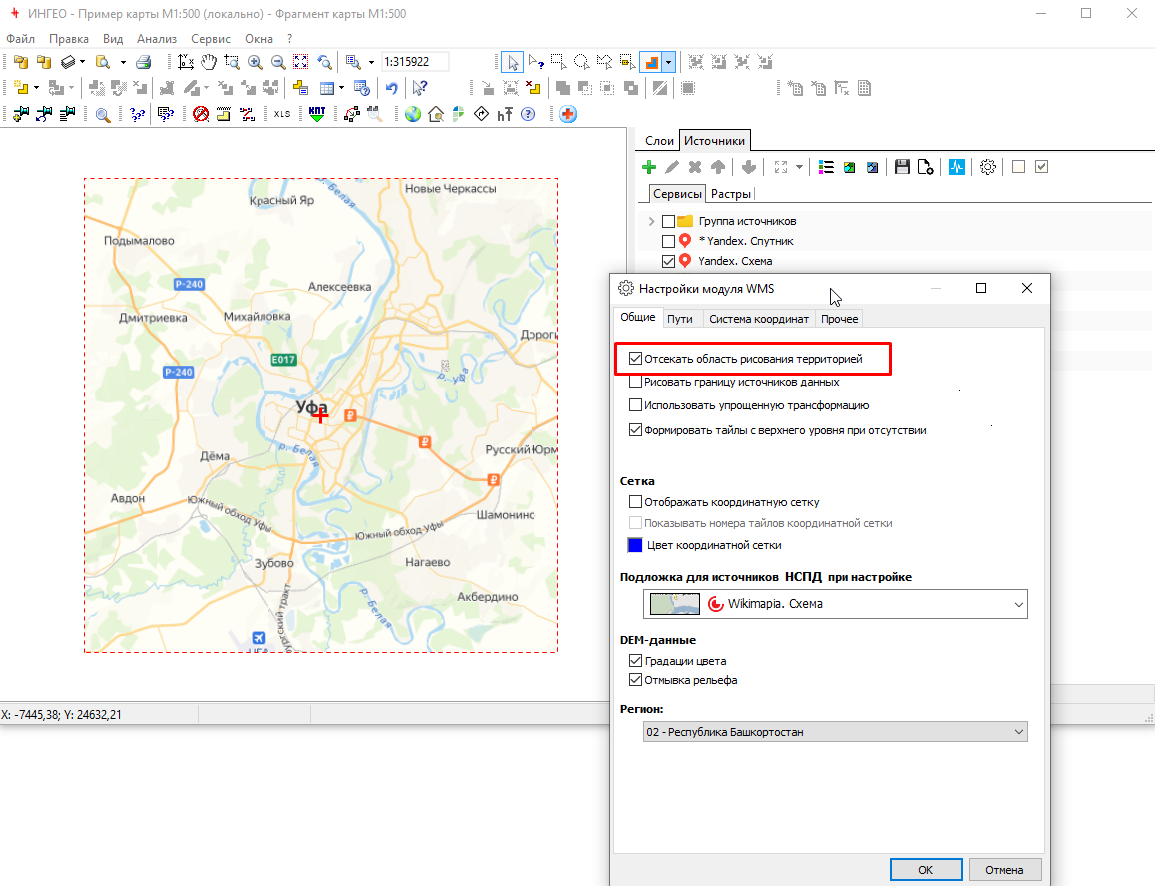
Рис. 3. Настройка - Отсекать область рисования территорией
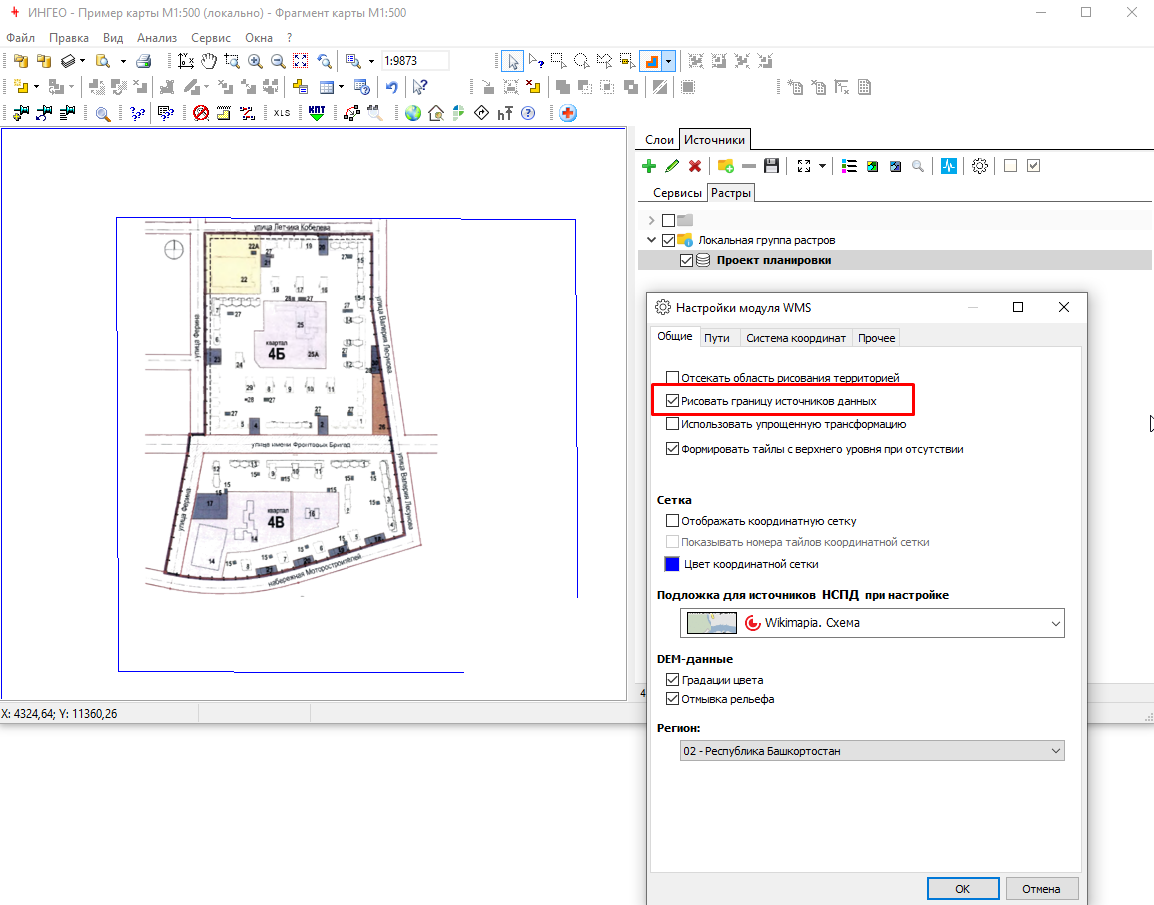
Рис. 4. Настройка - Рисовать границу источников данных
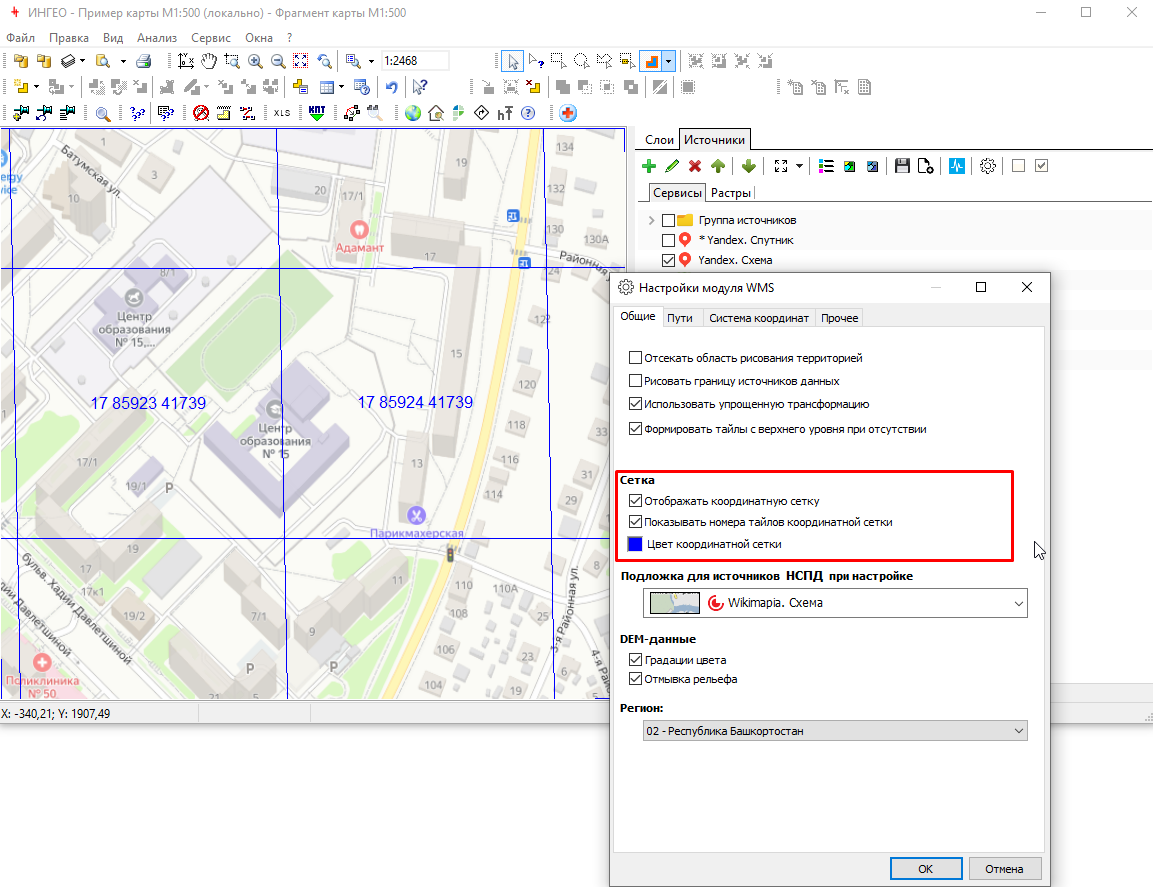
Рис. 5. Настройка - Отображение координатной сетки и номеров тайлов на координатной сетке
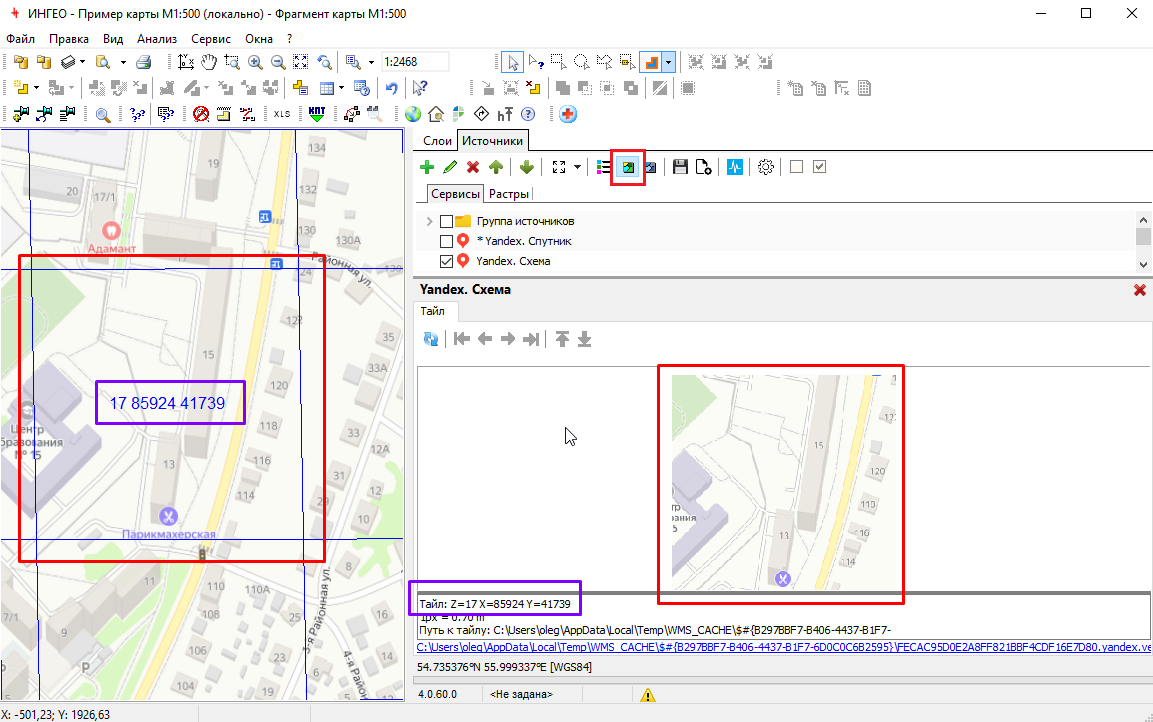
Рис. 6. Настройка - Соответствие координатной сетки и Информации о тайлах
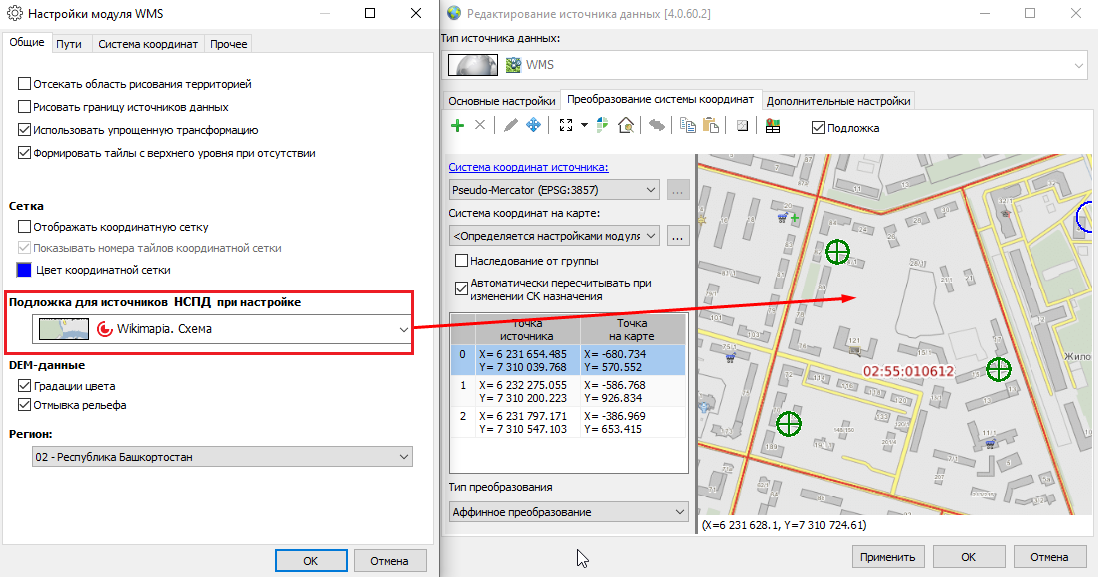
Рис. 7. Настройка - Подложка для источников НСПД при настройке
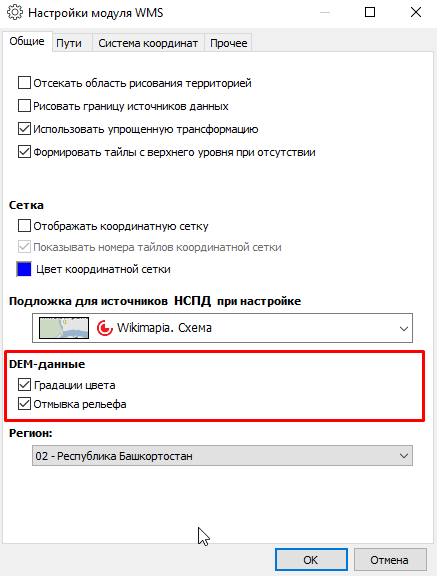
Рис. 8. Настройка - DEM-данные
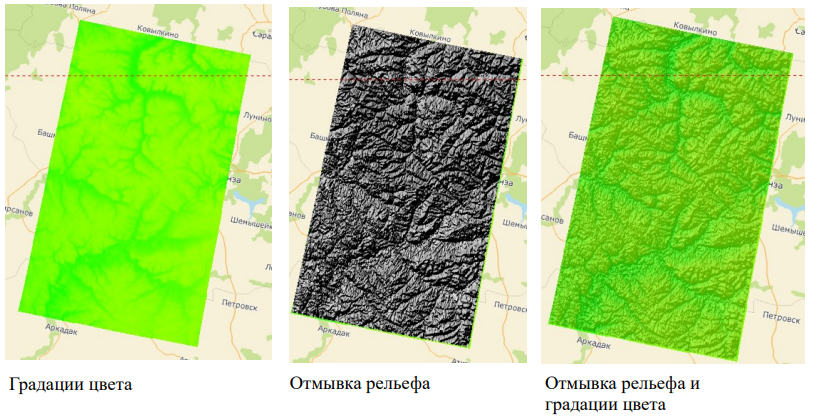
Рис. 9. Настройка - DEM-данные - Примеры настроек
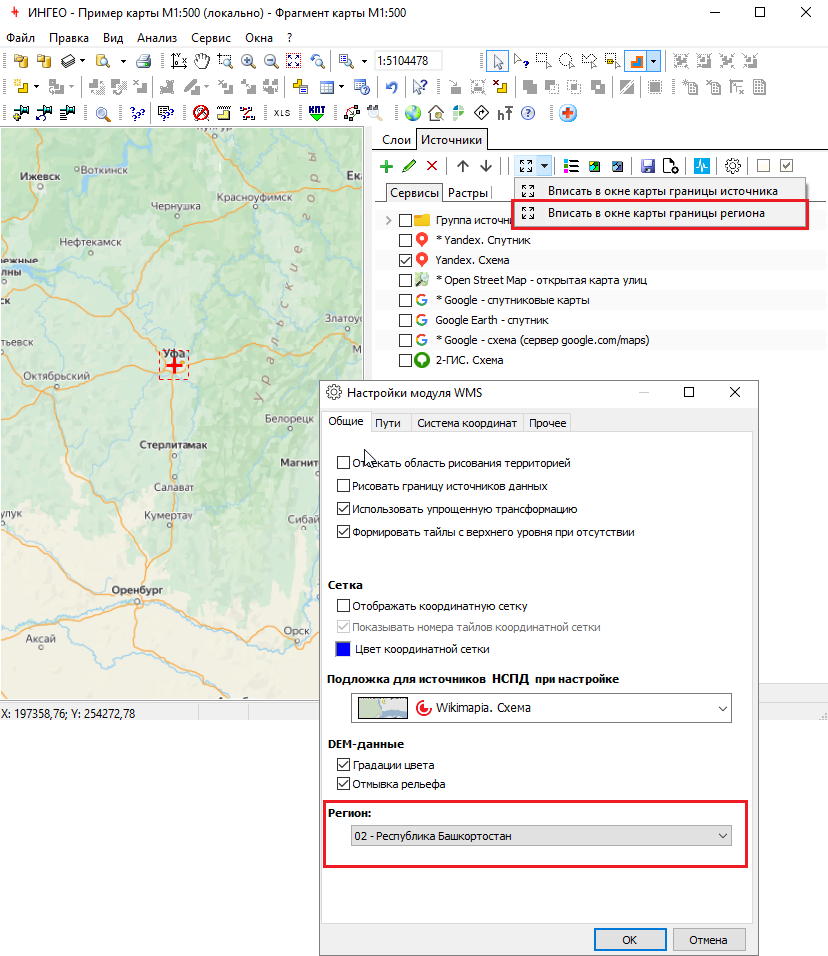
Рис. 10. Настройка - Регион
Закладка Пути
На закладке Пути диалогового окна настроек заданы следующие параметры:
-
Настройки файлового кэша (рис.11):
ГИС ИнГео кеширует тайлы, которые загружаются из внешних источников данных, чтобы не загружать из каждый раз из интернета, а брать из кэша.
Кэш может быть следующим:
-
файловый кэш (набор тайлов в папке, которая имеет многоуровневую вложенность),
-
база в файле .mbtiles (набор тайлов в базе данных тайлов, которая представляет из себя один файл с расширением .mbtiles),
-
база Redis (набор тайлов в памяти на сервере Redis, который вам нужно развернуть самостоятельно).
ID текущей базы можно использовать как часть пути к кэшу. В этом случае для каждой БД будет собственный кэш.
Данные НСПД сохраняются в файл RosCadastr.sqlite (в папке кэша).
-
Настройки локального хранилища растровых данных (рис.12):
В ГИС ИнГео в закладке Растры WMS модуля можно создавать сколько угодно хранилищ данных, но одно присутствует по умолчанию всегда и называется Локальная группа растров. В этой настройке указываем путь, где будет храниться Локальная группа растров.
-
Путь к ImageMagik.exe и IngeoGdal.dll для информации. Пути к библиотекам заданы в конфигурационном файле IngeoLib.config. На рис. 13 красным прямоугольником обведена информация о путях к библиотекам.
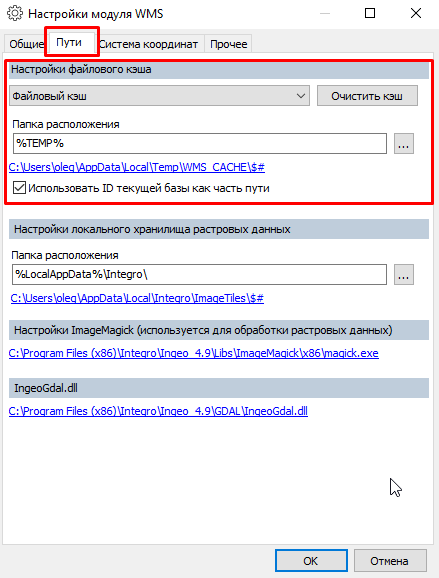
Рис. 11. Настройка - Файловый кэш.
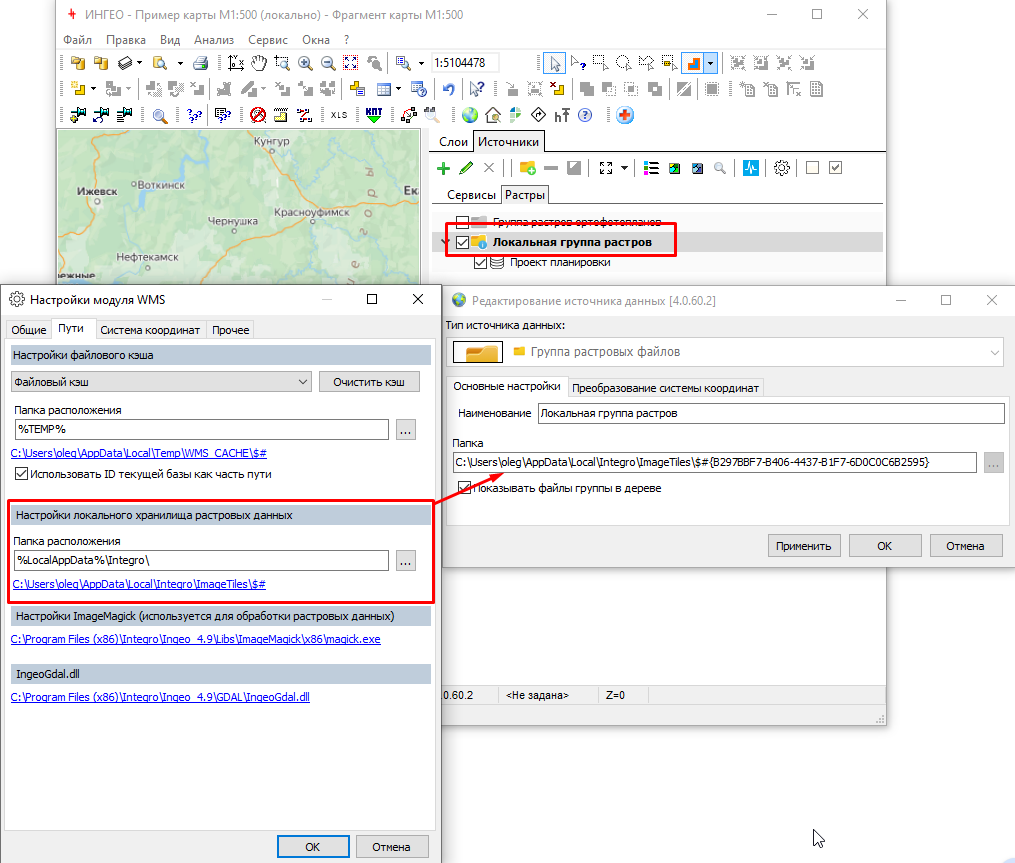
Рис. 12. Настройка - путь локального хранилища растровых данных.
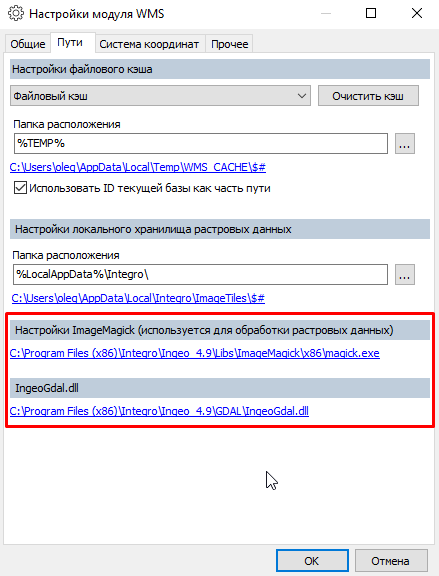
Рис. 13. Настройка - путь к ImageMagik.exe и IngeoGdal.dll
Закладка Система координат
На закладке Система координат диалогового окна настроек заданы следующие параметры:
-
Сохранить настройки для всех пользователей базы: Если галочка установлена, то настройки будут применены для всех пользователей базы данных, иначе только для этого пользователя.
-
Система координат на карте: Здесь задается система координат назначения. Есть система координат назначения, есть система координат источника. Модуль WMS производит преобразование системы координат источника в систему координат назначения.
Доступно три значения:
-
Поменять местами координаты X и Y. Задается направление осей координат для модуля WMS такое же, как и направление осей координат в базе данных ГИС ИнГео:
-
Пример источника (в СК EPSG:3857) (рис.17). Так как в этой закладке вы задаете систему координат назначения, то здесь показывается пример, как будет "садится" карта источника данных с системой координат EPSG:3857 (Веб-Меркатор) на карту назначения. Карта источника преобразовывается и на ней:
-
красным перекрестием показывается местоположение территории,
-
синим перекрестием и прямоугольником показывается текущее местоположение окна карты ГИС ИнГео
-
и зеленым цветом подкрашивается регион.
Система координат назначения, заданная пользователем для WMS модуля, описывается тремя полями (рис.16):
-
Название системы координат (произвольное), например: "Web Mercator" или "WGS84".
-
Тип например: "EPSG" или один из форматов, поддерживаемых WMS модулем (WKT, PROJ4, MAPINFO, EPSG).
-
Параметры - собственно, описание проекции, например:
-
для формата "EPSG" описание проекции "Web Mercator" будет следующим: "3857",
-
а для формата "PROJ4" описание проекции "Web Mercator" будет следующим: "+proj=merc +a=6378137 +b=6378137 +lat_ts=0 +lon_0=0 +x_0=0 +y_0=0 +k=1 +units=m +nadgrids=@null +wktext +no_defs +type=crs".
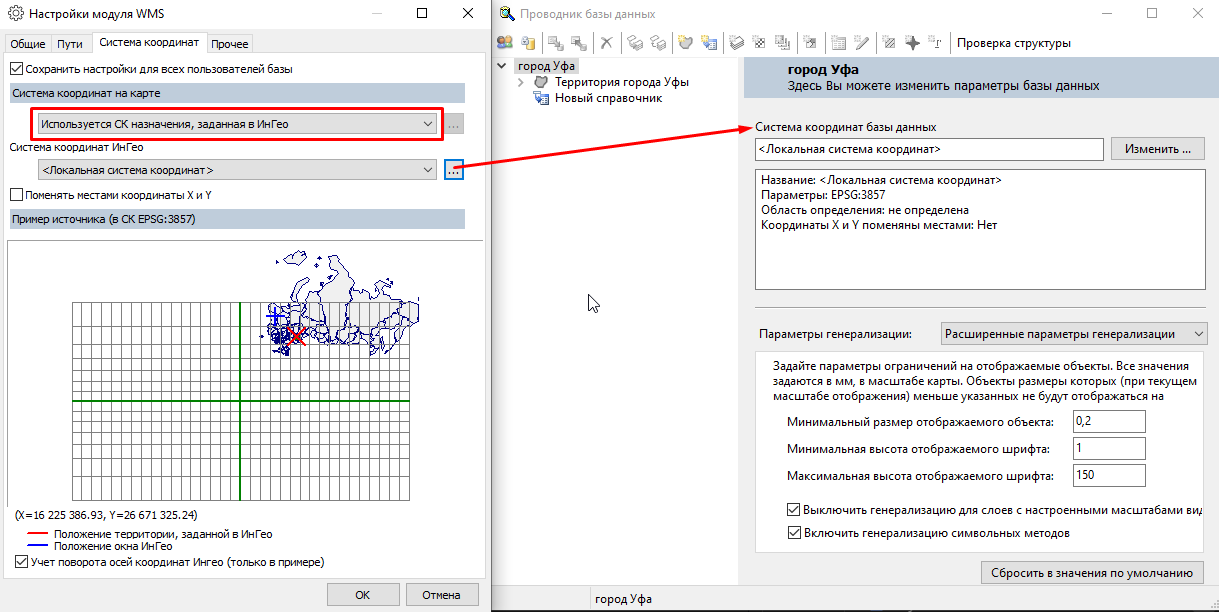
Рис. 14. Настройка - Используется система координат назначения, заданная в ИнГео
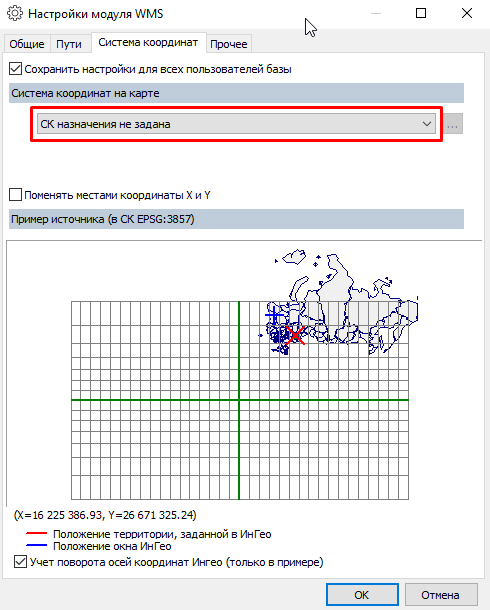
Рис. 15. Настройка - Система координат назначения не задана
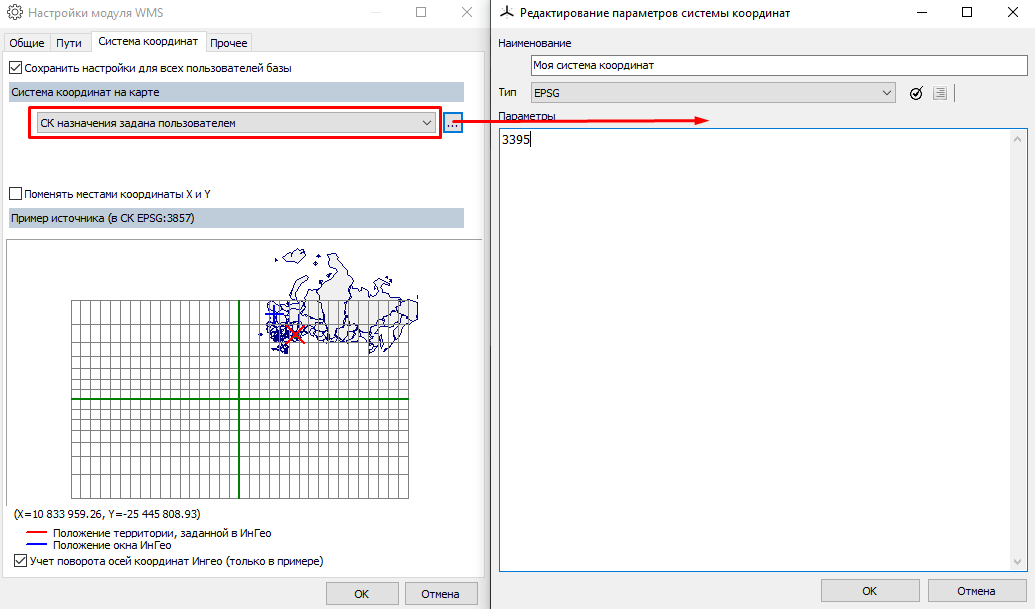
Рис. 16. Настройка - Система координат назначения задана пользователем
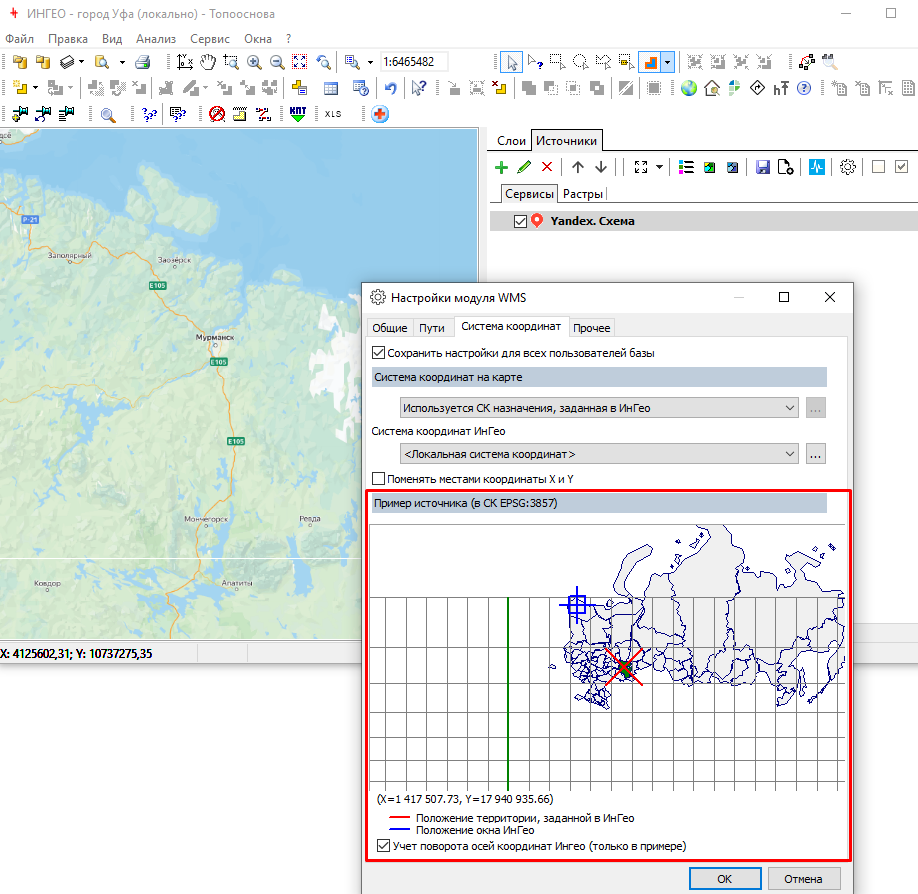
Рис. 17. Настройка - Пример, как "садится" карта источника на карту назначения
Закладка Прочее
На закладке Прочее диалогового окна настроек заданы следующие параметры:
-
Администраторы модуля (рис.18): Здесь указываются пользователи имеющие право администрировать модуль WMS. В выпадающем списке выбирается группа пользователей, созданная в проводнике базы данных ГИС ИнГео. Если выберете <Администраторы БД ИнГео>, то у пользователя должны быть права на администрирование БД (независимо от группы).
-
Общие настройки для всех проектов: Если галочка стоит, то для всех проектов одинаковые настройки видимости источника (галочки около источника данных) и одинаковые настройки отображения источника (Обработка тайлов в Дополнительных настройках диалогового окна редактирования источника).
-
Обработка запросов к внешним источникам данных (рис.19): Настраивается количество фоновых потоков (по умолчанию самое оптимальное значение - 4) и Http Client, который используется для отправки запросов внешним источникам данных.
-
Настройки прокси.. (рис.20): Для настройки прокси нажмите кнопку и введите адрес хоста, порт, а также имя пользователя и пароль. Вы также можете получить настройки прокси из windows, если они есть. Для этого нажмите кнопку Получить настройки прокси.
-
Трансформация тайлов (рис.21): Это настройки преобразования системы координат источника к системе координат на карте. Здесь включается многопоточность и выбирается количество потоков.
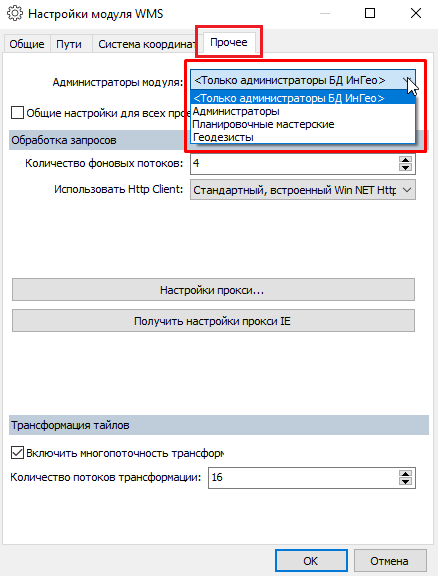
Рис. 18. Настройка - Администраторы модуля WMS
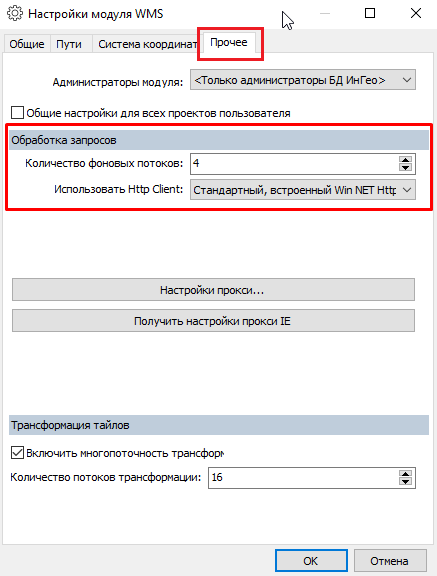
Рис. 19. Настройка - Обработка запросов к внешним источникам данных
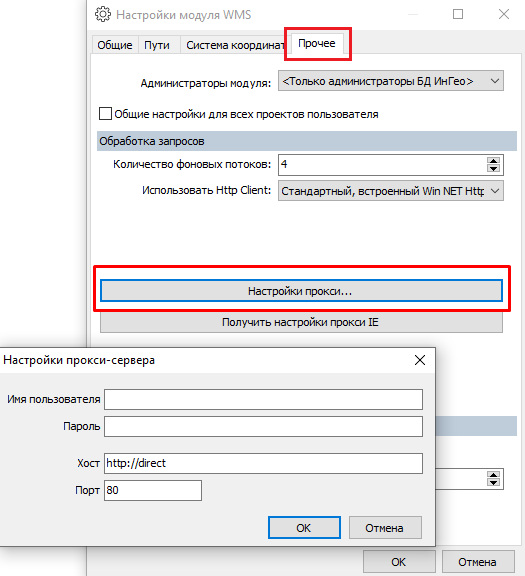
Рис. 20. Настройка - Настройка прокси
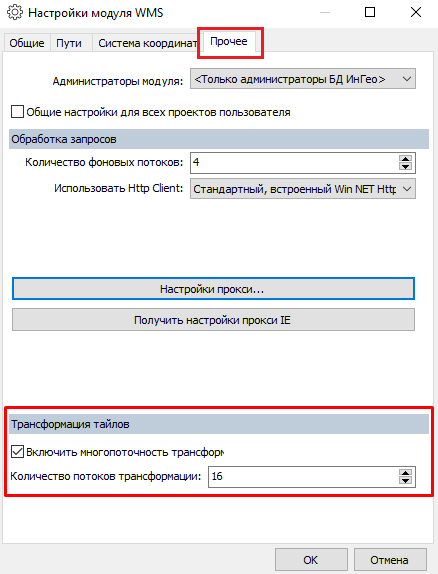
Рис. 21. Настройка - Трансформация тайлов