СПРАВОЧНИК
Справочник - это служебный объект в структуре данных ГИС ИнГео.
Особенности Справочника:
-
Справочник создается для всей базы данных и может быть использован в любой семантической таблице.
-
Для базы данных может быть создано сколько угодно справочников.
-
На один и тот же справочник может ссылаться сколько угодно семантических таблиц.
Создание справочника
Для создания справочника:
-
Откройте проводник базы данных.
-
Выберите пиктограмму (рис.1). Появится диалоговое окно Добавления справочника (рис.2).
-
Выберите Создать новый справочник. Нажмите кнопку ОК. В проводнике базы данных добавится новый справочник и отобразится форма его параметров.
-
Введите название (и если надо имя файла справочника) (рис.3).
ВНИМАНИЕ! Имя файла справочника задается программой исходя из требований используемой СУБД. Вы можете сами задать название, но вы должны придерживаться таких требований (требования к названиям файлов смотрите в документации СУБД sqlite, postgreSQL, MS SQL, oracle).
-
Задайте поля справочника.
-
Задайте индексы справочника.
-
Выберите кнопку применить (галочка в зеленом кружке справа сверху).
В поле Список зависимых семантических таблиц отображается список семантических таблиц из разных слоев, которые ссылаются на данный справочник (рис.3).
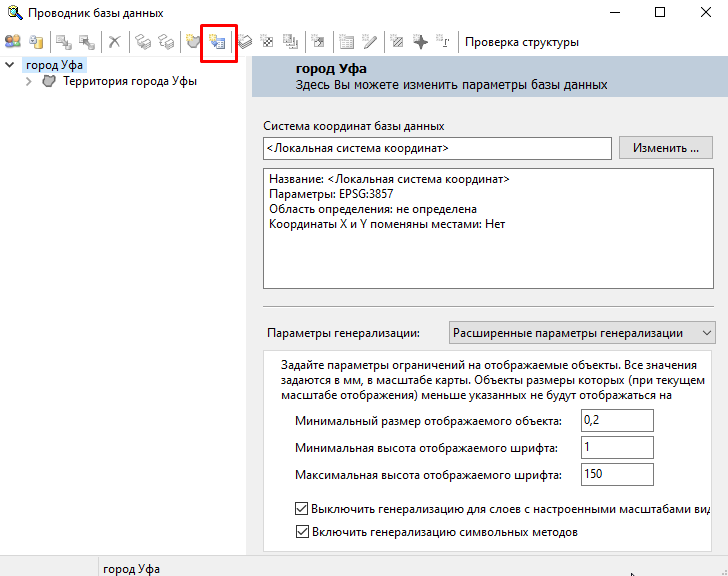
Рис. 1. Создание справочника
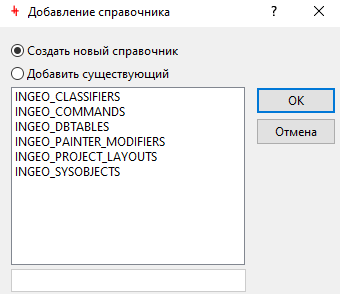
Рис. 2. Добавления справочника
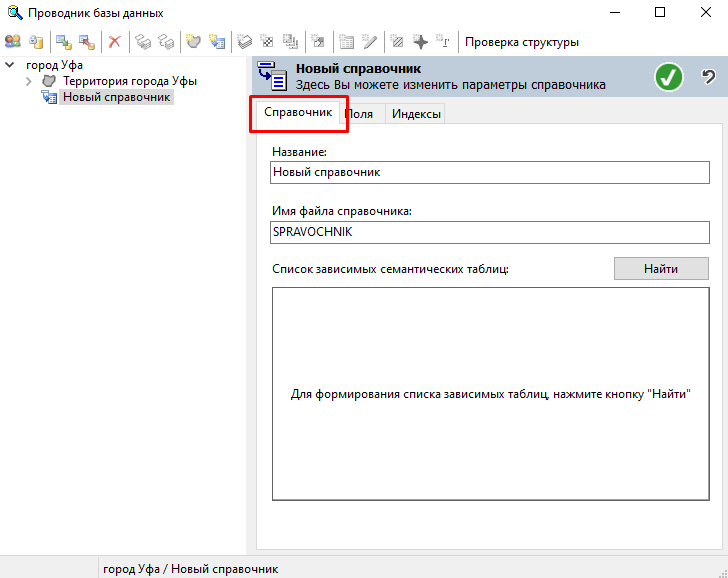
Рис. 3. Справочник
Поля справочника
Для задания полей справочника выберите закладку Поля на форме редактирования справочника (рис.4) в проводнике базы данных.
По умолчанию при создании справочника добавляются два поля (и этого в большинстве случаев достаточно):
-
Код - целое число для идентификации записи в справочнике,
-
Название - название элемента справочника.
Для добавления нового поля справочника:
-
Откройте проводник базы данных.
-
Слева в дереве элементов выберите справочник, для которой хотите добавить поле.
-
Выберите закладку Поля (рис.4).
-
Нажмите кнопку Добавить поле.
-
Введите Название поля.
-
Выберите Тип поля. Для строковых полей задайте Размер.
-
Выберите кнопку применить (галочка в зеленом кружке справа сверху).
Типы полей справочника такие же как и типы полей семантической таблицы.
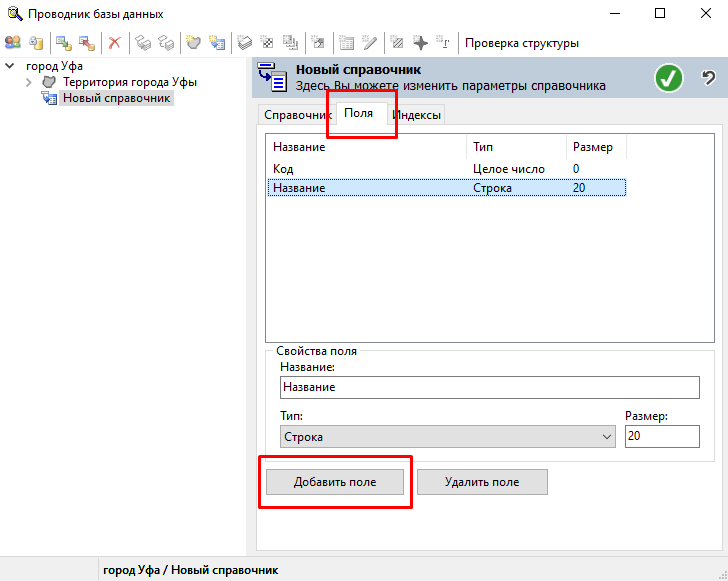
Рис. 4. Поля справочника
Индексы справочника
Для ускорения поиска объектов по значениям полей справочника используются Индексы (рис.5).
Индексирование - это расположение записей в таком порядке, чтобы программа быстро нашла нужную запись. Строковое поле индексируется по алфавиту, а целочисленное значение в порядке возрастания. Тогда программа не перебирает все значения, а быстро переходит к нужному, зная порядок (алфавитный или числовой).
По умолчанию после создания справочника добавляется один индекс по полю код.
Галочка Первичный индекс указывает системе, что поле используется для идентификации записей и имеет уникальное значение.
Для изменения индекса поля справочника:
-
Откройте проводник базы данных.
-
Слева в дереве элементов выберите справочник, для которого хотите добавить индекс.
-
Выберите закладку Индексы.
-
Выберите индекс в списке. Если нет нажмите кнопку Добавить индекс (рис.5).
-
Нажмите на кнопку с тремя точками справа от поля Поля свойств индекса (рис.6). Откроется диалоговое окно Индексируемые поля.
-
Перенесите поля, которые необходимо проиндексировать из левого списка в правый список с помощью кнопок > и <.
-
Нажмите кнопку ОК в диалоговом окне Индексируемые поля.
-
Выберите кнопку применить (галочка в зеленом кружке справа сверху).
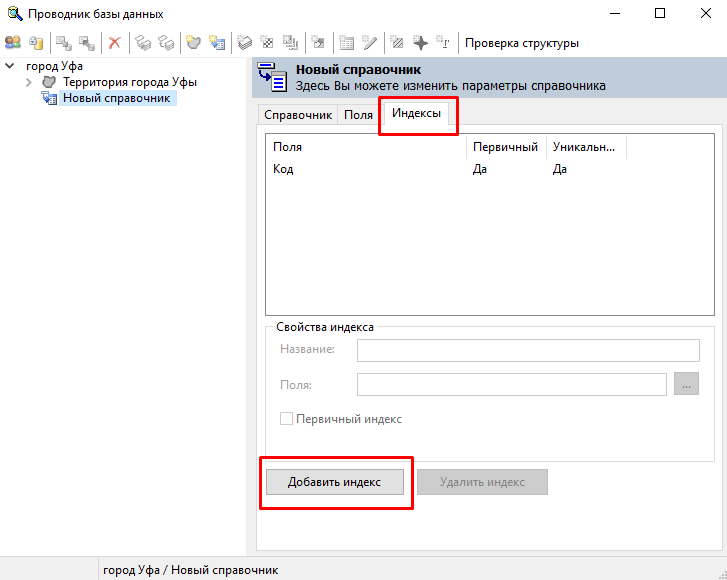
Рис. 5. Индексы справочника
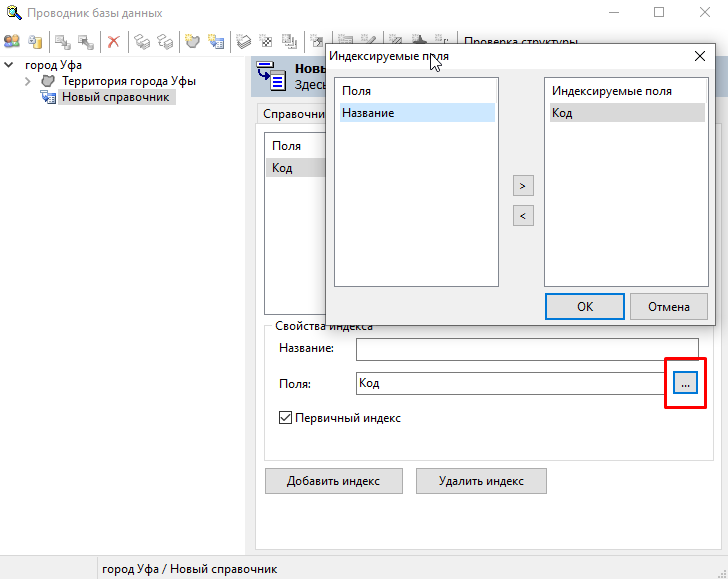
Рис. 6. Изменение индекса поля справочника
Добавление стороннего справочника
Вы можете добавить справочник из таблицы, которая создана в стороннем приложении. Для этого необходимо сначала добавить эту таблицу физически в базу данных ГИС ИнГео используя средства СУБД (sqlite, postgreSQL, MS SQL, oracle). Обычно таблицы добавляются SQL запросами.
Для добавления стороннего справочника:
-
Откройте проводник базы данных.
-
Выберите пиктограмму (рис.1). Появится диалоговое окно Добавления справочника (рис.2).
-
Выберите Добавить существующий.
-
Выберите сторонний справочник из списка. Если в списке нет того справочника, который вы хотите добавить, это значит, что вы не добавили его физически в базу данных ГИС ИнГео используя СУБД.
-
Нажмите кнопку ОК. В проводнике базы данных добавится сторонний справочник и отобразится форма его параметров.
-
Введите название (рис.3).
-
Задайте поля справочника.
-
Задайте индексы справочника.
-
Выберите кнопку применить (галочка в зеленом кружке справа сверху).
Заполнение справочника
Для заполнения справочника:
-
Откройте проводник базы данных.
-
Выберите справочник в дереве слева и нажмите на него правой клавишей мыши. Откроется контекстное меню.
-
Выберите команду Редактировать (рис.7). Откроется форма заполнения (редактирования) справочника.
-
Заполните справочник: используя кнопки на рис.8 добавляйте или удаляйте записи и вводите значения полей.
-
По завершении заполнения справочника закройте форму редактирования.
На форме редактирования вы можете найти нужную запись используя пиктограмму в виде "бинокля" на панели инструментов (рис.8).
На форме редактирования вы можете выгрузить справочник в Excel используя соответствующую пиктограмму на панели инструментов (рис.8).
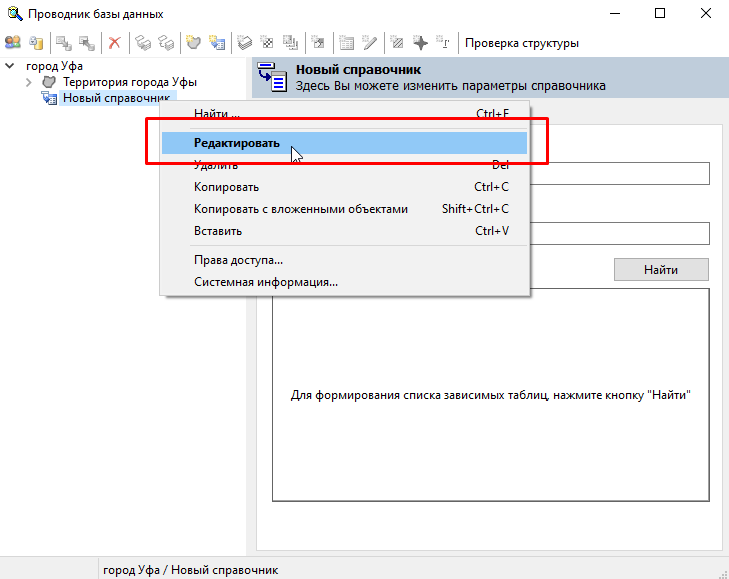
Рис. 7. Вызов формы редактирования справочника
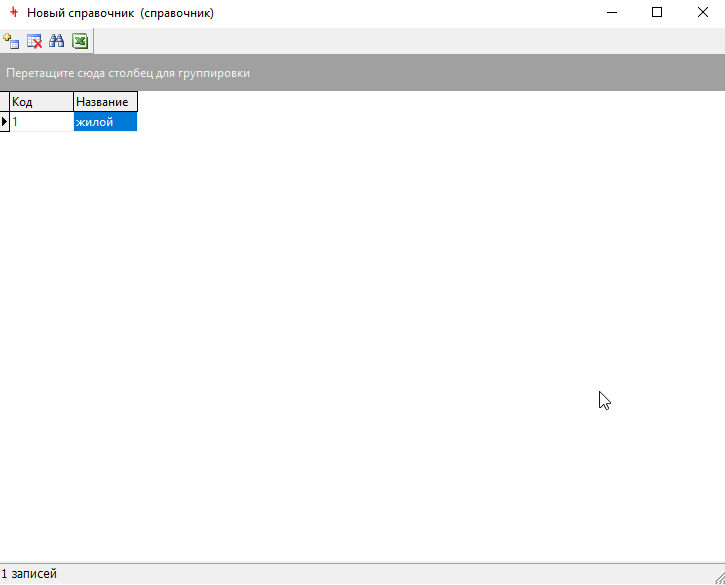
Рис. 8. Форма заполнения (редактирования) справочника
Фильтрация записей
На форме редактирования справочника вы можете отфильтровать записи, удовлетворяющие заданному условию.
Для фильтрации записей на форме редактирования справочника:
-
Нажмите на скрытую пиктограмму в названии поля (рис.9). Откроется диалоговое окно задания условий фильтрации.
-
Задайте условие фильтрации (рис.10):
-
в левом поле в выпадающем списке выберите условие: равно, неравно, больше, меньше и др.,
-
в правом поле задайте значение, которому должно удовлетворять условие (например, поле Название равно жилой),
-
если необходимо добавьте еще одно условие используя логическое соединение И/ИЛИ.
ВНИМАНИЕ! В этом диалоговом окне вы можете задать только два условия.
-
Нажмите кнопку ОК.
Для добавления большего количества условий фильтрации нажмите кнопку Настроить в правом нижнем углу формы редактирования справочника. Эта кнопка появляется только после задания условия фильтрации.
В открывшемся диалоговом окне добавляйте любое количество условий (рис.11), а также можете добавлять группу условий (рис.12).
Например на рис.12 задано условие:
(Название похоже на "нежилой%") И (Название похоже на "%каменный" ИЛИ Название похоже на "%металлический")
-- % обозначает любое количество символов
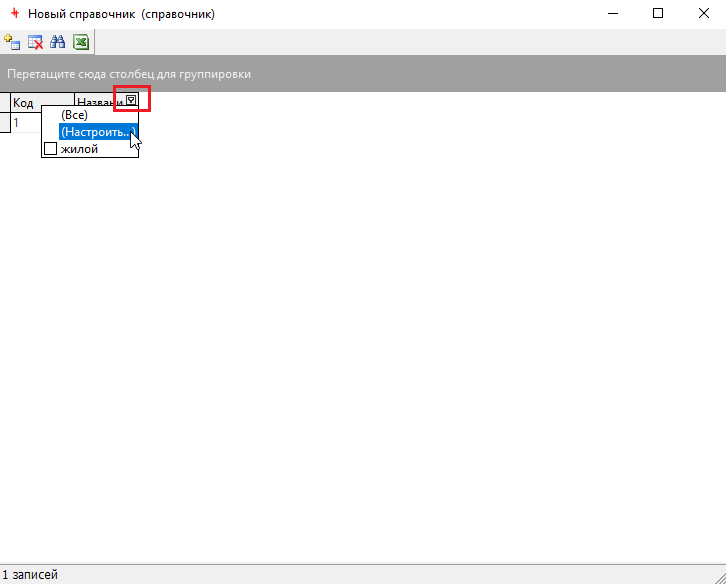
Рис. 9. Форма заполнения (редактирования) справочника - фильтрация значений
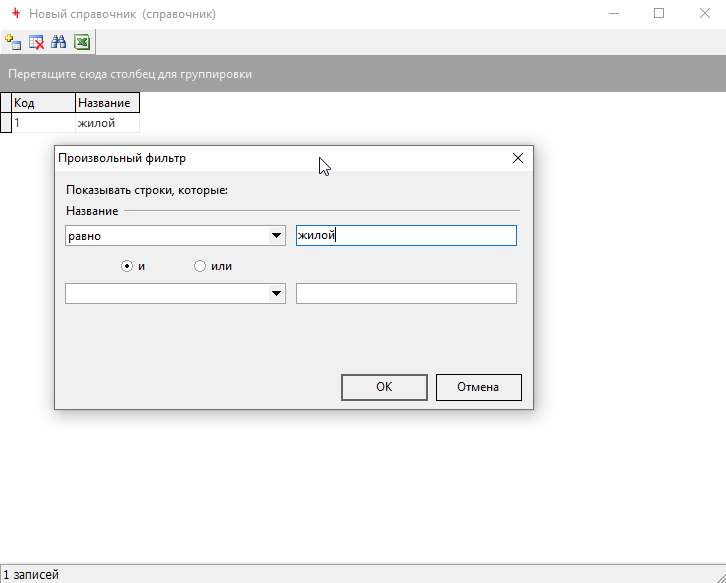
Рис. 10. Форма заполнения (редактирования) справочника - условия фильтрации
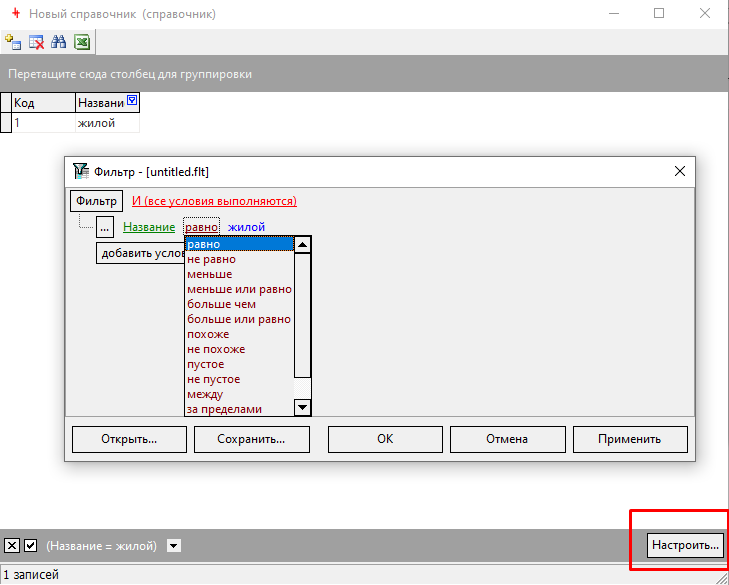
Рис. 11. Форма заполнения (редактирования) справочника - расширенные условия фильтрации
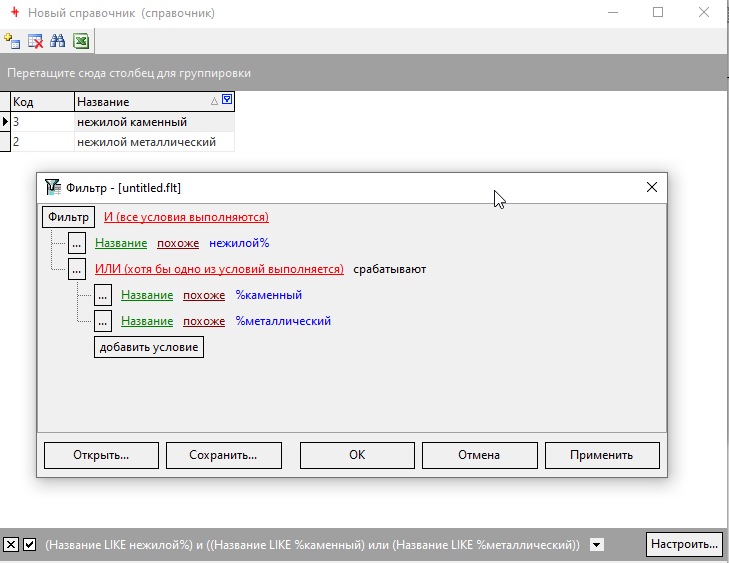
Рис. 12. Форма заполнения (редактирования) справочника - группа условий фильтрации