СОЗДАНИЕ И РЕДАКТИРОВАНИЕ ОБЪЕКТА
Позиционирование места
Перед созданием объекта спозиционируйтесь на нужное место использую пиктограммы масштабирования и прокрутки карты (рис.1).
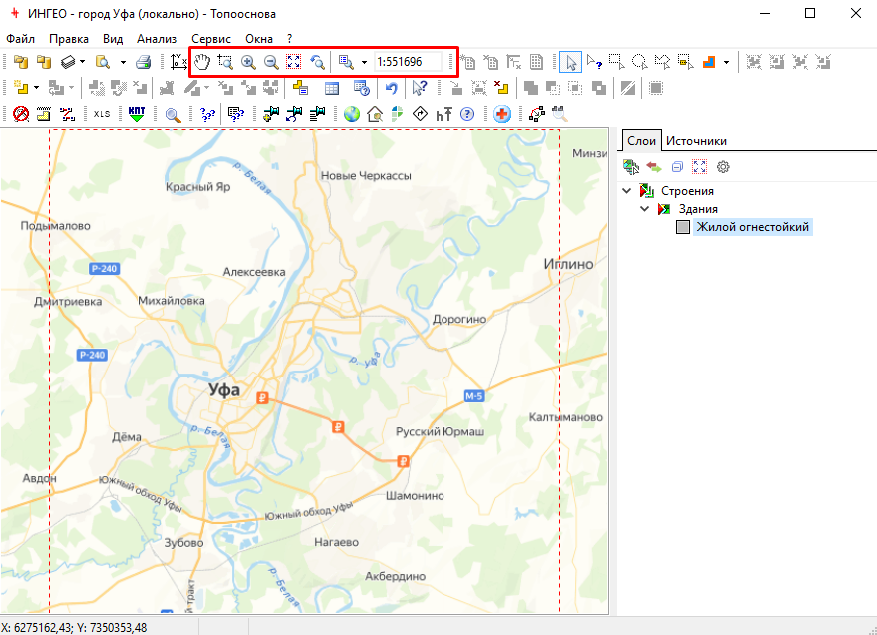
Рис. 1. Позиционирование места создания объекта
Создание объекта
Для рисования (рис.2):
-
Выберите закладку Слои.
-
Раскройте слой "Здания" в списке слоев на правой панели.
-
Двойным щелчком левой клавишей мыши выберите стиль "Жилой огнестойкий".
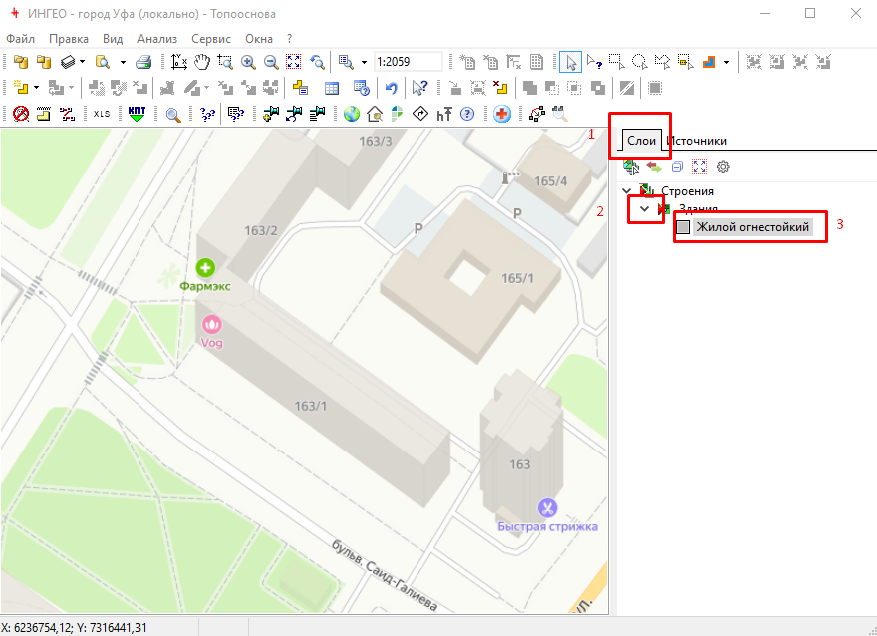
Рис. 2. Начало рисования
Вы перейдете в режим создания объекта. Отмечайте точки на карте, чтобы создать объект (рис.3). По завершении нажмите кнопку Создать, либо выполните двойной щелчок по последней точке.
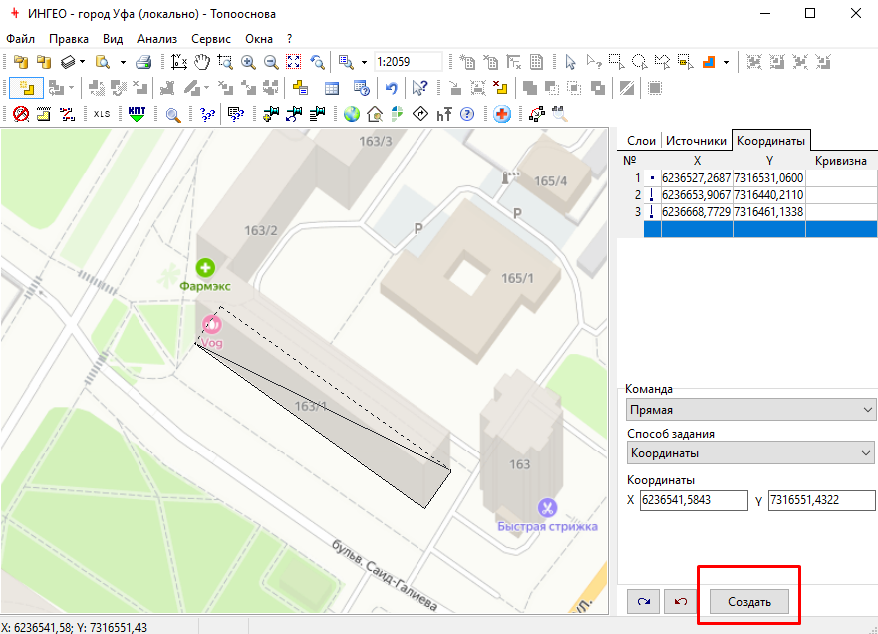
Рис. 3. Рисование
Завершение создания объекта
После создания объекта система готова создавать следующий объект. Чтобы выйти из режима создания объектов щелкните правой клавишей мыши в окне карты и выберите команду Выйти из режима создания (рис.4). Или просто нажмите клавишу Esc.
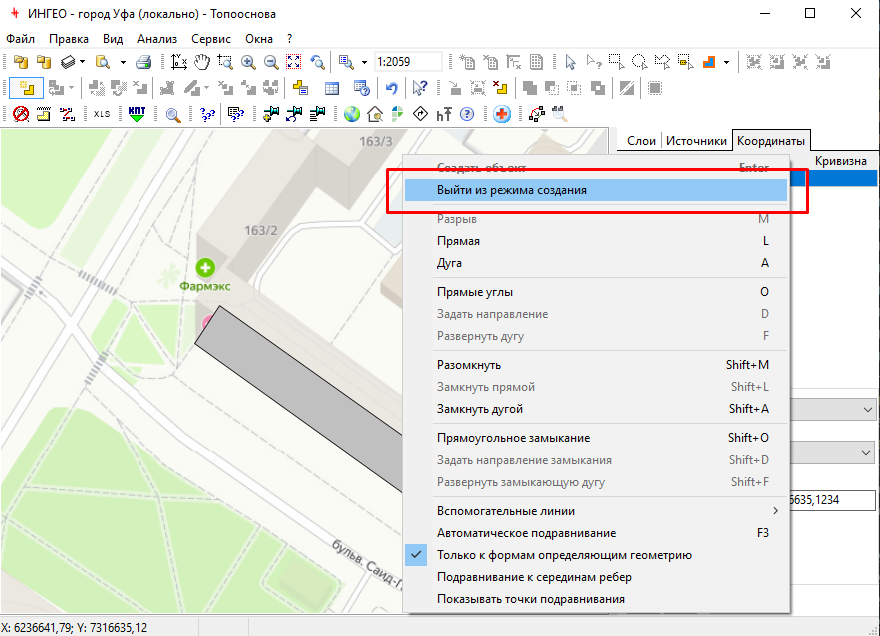
Рис. 4. Завершение создания
Редактирование объекта
Для редактирования объекта:
-
Выполните двойной щелчок левой клавишей мыши по слою Здание в списке слоев на правой панели.
-
И выполните двойной щелчок левой клавишей мыши по объекту.
После этого вы можете двигать узлы поворотных точек объекта или ребра объекта (рис.5).
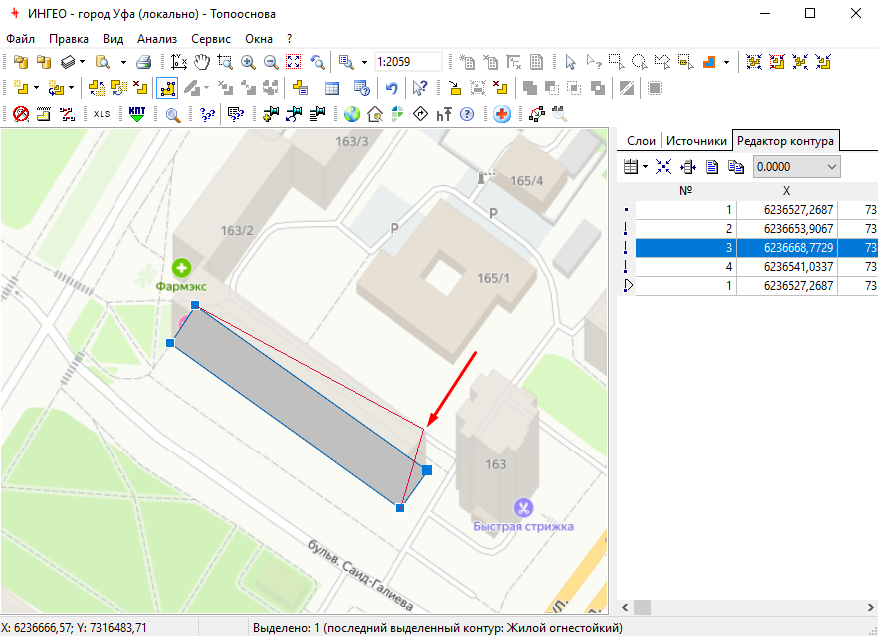
Рис. 5. Редактирование
Для добавления точки на ребре:
-
Подведите курсор мыши к ребру.
-
Нажмите клавишу Ctrl.
-
И, удерживая Ctrl, выполните щелчок левой клавишей мыши.
Для удаления узловой точки:
-
Подведите курсор мыши к точке.
-
Нажмите клавишу Ctrl.
-
И, удерживая Ctrl, выполните щелчок левой клавишей мыши.
Завершение редактирования объекта
Для завершения редактирования:
-
щелкните правой клавишей мыши в окне карты и выберите команду Завершить редактирование (рис.6)
-
или просто нажмите клавишу Enter.
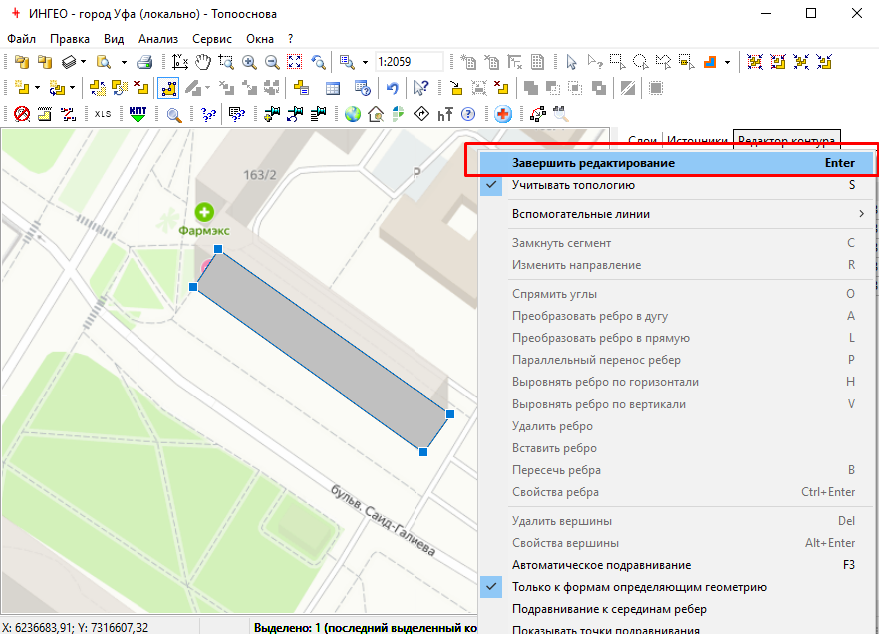
Рис. 6. Завершение редактирования
Обратите внимание на красный треугольник на пиктограмме векторной карты и векторного слоя в списке слоев на правой панели. Это обозначает - активная карта и активный слой. Вы можете создавать и редактировать объекты только этого слоя. Для того, чтобы создавать и редактировать объекты другого слоя, нужно выполнить двойной щелчок мыши по другому слою.