ЗАДАНИЕ СИСТЕМЫ КООРДИНАТ
Систему координат вы можете задать или изменить в любое время. Вы даже можете не задавать систему координат. Указание системы координат становится необходимым при подключении модуля WMS (растровых подложек с внешних ресурсов, например, Яндекс карты) или при импорте экспорте с использованием трансформации карты из одной системы координат в другую.
Для обзорного ознакомления как системы координат используются в геоинформатике смотрите раздел Системы координат в ГИС.
Открытие проводника базы данных
Для этого, после входа с ГИС ИнГео выберите пиктограмму Вызвать проводник базы данных или нажмите клавиши Ctrl+3 (рис.1). Откроется диалоговое окно Проводник базы данных.
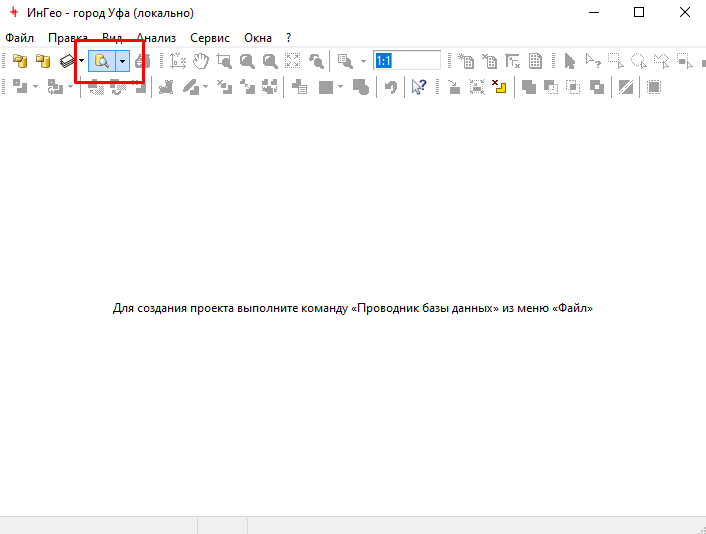
Рис. 1. Открыть проводник базы данных, чтобы начать задавать систему координат
Изменение системы координат
В проводнике базы данных выберите корневой элемент в дереве слева (в примере он называется "город Уфа"), отображающий название базы данных. В правом окне в поле ввода Система координат базы данных выберите кнопку Изменить (рис.2).
В открывшмся диалоге Выбора параметров проекции (рис.3) выберите закладку По параметрам датума:
-
введите название (например, EPSG:3857),
-
в выпадающем списке выберите формат описания проекции, в примере EPSG,
-
в текстовом поле введите само описание, в примере 3857,
-
выберите кнопку OK.
Мы установили систему координат Web Merkator (см. Системы координат в ГИС.). Для первых шагов в освоении ГИС ИнГео этого достаточно, хотя для работы вам, наверняка, потребуется установить другую систему координат: МСК или локальную городскую систему координат.
В случае с МСК, вам нужно будет самостоятельно найти и вписать параметры.
В случае с локальной городской, систему координат можно оставить пустой. В этом случае вам придется совмещать системы координат внешних источников - например, Яндекс карты или карты Росреестра - вручную, или вообще и не использовать внешние источники.
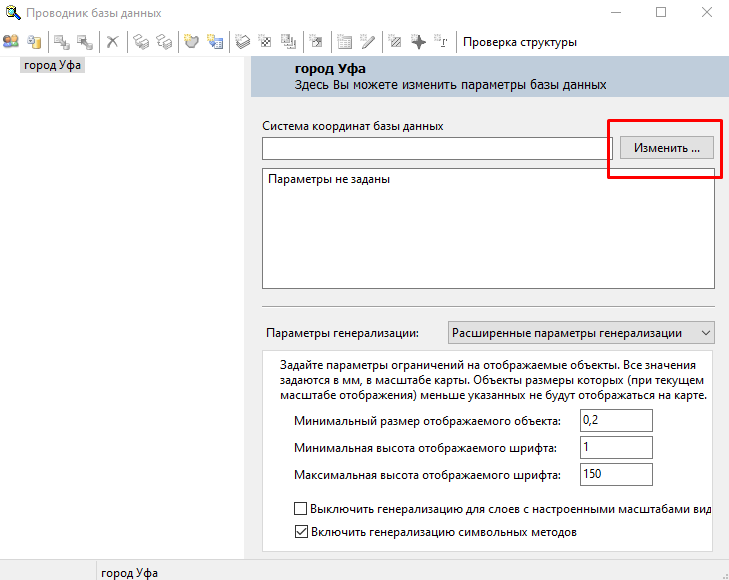
Рис. 2. Открыть диалог Выбор параметров проекции
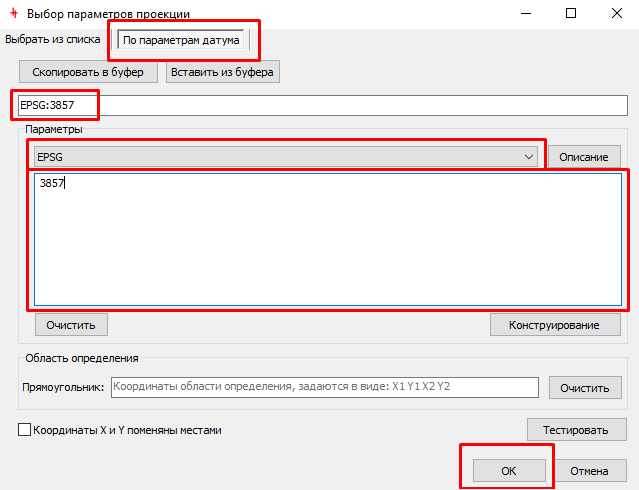
Рис. 3. Выбор параметров проекции