МОДУЛЬ WMS - СЕРВИСЫ
Модуль WMS позволяет подключать сервисы (источники картографических данных) такие как:
-
Яндекс карты,
-
2ГИС,
-
НСПД,
-
Google map,
-
OpenStreetMap,
-
Bing,
-
и другие.
Далее в этом документе термин Сервис - синоним термина Источник картографических данных, или Источник данных, или, просто, Источник.
Главная панель - Сервисы
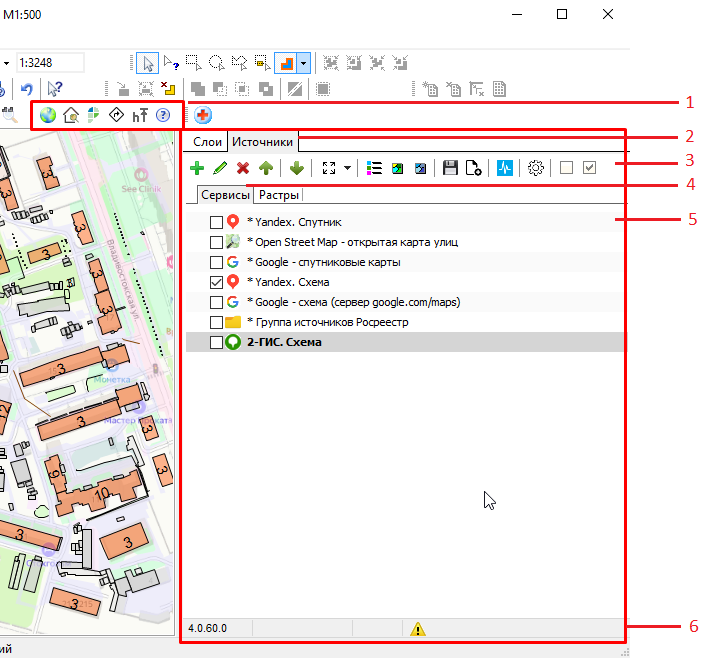
Рис. 1. Модуль WMS - Сервисы
-
Панель инструментов Дополнительных функций (поиск по адресу, данные НСПД, поиск маршрута, высоты).
-
Закладка Источники на правой панели ГИС ИнГео. Эта закладка открывает доступ к источникам данных - сервисам и растрам. Модуль WMS позволяет работать с сервисами (НСПД, Яндекс, 2ГИС и др.) и растровыми файлами (включая подключение по файлам привязки).
-
Панель инструментов, для быстрого доступа к функциям работы с сервисами (источниками картографических данных).
-
Закладка Сервисы внутри закладки Источники. Позволяет работать с сервисами (источниками картографических данных).
-
Список сервисов (источников картографических данных), которые добавил пользователь или администратор.
-
Строка состояния модуля WMS.
Добавление источника
Чтобы добавить сервис (источник внешних картографических данных):
-
Выберите закладку Источники, а в ней закладку Сервисы, в правой панели главного окна (рис.1).
-
Выберите пиктограмму Добавить источник (рис.2). Откроется диалоговое окно выбора сервиса.
-
Выберите источник картографических данных из списка (рис.3).
-
Внимательно прочитайте Соглашение об использовании и отметьте галочку Я принимаю соглашение (рис.3).
-
Нажмите кнопку ОК. Появится диалоговое окно редактирования источника данных.
-
В диалоге редактирования источника данных введите название, если надо, и нажмите кнопку ОК (рис.6).
В результате добавления нового источника данных в правом окне в списке Сервисы появится новый источник (рис.4).
ВНИМАНИЕ! Для первоначального добавления сервиса в диалоге редактирования источника данных достаточно ввести название и нажать кнопку ОК. Настройку преобразования систем координат выполните позже выполнив редактирование источника.
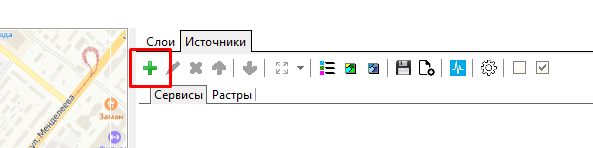
Рис. 2. Добавление источника картографических данных
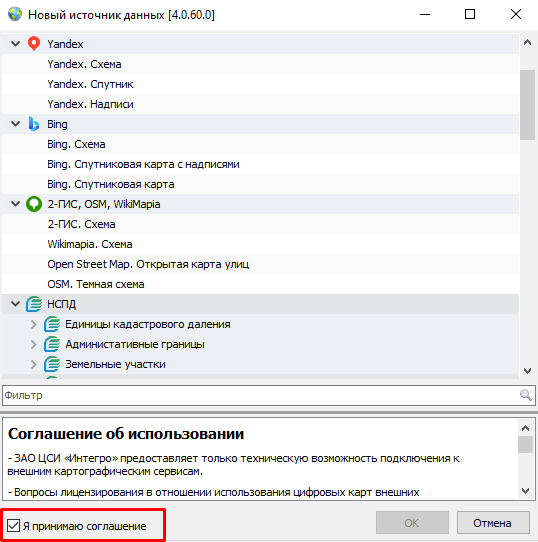
Рис. 3. Выбор источника картографических данных
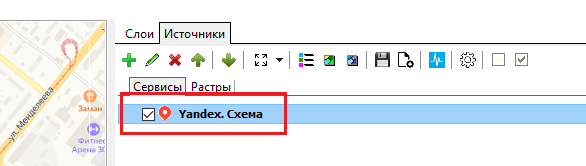
Рис. 4. Новый источник картографических данных в списке сервисов
Редактирование источника
Чтобы редактировать источник картографических данных:
-
Выберите закладку Источники, а в ней закладку Сервисы, в правой панели главного окна (рис.1).
-
Откройте диалоговое окно редактирования источника одним из следующих способов:
-
выполните двойной щелчок левой клавишей мыши по источнику картографических данных (рис. 4);
-
щелчком правой клавишей мыши на источнике данных откройте контекстное меню и выберите команду Редактировать (рис. 5);
-
щелчком левой клавишей мыши выделите источник данных и выберите пиктограмму Редактировать (рис. 5.1).
-
Откроется диалоговое окно Редактирование источника данных (рис. 6). Закладка Основные настройки.
-
После редактирования выберите кнопку OK.
Параметры источника данных в диалоговом окне Редактирование источника данных сгруппированы в трех закладках:
Вверху диалога указан сам источник данных, который вы выбрали из списка доступных источников при добавлении. Фрагмент из списка источников приведен на рис. 3.
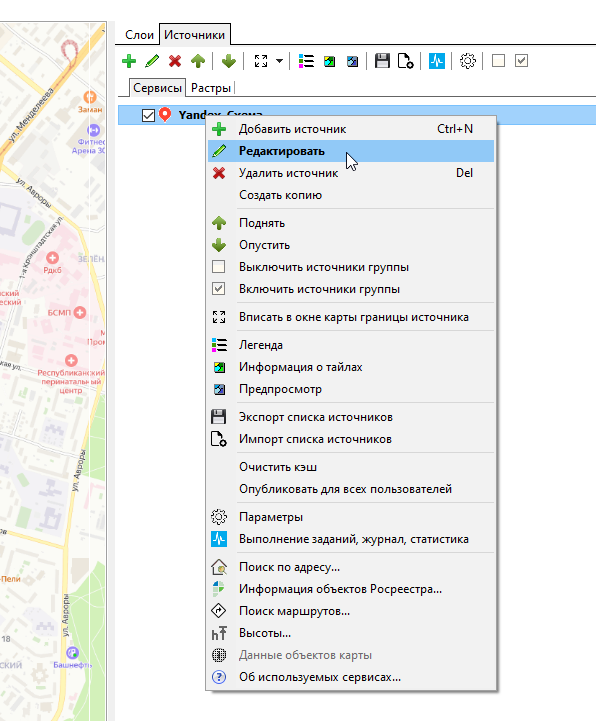
Рис. 5. Контекстное меню источника данных
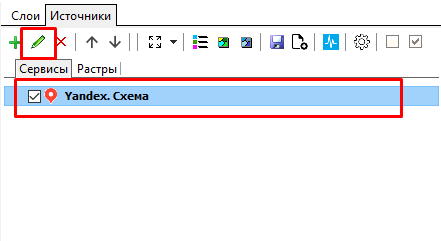
Рис. 5.1. Редактирование источника данных
Основные настройки
Закладка Основные настройки в диалоговом окне Редактирование источника данных содержит два поля (рис.6):
-
Название - здесь указывайте произвольное название. По умолчанию подставляется название источника данных Т.е. один и тот же источник картографических данных вы можете добавлять сколько угодно раз с разными настройками и названиями.
-
Urls - адресная строка, которая используется для выполнения запросов к источнику данных. Вам не придется вносить сюда изменения, за исключением случаев, когда сервис меняет свой адрес или шаблон запроса. Но, обычно, новая версия модуля уже содержит необходимые изменения.
Для Google Earth закладка основные настройки отличается (рис.6.1). Здесь еще можно указать дату подложки (см. раздел Тайлы / Google Earth).
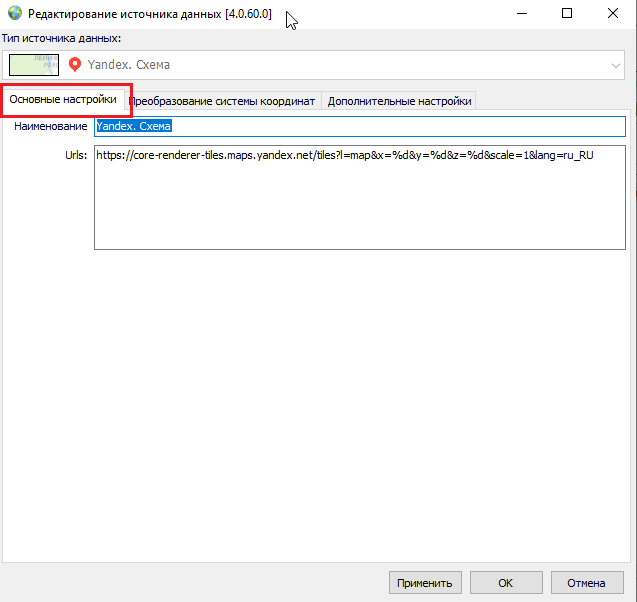
Рис. 6. Диалоговое окно редактирования источника данных - Закладка Основные настройки
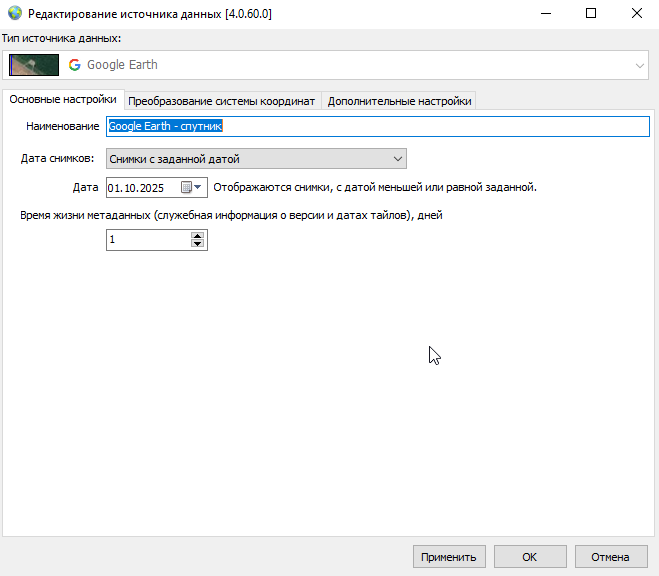
Рис. 6.1. Диалоговое окно редактирования данных - Закладка Основные настройки - Google Earth
Преобразование системы координат
Параметры преобразования систем координат требуются для совмещения карт в базе данных ГИС ИнГео и карт источника данных. Это нужно, если и те и другие карты находятся в разных системах координат.
Диалоговое окно Преобразования систем координат одинаково и для Сервисов (внешних источников картографических данных) и для Растров, поэтому описание вынесено в отдельный документ.
На рис.7 представлен пример диалогового окна.
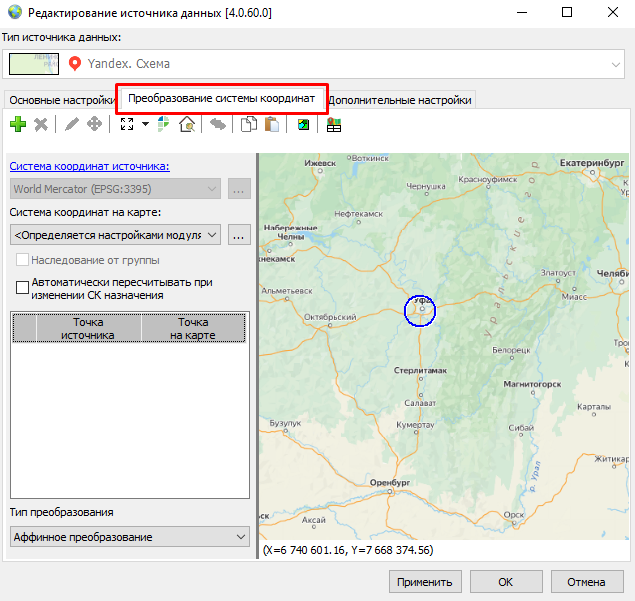
Рис. 7. Преобразование системы координат
Дополнительные настройки
Дополнительные настройки источников, которые обрабатываются как TMS-сервис (рис.8) включают:
-
Время жизни файлов кэша - от одного дня до года. Это значит, что до истечения этого периода программа будет брать уже загруженную информацию из кэша. А по истечении этого периода снова запросит информацию с удаленного сервиса. Если не задано, то программа один раз загрузит информацию, и после этого всегда будет брать из кэша.
-
Последовательность рисования - до всех карт: сначала рисуется подложка внешнего источника картографических данных, потом, поверх нее, векторные и растровые карты ГИС ИнГео; после всех карт: наоборот подложка рисуется сверху.
-
Минимальный уровень и Максимальный уровень - это уровни масштабов, где максимальный уровень это самый крупный, т.е. чем больше, тем лучше качество, но не переборщите. Обычно установленный по умолчанию уровень самый оптимальный.
-
Обработка тайлов. Тайлы - это кусочки исходного файла, который был "нарезан" для быстрой загрузки и увеличения качества отображения. Выставленные по умолчанию значения этих параметров, обычно, наиболее оптимальны.
Дополнительные настройки источников, которые обрабатываются как WMS-сервис (рис.8.1) еще включают:
-
Аутентификация. Если WMS сервис требует аутентификации, например, сервисы НСПД.
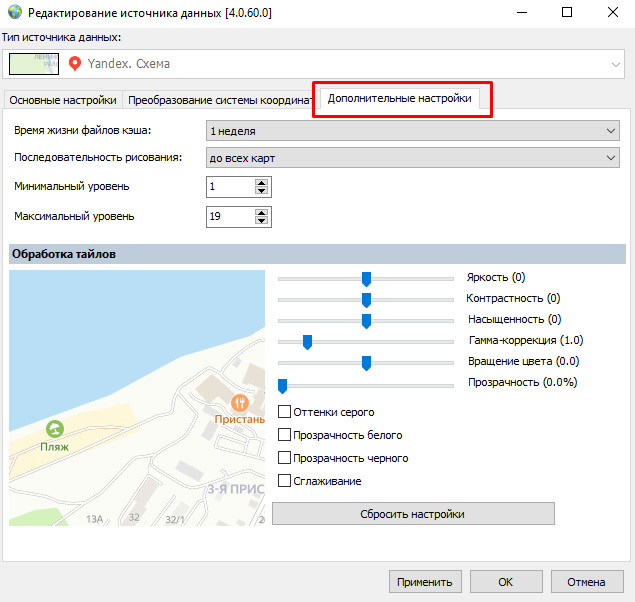
Рис. 8. Дополнительные настройки источника (TMS-сервис)
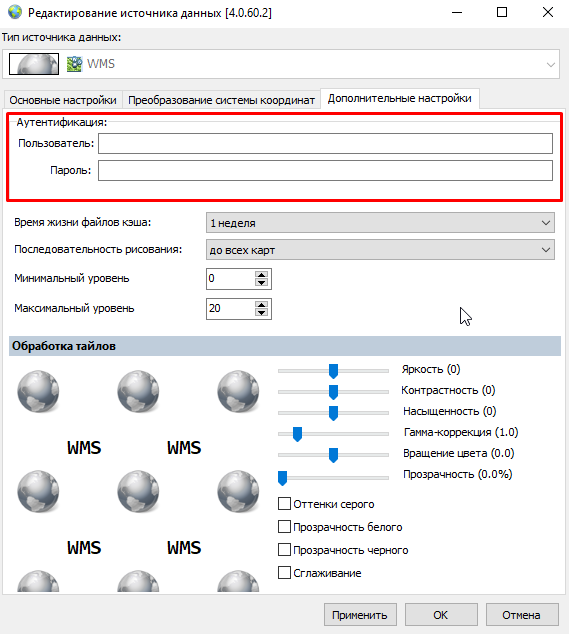
Рис. 8.1. Дополнительные настройки источника (WMS-сервис)
Группа источников
Группа источников - это "папка" в дереве источников картографических данных, которая объединяет несколько источников (рис.9). Это позволяет включать и выключать видимость сразу нескольких источников данных, а также создавать общие настройки для всех включенных в группу источников. Эти настройки включают систему координат на карте и опорные точки (рис.12). Чтобы применять общие настройки для источника данных используйте наследование от группы.
Чтобы добавить группу источников:
-
Выберите закладку Источники, а в ней закладку Сервисы, в правой панели главного окна (рис.1).
-
Выберите пиктограмму Добавить источник (рис.2). Откроется диалоговое окно выбора источника.
-
Выберите группу источников из списка (рис.10).
-
Нажмите кнопку ОК. Появится диалоговое окно редактирования источника данных.
-
В диалоге редактирования источника данных введите название и нажмите кнопку ОК (рис.11).
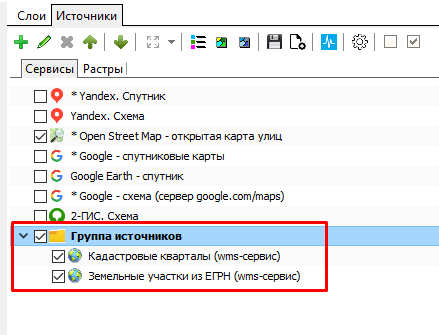
Рис. 9. Группа источников
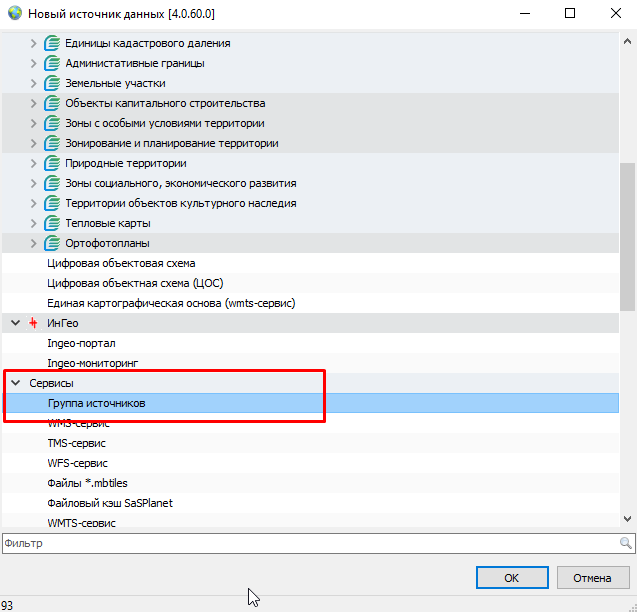
Рис. 10. Добавление группы источников
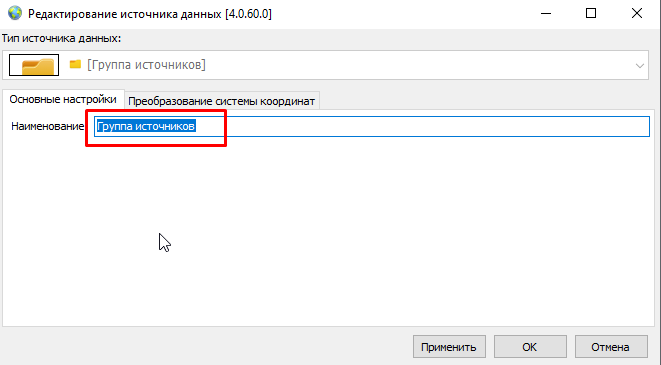
Рис. 11. Редактирование группы источников - Основные настройки
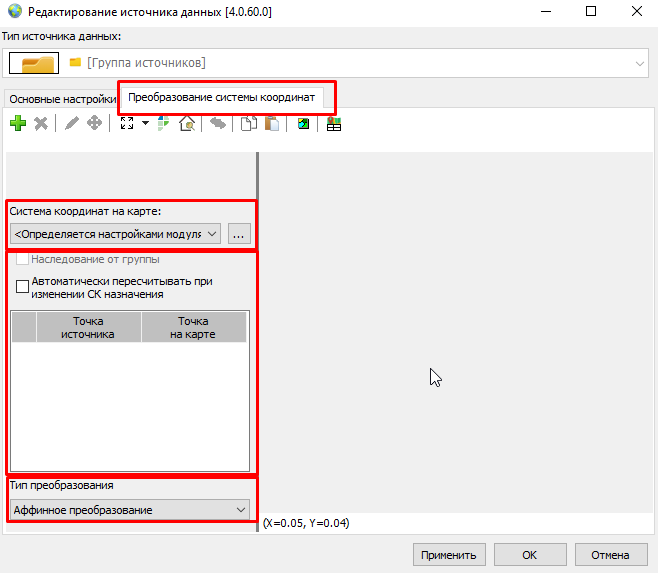
Рис. 12. Редактирование группы источников - Преобразование систем координат
Отображение источников, порядок рисования
Чтобы включить отображение источника в окне карты ГИС ИнГео:
-
Выберите закладку Источники, а в ней закладку Сервисы, в правой панели главного окна (рис.1).
-
Включите галочку перед названием источника данных.
Например, на рис.13 включены следующие сервисы (источники картографических данных):
-
группа источников, которая включает кадастровые кварталы и земельные участки;
-
Yandex. Схема;
-
Open Street Map - открытая карта улиц.
Причем, на рис.13 видно, что кадастровые кварталы не перекрывают Яндекс-схему, а вот Яндекс-схема перекрывает Open Street Map. И Open Street Map не видно на экране.
Чтобы отображалась Open Street Map в этом случае:
-
выключите Яндекс-схему
-
или переместите Open Street Map выше в списке с помощью кнопки Стрелка вверх.
Порядок в списке источников данных определяет порядок рисования (отображения) подложек источников данных в окне карты ГИС ИнГео. Сначала отображаются нижние потом их перекрывают верхние.
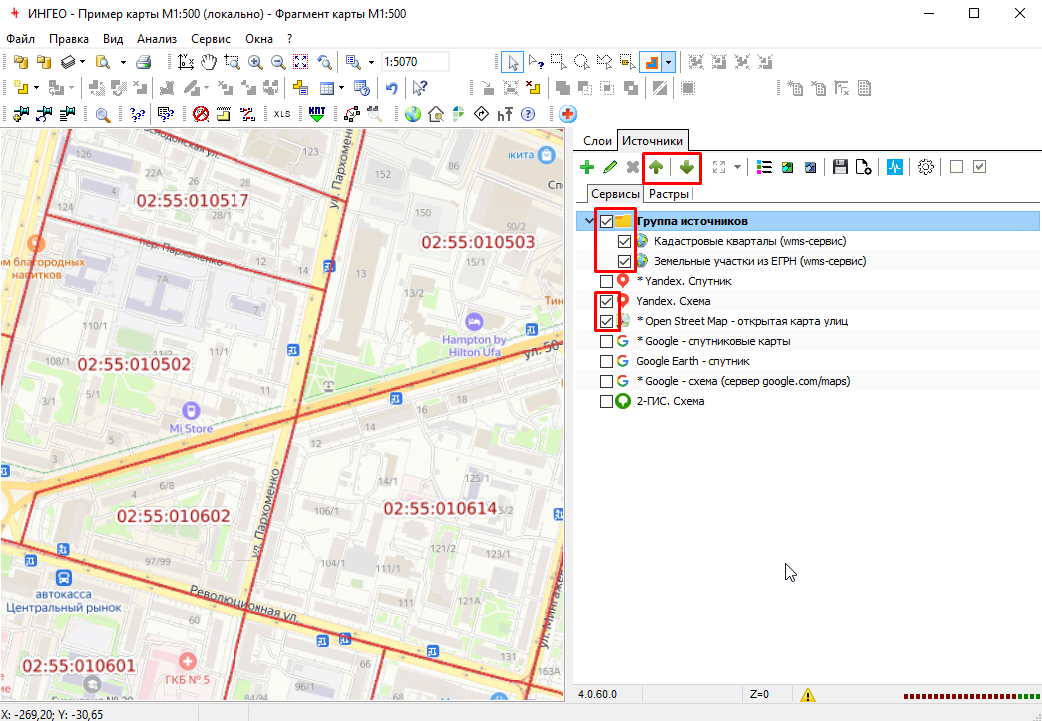
Рис. 13. Отображение источников, порядок рисования
Экспорт/импорт списка
Экспорт списка источников данных производится в файл в xml формате. Экспорт в файл, а затем импорт из файла производится для переноса списка источников из одной базы данных в другую. Экспортируется весь список источников данных.
Для экспорта списка источников данных:
-
Выберите закладку Источники, а в ней закладку Сервисы, в правой панели главного окна (рис.1).
-
Выберите пиктограмму на рис.14. Появится диалоговое окно выбора файла.
-
Введите название файла и нажмите кнопку ОК.
Для импорта списка источников данных:
-
Выберите закладку Источники, а в ней закладку Сервисы, в правой панели главного окна (рис.1).
-
Выберите пиктограмму на рис.15. Появится диалоговое окно выбора файла.
-
Выберите файл и нажмите кнопку ОК.
ВНИМАНИЕ! При импорте списка источников данных имейте в виду, что список импортируется с опорными точками каждого источника данных (если они есть). Поэтому, если система координат базы данных ГИС ИнГео, куда импортируете список, отличается от системы координат базы данных ГИС ИнГео, откуда экспортировали, то вам придется изменить опорные точки.
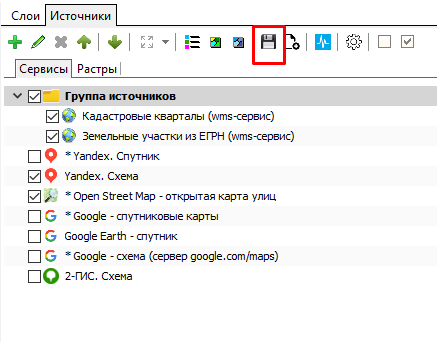
Рис. 14. Экспорт списка источников
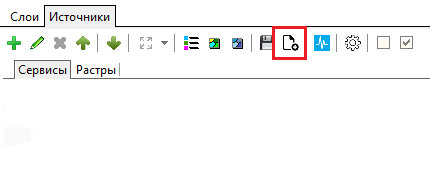
Рис. 15. Импорт списка источников
Опубликовать для всех пользователей
Когда вы настроите источник данных, вы можете оставить его только для личного пользования, тогда другие пользователи базы данных не будут его видеть.
Но вы можете опубликовать созданный вами источник данных для всех пользователей. Для этого:
-
Выберите закладку Источники, а в ней закладку Сервисы, в правой панели главного окна (рис.1).
-
Щелчком правой клавишей мыши над источником данных откройте контекстное меню и выберите команду (поставьте галочку) Опубликовать для всех пользователей (рис.16).
После публикации другие пользователи могут видеть и пользоваться "вашим" источником данных. Этот источник данных будет выделяться звездочкой (*) в начале заголовка в списке источников данных.
Для отключения общего доступа еще раз проделайте операцию публикации и выберите команду (уберите галочку) Опубликовать для всех пользователей.
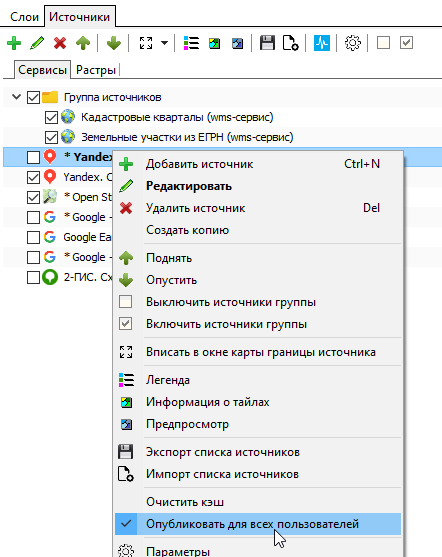
Рис. 16. Опубликовать для всех пользователей
Тайлы
Карта источников данных скачивается из интернета в виде отдельных кусочков - маленьких фрагментов, называемых тайлами (от англ tile - плитка, небольшой прямоугольный кусочек).
Для быстрой обработки данных для каждого уровня (масштаба) формируется изображение с соответствующим разрешением и качеством, и каждый уровень разрезается на тайлы (кусочки). Поэтому когда вы увеличиваете или уменьшаете масштаб или прокручиваете карту, новые кусочки изображения загружаются.
На рис.17 в строке состояния модуля WMS видно уровень (масштаб) Z=16. Нумерация уровней тайлов своя и только косвенно связана с масштабом ГИС ИнГео.
Чтобы посмотреть информацию о тайлах:
-
Выберите закладку Источники, а в ней закладку Сервисы, в правой панели главного окна (рис.1).
-
На панели инструментов выберите пиктограмму Информация о тайлах (рис.17).
-
Щелчком левой клавишей мыши выберите источник данных.
-
Щелкните в нужную точку на окне карты ГИС ИнГео (рис.17).
На правой панели (в нижней половине) отобразится информация о выбранном тайле (рис.17).
-
параметры тайла,
-
путь к тайлу в кэше,
-
дата обновления тайла,
-
координаты выбранной точки.
Если необходимо, тайл можно запросить повторно (рис.18). Например, если при загрузке тайла была ошибка, или нужно обновить тайл, а время хранения в кэше еще не истекло.
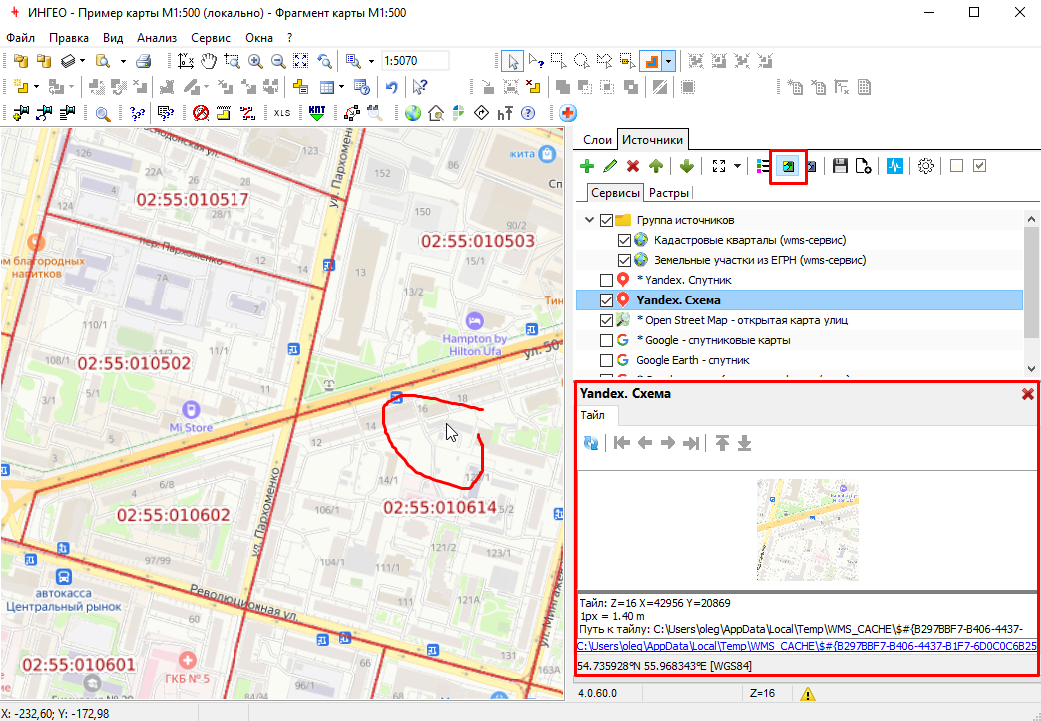
Рис. 17. Информация о тайлах
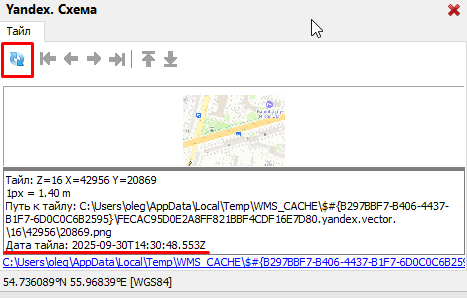
Рис. 18. Обновить тайл
Google Earth
Для Google Earth дополнительно доступна история тайла (рис.19). В базе данных хранится тайл только на дату, которая установлена для источника (см. раздел Редактирование источника / Основные настройки рис.6.1). Остальные тайлы запрашиваются каждый раз, когда их выбирают.
Выбранный тайл Google Earth можно посмотреть на карте. Для этого:
-
Выберите закладку Источники, а в ней закладку Сервисы, в правой панели главного окна (рис.1).
-
На панели инструментов выберите пиктограмму Информация о тайлах (рис.17).
-
Щелчком левой клавишей мыши выберите источник данных Google Earth. Если его нет, то добавьте (как добавлять источник данных смотрите здесь)
-
Щелкните в нужную точку на окне карты ГИС ИнГео.
-
На панели Информация о тайлах в списке дат выберите нужную дату и выберите пиктограмму Показать тайл на карте (рис.20).
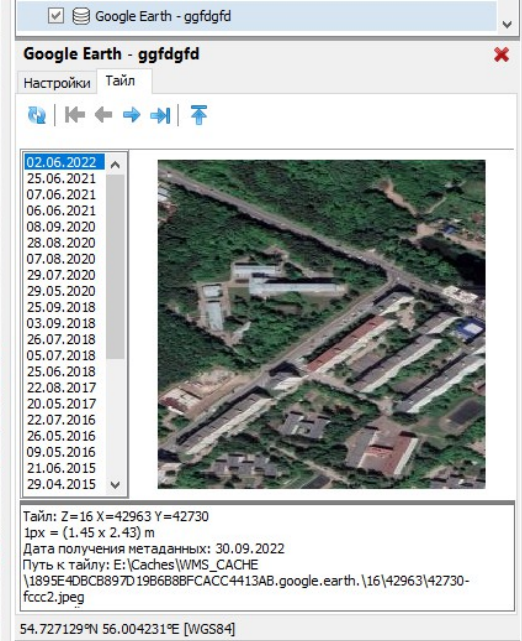
Рис. 19. Тайлы Google Earth
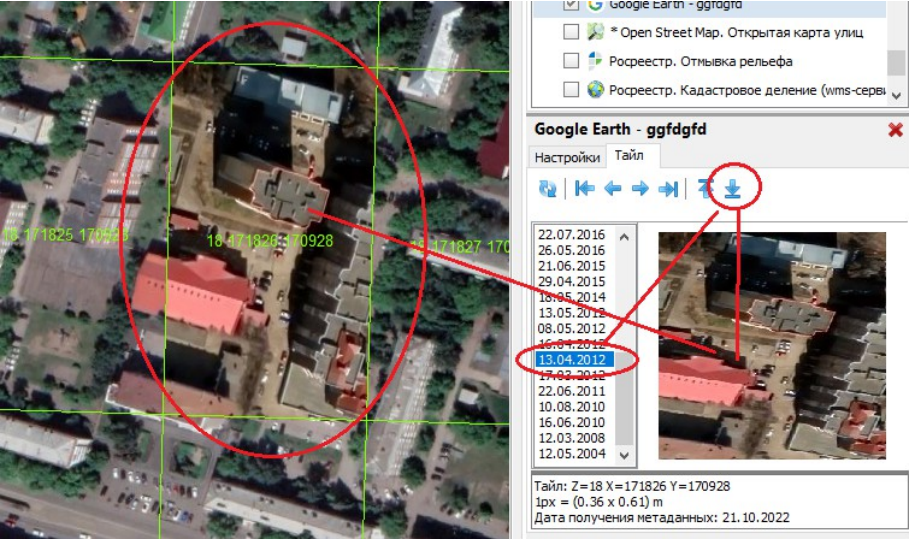
Рис. 20. Показать тайл Google Earth на карте
Для выбранного тайла доступна выгрузка дерева тайлов в mbtiles-файл. Дерево формируется начиная с уровня выбранного тайла и до заданного уровня, который указывается в параметрах формирования файла .mbtiles (рис.22).
Для формирования файла .mbtiles:
-
Выберите закладку Источники, а в ней закладку Сервисы, в правой панели главного окна (рис.1).
-
На панели инструментов выберите пиктограмму Информация о тайлах (рис.17).
-
Щелчком левой клавишей мыши выберите источник данных.
-
Щелкните в нужную точку на окне карты ГИС ИнГео.
-
На панели Информация о тайлах щелкните правой клавишей мыши и выберите команду Сформировать MBTiles файл (рис.21).
-
В диалоговом окне Запись тайлов в файл введите параметры (рис.22):
-
наименование файла,
-
максимальный уровень (соответствует самому крупному масштабу).
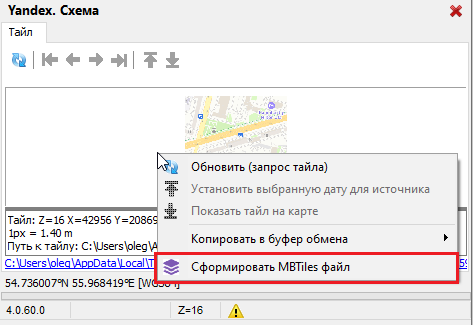
Рис. 21. Формирование файла .mbtiles
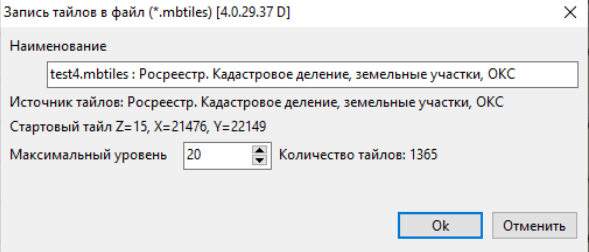
Рис. 22. Параметры формирования файла .mbtiles
Предпросмотр
Предпросмотр изначально сделан для предварительного просмотра растров, а для сервисов (источников картографических данных) работает условно.
Условная работа предпросмотра для сервисов обусловлена следующими факторами:
-
Предпросмотр показывает тайлы только самого верхнего уровня текущего источника, т.е. вы увидите картинку всего мира.
-
Для источников данных тайлы отображаются только если они уже загружены в кэш, т.е уже просмотрены на карте.
-
Не все источники данных имеют нулевой уровень. Например, у Яндекса нет нулевого уровня и предпросмотр для него не работает. Но, например, для 2ГИС работает.
Журнал
Чтобы открыть журнал, в который записываются ошибки, предупреждения и сообщения модуля WMS:
-
Выберите закладку Источники, а в ней закладку Сервисы, в правой панели главного окна (рис.1).
-
Откройте журнал:
-
в панели инструментов выберите пиктограмму Журнал (рис.23).
-
или щелкните левой клавишей мыши по строке состояния с желтым треугольником и восклицательным знаком (рис.23).
-
В открывшемся диалоговом окне Обработка заданий, журнал, статистика выберите закладку Журнал.
В нижней части диалогового окна Обработка заданий, журнал, статистика вы можете выбрать какой тип сообщений показывать: ошибки, предупреждения или сообщения.
Чаще всего ошибка обозначает, что запрошенный тайл не был загружен из интернета. Это, обычно, связано с загруженностью сервисов, либо (очень редко) с тем, что указанный сервис изменил параметры запросов. Во втором случае ждите обновления модуля WMS.
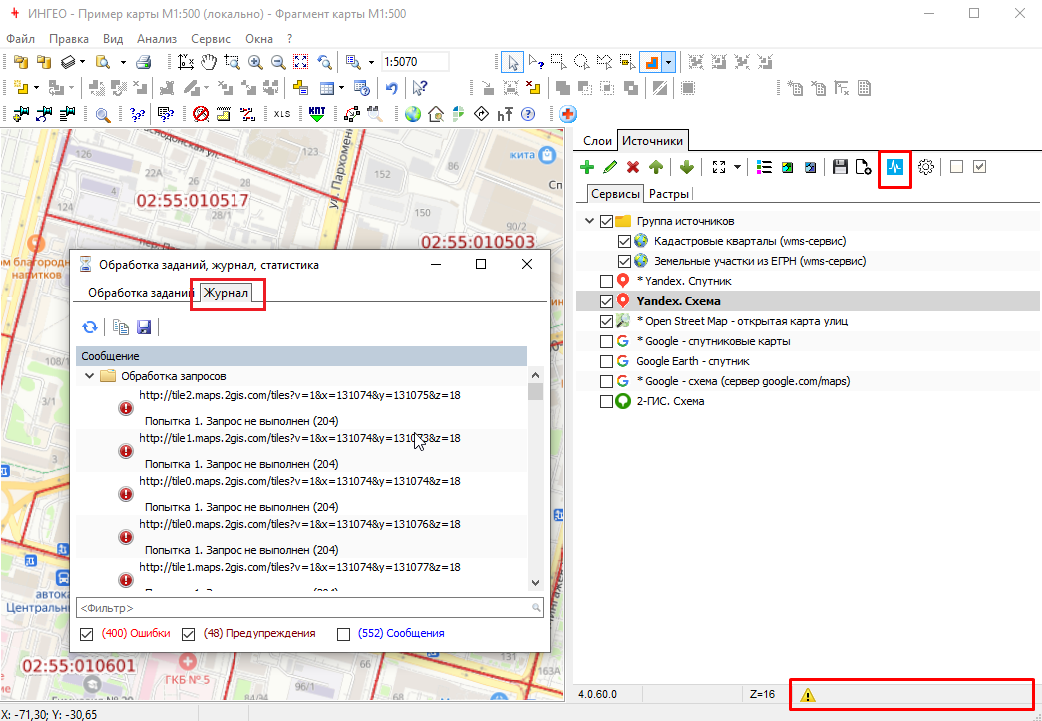
Рис. 23. Журнал
Очистка кэша
ГИС ИнГео кеширует тайлы, которые загружаются из сервисов (источников картографических данных), чтобы не загружать из каждый раз из интернета, а брать из кэша. Настройка кэша осуществляется здесь.
Для очистки кэша:
-
Выберите закладку Источники, а в ней закладку Сервисы, в правой панели главного окна (рис.1).
-
Щелкните правой клавишей мыши по источнику данных и выберите команду Очистить кэш.
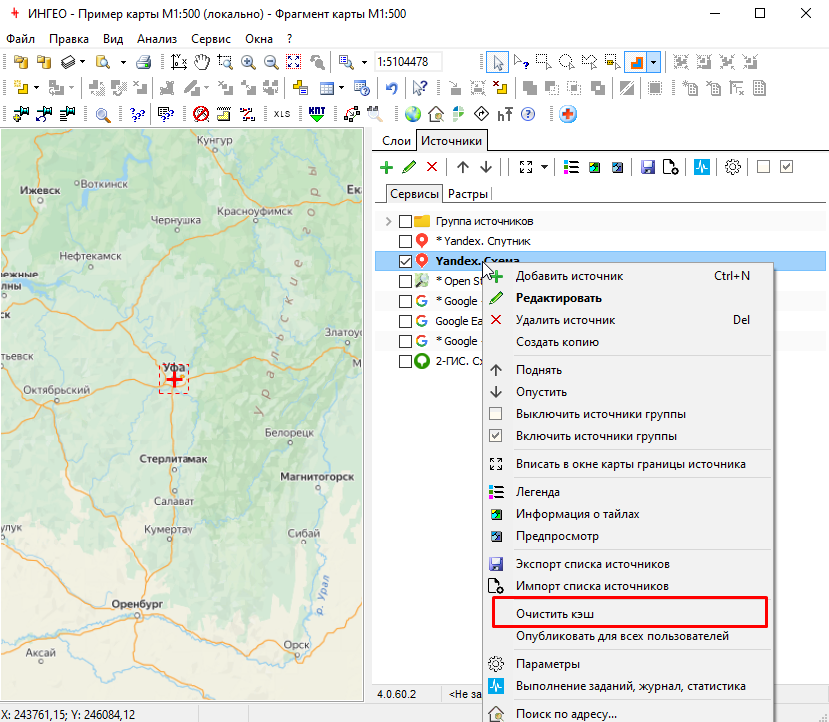
Рис. 24. Очистить кэш