СОЗДАНИЕ ОБЪЕКТА
Создание объекта
Создание объекта начинается с выбора стиля. Этот стиль должен быть создан заранее в проводнике базы данных.
Чтобы создать объект:
-
Активизируйте нужный слой (дважды щелкните по слою на правой панели слоев - около слоя появится красный треугольник).
-
Войдите в режим создания объекта, это может быть выполнено выполнено тремя способами:
-
откройте меню Правка и выберите подменю Создать и в выпадающем списке выберите нужный стиль. Если список стилей очень большой и необходимо выполнить поиск выберите команду Выбрать стиль... (рис. 1). Откроется диалог выбора стиля, где в поисковой строке начинайте набирать название стиля,
-
или выберите пиктограмму на рис. 2. Также в выпадающем списке выберите нужный стиль,
-
или в правой панели со списком слоев раскройте слой (выберите стрелочку перед названием слоя) и дважды щелкните мышью по стилю, которым собираетесь создавать объект (рис.3).
-
В режиме создания курсор превращается в крестик, а в правой панели откроется закладка Координаты (рис.4). Отмечайте точки на карте.
-
Последнюю точку укажите двойным щелчком мыши,
-
либо нажмите кнопку Создать внизу правой панели Координаты,
-
либо щелчком правой клавиши мыши вызовите контекстное меню и выберите команду Создать объект.
-
Вы все еще остаетесь в режиме создания объекта. Вы можете создавать следующий объект (выполнить пункты 3-4), либо выйти из режима создания.
-
Для выхода из режима создания объекта выполните одно из действий:
-
щелчком правой клавиши мыши вызовите контекстное меню и выберите команду Выйти из режима создания,
-
либо на клавиатуре нажмите клавишу Esc.
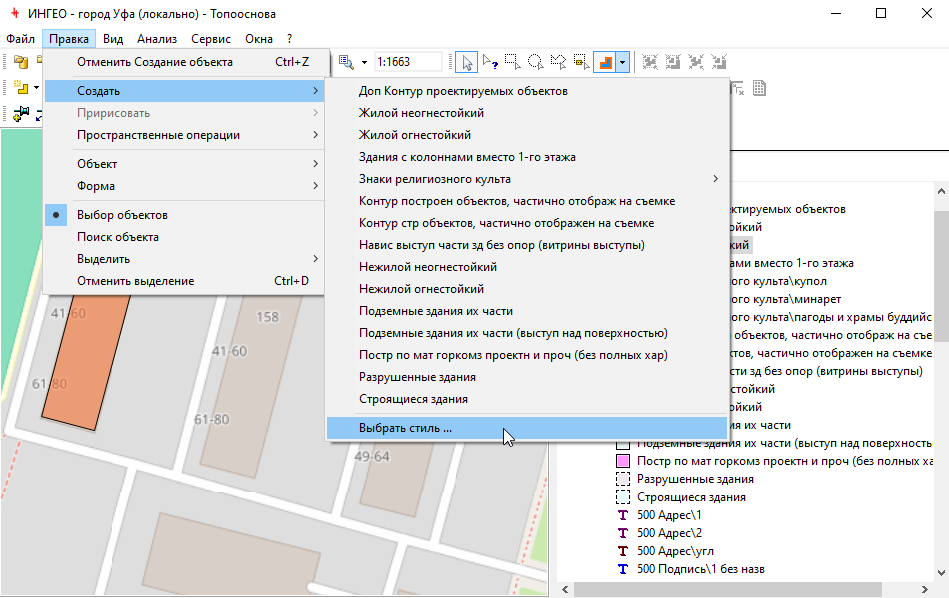
Рис. 1. Вход в режим создания объекта используя меню
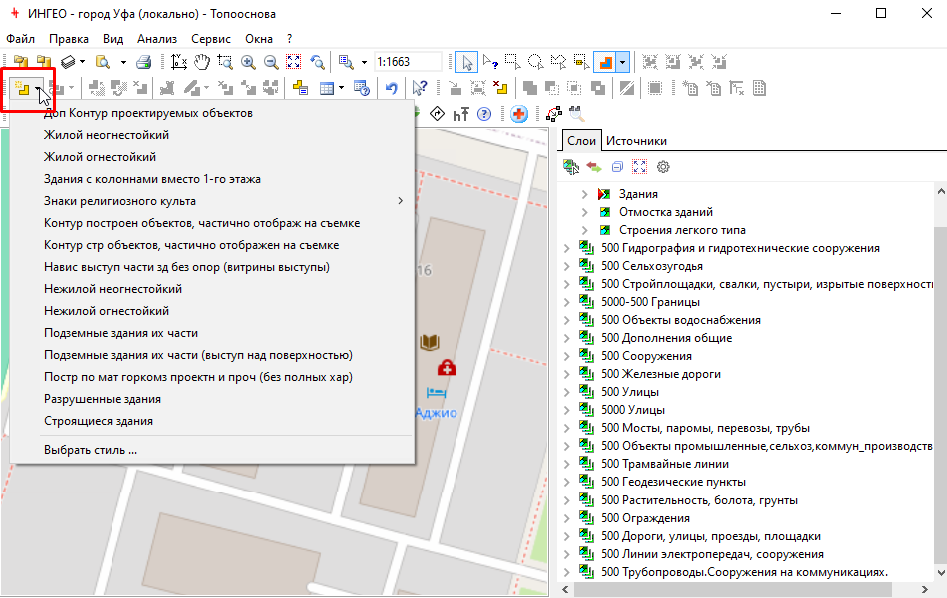
Рис. 2. Вход в режим создания объекта используя пиктограмму
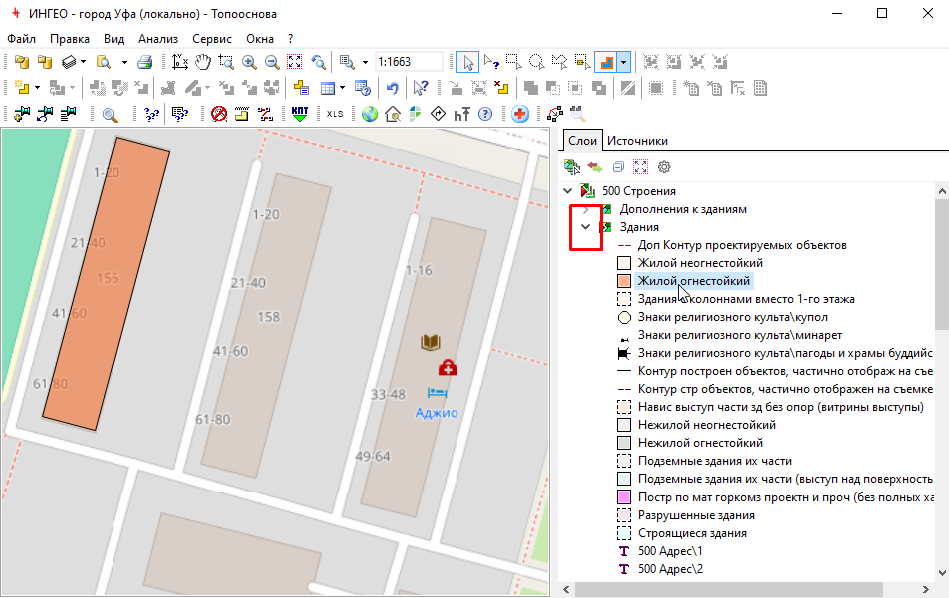
Рис. 3. Вход в режим создания объекта используя панель слоев
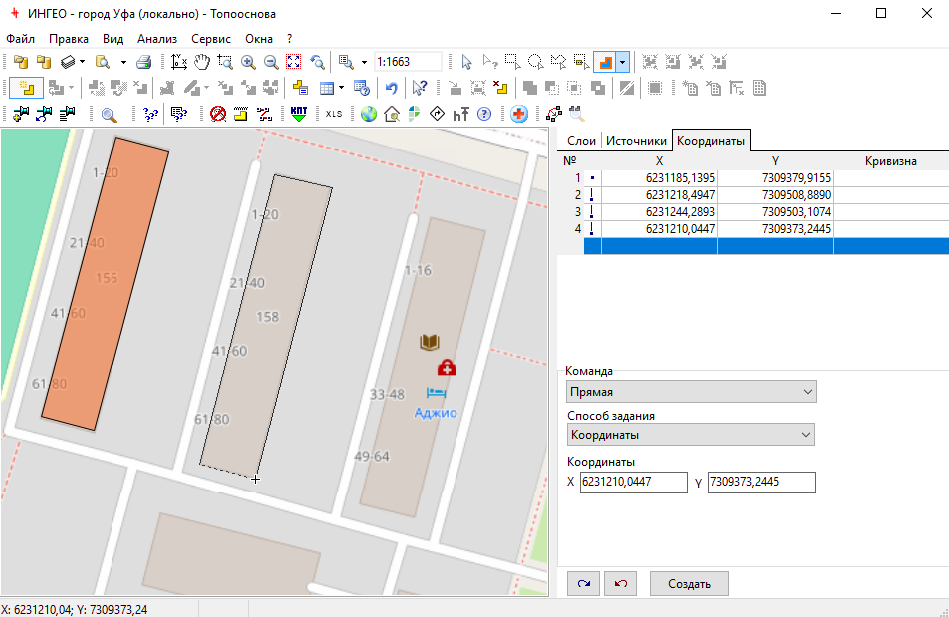
Рис. 4. Режим создания объектов
Отмена последнего действия
Отмену последнего действия можно сделать одним из следующих способов:
-
на клавиатуре одновременно нажмите клавиши Ctrl + z
-
или нажмите на пиктограмму на рисунке ниже.

Рис. Отмена последнего действия
Несколько контуров
Несколько контуров одного объекта - это, например, здание с "дыркой" внутри, или несколько частей земельного участка.
Для создания объекта с несколькими контурами:
-
Войдите в режим создания объекта.
-
Отметьте точки первого контура однократными щелчками левой клавишей мыши.
-
После того, как отметили последнюю точку первого контура:
-
на клавиатуре нажмите клавишу M (английская).
-
или щелчком правой клавишей мыши вызовите контекстное меню режима создания объекта и выберите команду Разрыв (рис.5).
-
Отметьте точки второго контура однократными щелчками левой клавишей мыши (рис.6).
-
Для создания следующего контура (если нужно) выполните те же действия п.п. 3-4.
-
Последнюю точку укажите двойным щелчком мыши,
-
либо нажмите кнопку Создать внизу правой панели Координаты,
-
либо щелчком правой клавиши мыши вызовите контекстное меню и выберите команду Создать объект.
-
Выйдите из режима создания объекта.
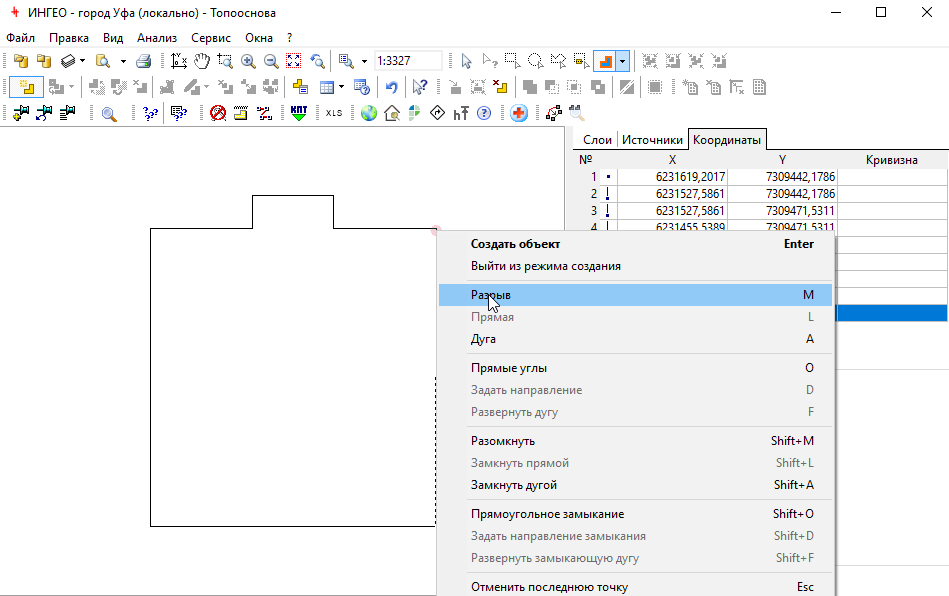
Рис. 5. Разрыв контура объекта (завершение одного контура и создание следующего)
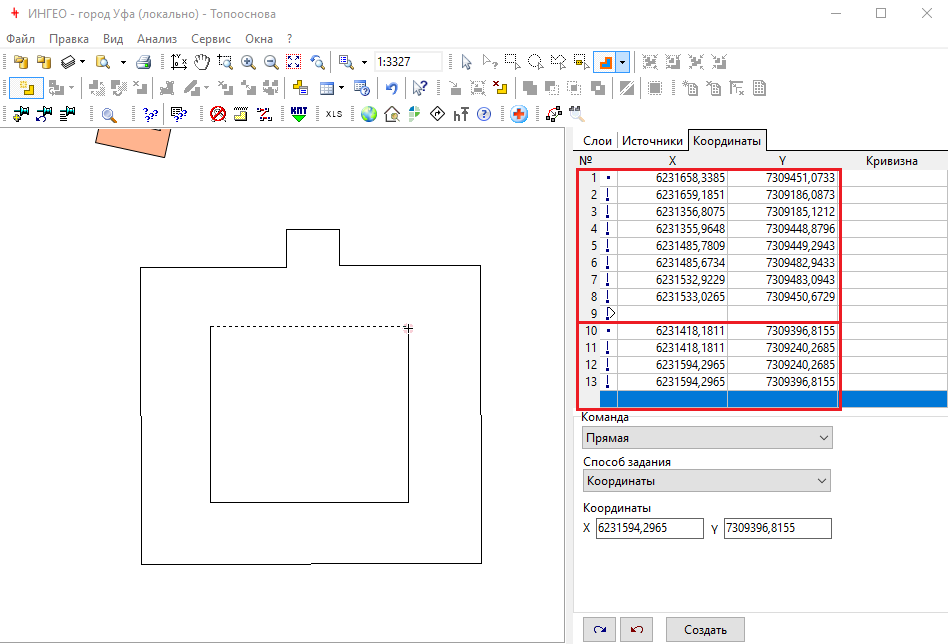
Рис. 6. Создание второго контура объекта
Объект с ребрами - дугами
Ребром объекта может быть прямая или дуга.
Для создания объекта с ребром - дугой:
-
Войдите в режим создания объекта.
-
Отметьте точку объекта - первая точка дуги.
-
Переключите прямую на дугу:
-
на клавиатуре нажмите клавишу A (английская),
-
или щелчком правой клавишей мыши вызовите контекстное меню режима создания объекта и выберите команду Дуга (рис.7),
-
или на правой панели Координаты выберите команду Дуга рис.8.
-
Установите следующую точку объекта - вторая точка дуги.
-
Последнюю точку укажите двойным щелчком мыши,
-
либо нажмите кнопку Создать внизу правой панели Координаты,
-
либо щелчком правой клавиши мыши вызовите контекстное меню и выберите команду Создать объект.
-
Выйдите из режима создания объекта.
Если кривизну не задавать вручную, то дуга отрисовывается как часть окружности относительно касательной в первой точке. На рис. 8, для наглядности, красной штриховой линией проведена касательная к окружности из первой точки дуги.
В режиме создания объекта вы можете переключать с прямой на дугу и обратно с помощью клавиш A и L на клавиатуре.
Задать направление
Перед рисованием дуги вы можете задать направление касательной относительно которой будет нарисована окружность:
-
на клавиатуре нажмите клавишу D (английская),
-
или щелчком правой клавишей мыши вызовите контекстное меню режима создания объекта и выберите команду Задать направление.
Развернуть дугу
Развернуть дугу вы можете только если у вас включена команда Прямые углы. В этом случае касательная отрисовывается не в продолжении предыдущего отрезка, а перпендикулярно ему. В этом случае может быть два перпендикулярных направления касательной и команда Развернуть дугу или клавиша F (английская) на клавиатуре выбирают соответствующее направление (рис.9).
Ввод параметров дуги
Если вы хотите ввести координаты (параметры) дуги, то в правой панели Координаты (рис.8):
-
Выберите команду Дуга.
-
Укажите Способ задания (первая координата дуги у вас уже задана см. создание объекта с ребром):
-
Координаты и точка на дуге - здесь нужно будет ввести координаты второй точки дуги и координаты точки на дуге.
-
Координаты и центр - здесь нужно будет ввести координаты второй точки дуги и координаты центра дуги, а также задать направление Дуга по часовой стрелке если надо.
-
Координаты и кривизна - здесь нужно будет ввести координаты второй точки дуги и кривизну (знак кривизны меняет направление дуги).
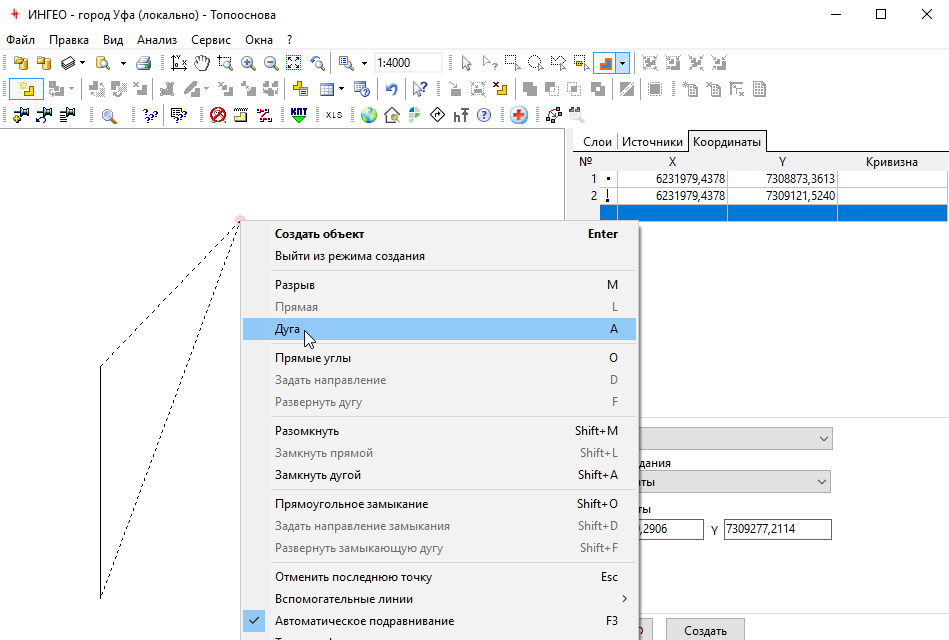
Рис. 7. Переключение ребра с прямой на дугу
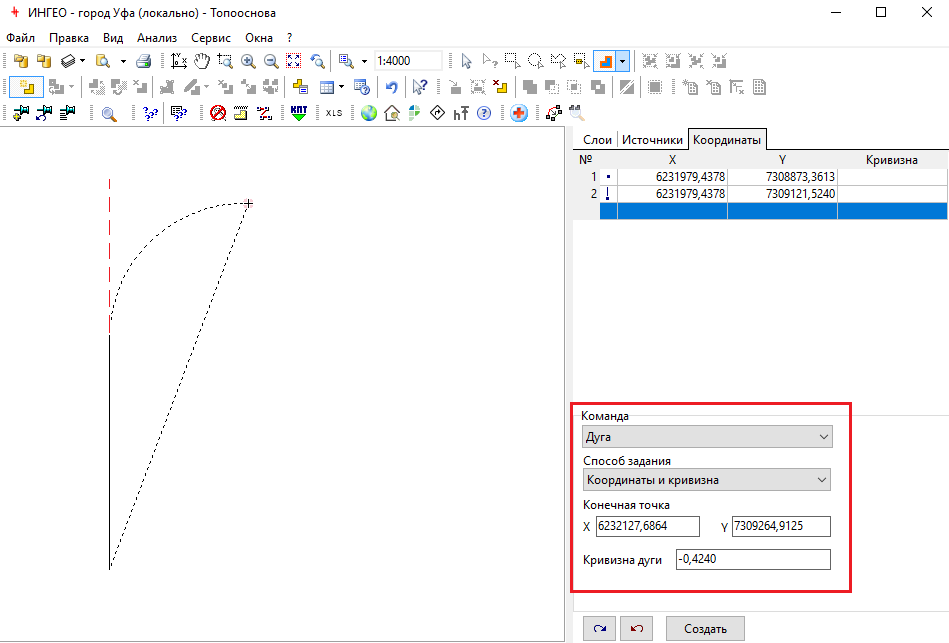
Рис. 8. Задание координат (параметров) дуги. Красной штриховой линией проведена касательная к окружности из первой точки дуги
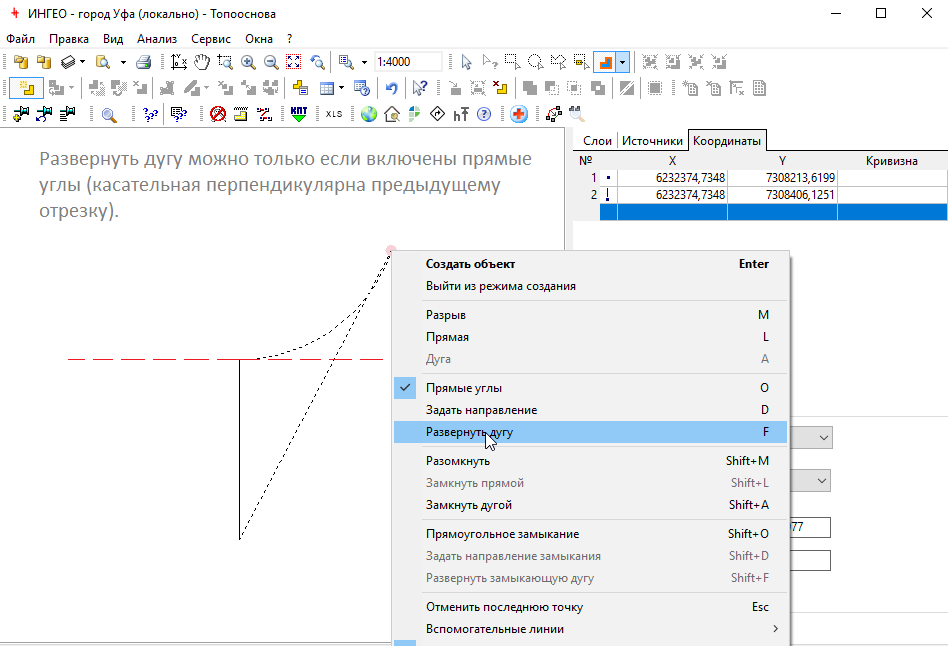
Рис. 9. Дуга с прямыми углами (развернуть дугу). Красной штриховой линией проведена касательная к окружности, перпендикулярная предыдущему отрезку
Объект с прямыми углами
Для создания объекта с прямым углом:
-
Войдите в режим создания объекта.
-
Отметьте точку объекта, от которой будут создаваться прямые углы.
-
Включите прямые углы:
-
на клавиатуре нажмите клавишу O (английская),
-
или щелчком правой клавишей мыши вызовите контекстное меню режима создания объекта и выберите команду Прямые углы (рис.10),
-
Установите следующую точку объекта - вторая точка прямого угла (рис.11).
-
Последнюю точку укажите двойным щелчком мыши,
-
либо нажмите кнопку Создать внизу правой панели Координаты,
-
либо щелчком правой клавиши мыши вызовите контекстное меню и выберите команду Создать объект.
-
Выйдите из режима создания объекта.
На рис. 11 красной штриховой линией указан отрезок, если бы прямые углы не были включены. Собственно, вместо гипотенузы программа рисует два катета прямоугольного треугольника.
Перед созданием прямого угла вы можете задать направление относительно которого будет создан прямой угол:
-
на клавиатуре нажмите клавишу D (английская),
-
или щелчком правой клавишей мыши вызовите контекстное меню режима создания объекта и выберите команду Задать направление (рис.12).
На рис. 13 показан процесс задания направления после выбора команды Задать направление.
На рис. 14 показан результат отрисовки прямого угла после задания направления. Красной штриховой линией показано, направление заданное на рис.13
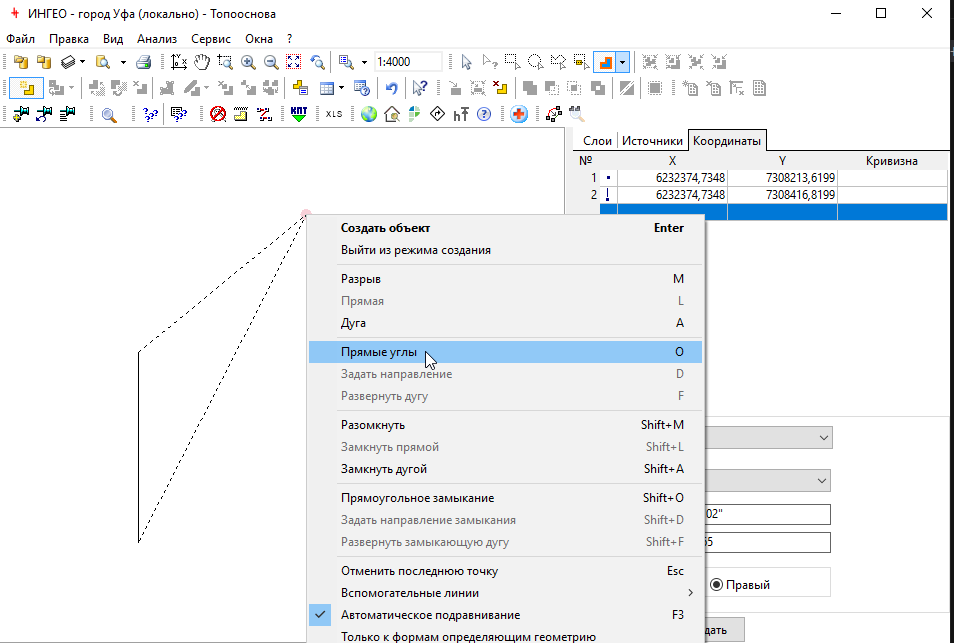
Рис. 10. Переключение на прямые углы
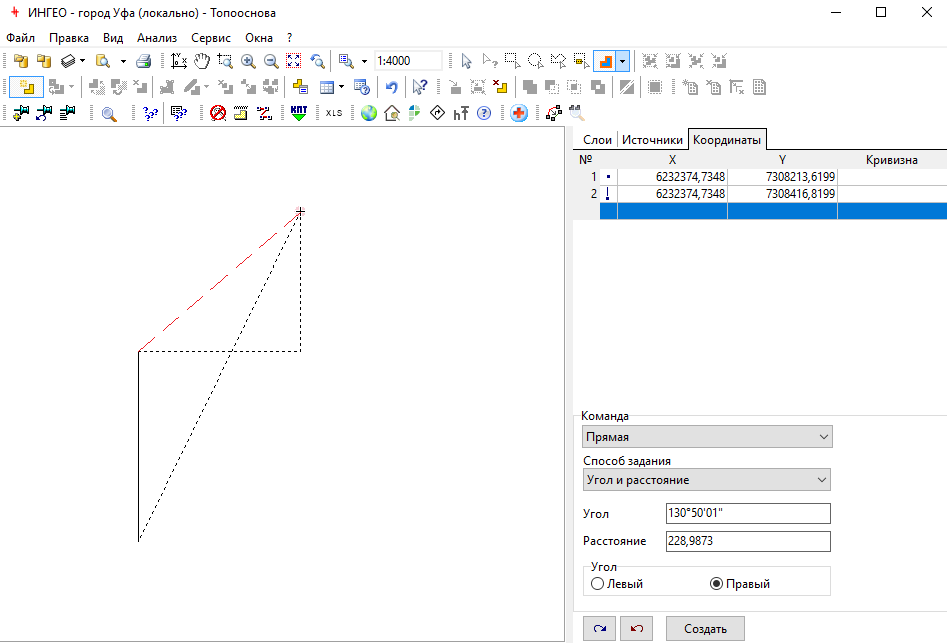
Рис. 11. Задание второй точки прямого угла. Красной штриховой линией указан отрезок, если бы прямые углы не были включены
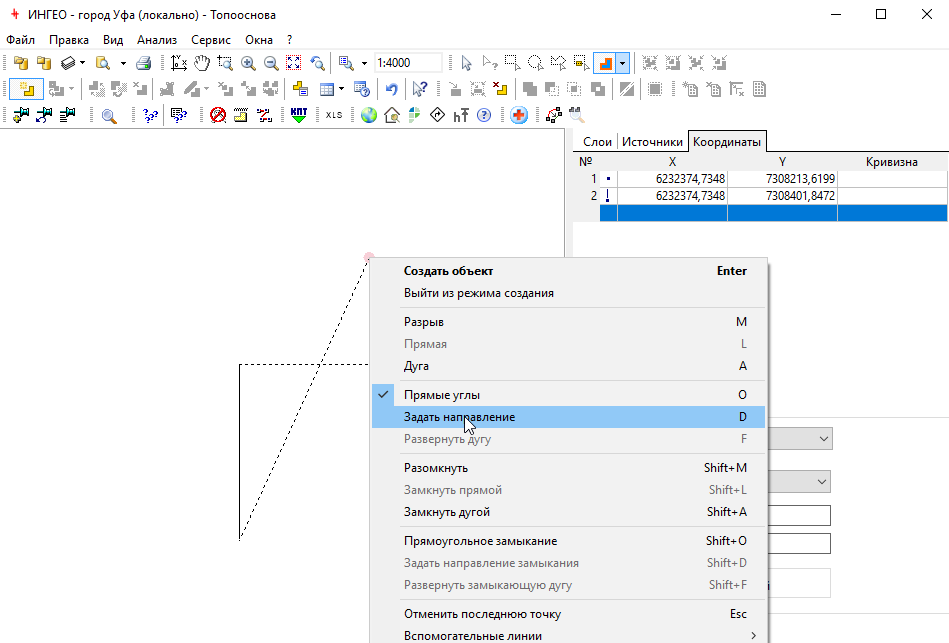
Рис. 12. Выбор команды Задать направление
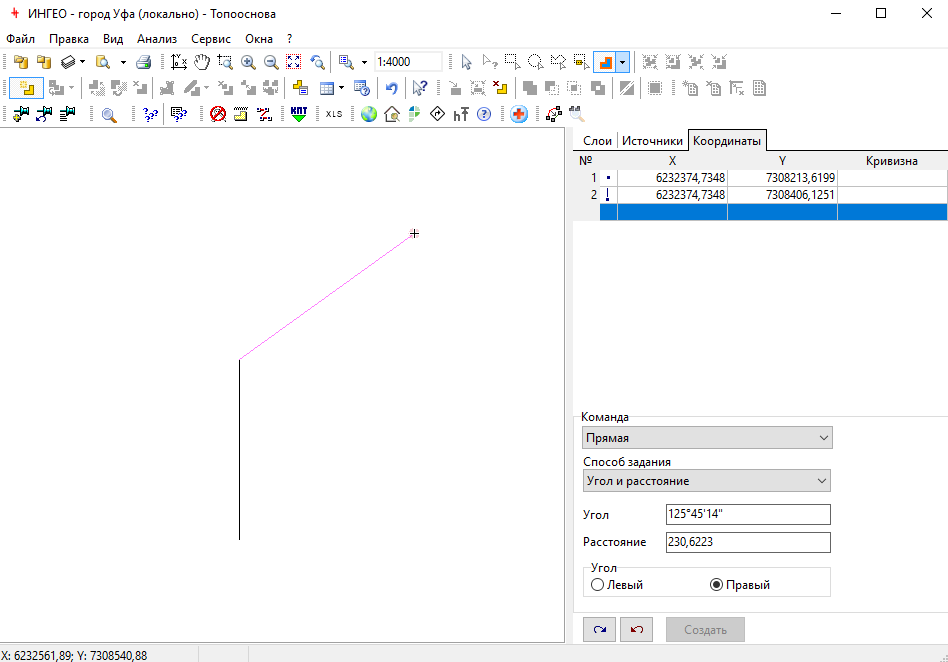
Рис. 13. Задание направления, от которого будет отрисовываться прямой угол
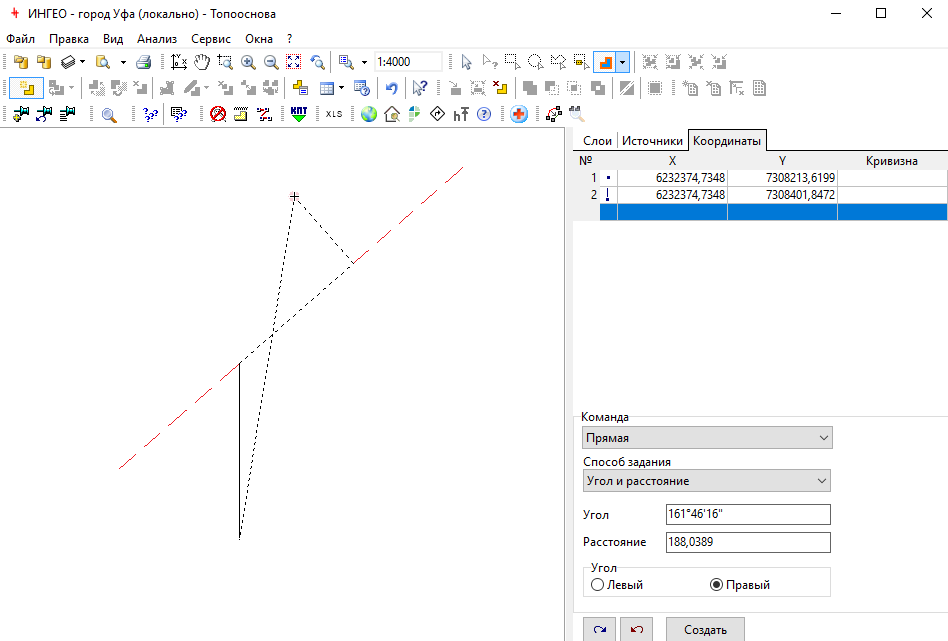
Рис. 14. Результат отрисовки прямого угла после задания направления. Красной штриховой линией показано, направление заданное на рис.13
Замкнутый и разомкнутый контур
Структуру данных необходимо проектировать так, чтобы при рисовании не возникало необходимости замыкать или размыкать контур объекта. Т.е. если стиль предполагает замкнутый объект, например, здание, то его и надо рисовать замкнутым полигоном и не представляется ситуации когда контур здания требуется разомкнуть.
Тем не менее, в ГИС ИнГео есть возможность замкнуть или разомкнуть контур объекта в процессе создания.
Для замыкания контура объекта в процессе создания (предполагаем, что стиль создаваемого объекта имеет разомкнутый контур):
-
Войдите в режим создания объекта.
-
Отметьте точки контура объекта.
-
Включите Замкнуть прямой или Замкнуть дугой:
-
на клавиатуре нажмите клавиши Shift + L или Shift + A (английская),
-
или щелчком правой клавишей мыши вызовите контекстное меню режима создания объекта и выберите команду Замкнуть прямой или Замкнуть дугой.
-
Контур на экране будет рисоваться замкнутым.
-
Последнюю точку укажите двойным щелчком мыши,
-
либо нажмите кнопку Создать внизу правой панели Координаты,
-
либо щелчком правой клавиши мыши вызовите контекстное меню и выберите команду Создать объект.
-
Выйдите из режима создания объекта.
Для размыкания контура объекта в процессе создания (предполагаем, что стиль создаваемого объекта имеет замкнутый контур):
3. Включите Разомкнуть:
- на клавиатуре нажмите клавиши Shift + M (английская),
- или щелчком правой клавишей мыши вызовите контекстное меню режима создания объекта и выберите команду Разомкнуть.
Прямоугольное замыкание
Если контур замкнут, то в процессе создания объекта вы можете включить прямоугольное замыкание:
- на клавиатуре нажмите клавиши Shift + O (английская),
- или щелчком правой клавишей мыши вызовите контекстное меню режима создания объекта и выберите команду Прямоугольное замыкание.
Только при прямоугольном замыкании вы можете задать направление прямоугольного замыкания. Далее описан процесс задания направления замыкания и приведены рисунки с результатом действий.
-
На рис. 15 показано как программа предлагает замкнуть контур используя Прямоугольное замыкание.
-
На рис. 16 показан процесс задания направления замыкания. Для выполнения команды Задать направление замыкания:
-
на клавиатуре нажмите клавиши Shift + D (английская),
-
или щелчком правой клавишей мыши вызовите контекстное меню режима создания объекта и выберите команду Задать направление замыкания.
Обратите внимание, что направление замыкания задается из последней вершины, которая совпадает с первой вершиной, потому что контур замкнут.
-
На рис. 17 показан результат прямоугольного замыкания после задания направления замыкания. Красной штриховой линией показано направление, заданное на рис.16.
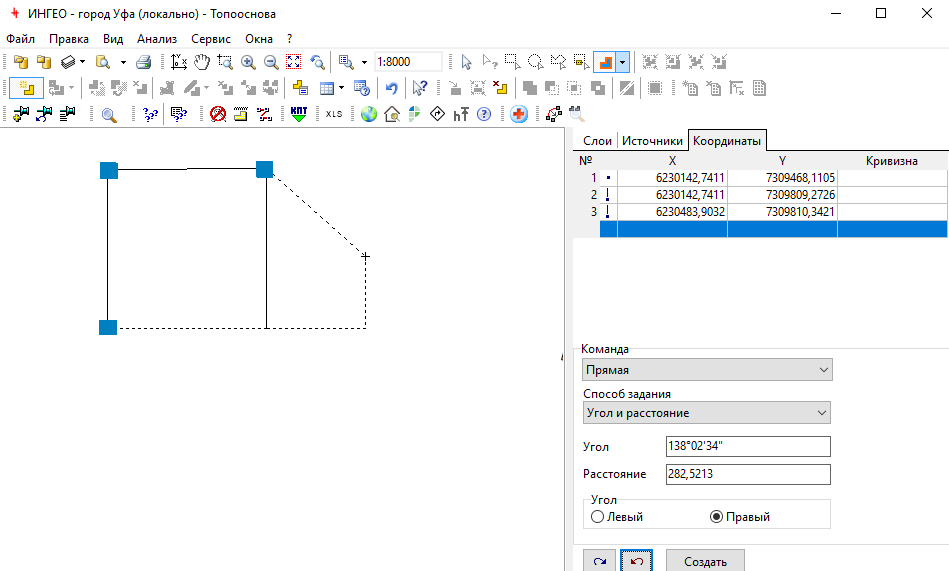
Рис. 15. Замыкание контура прямоугольным замыканием. Синим цветом отмечены уже установленные точки.
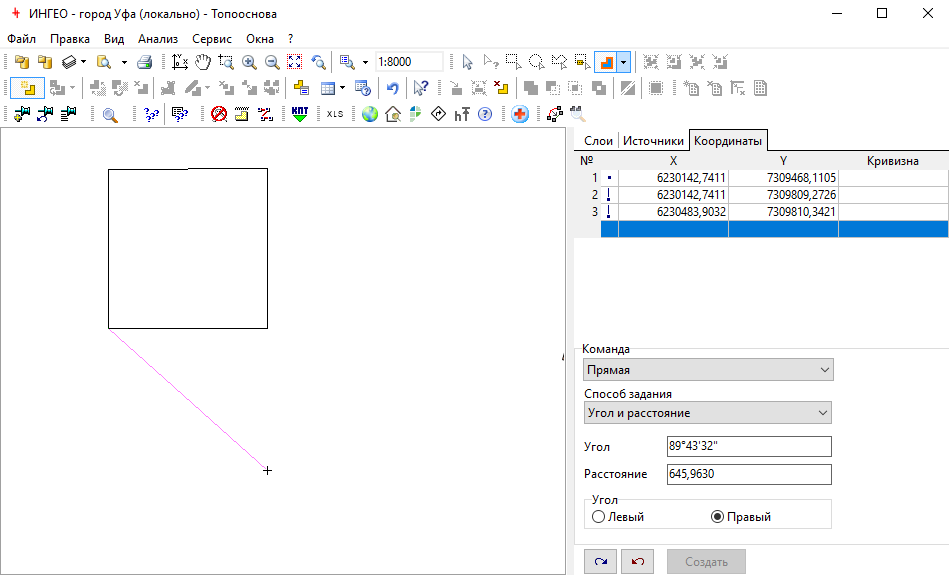
Рис. 16. Задание направления замыкания, от которого будет отрисовываться прямой угол
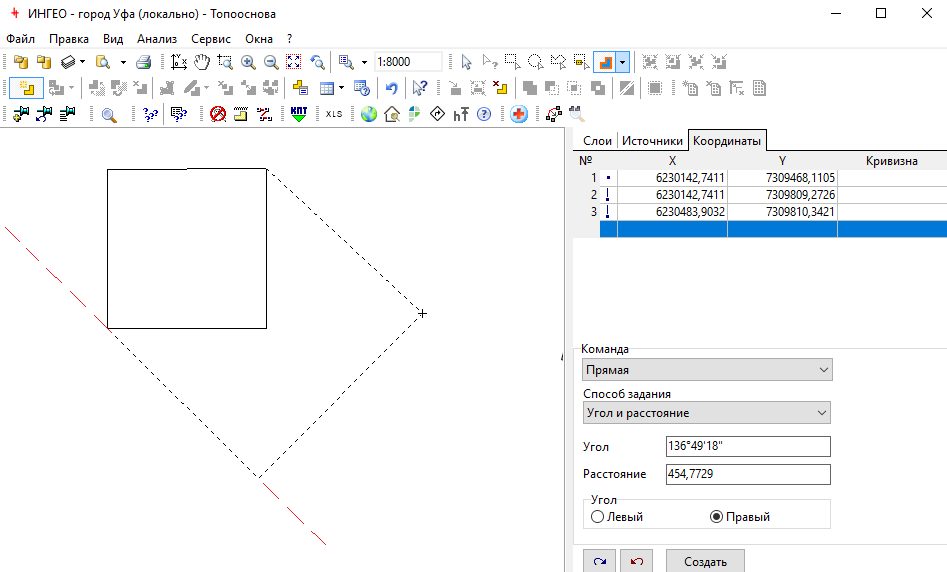
Рис. 17. Результат отрисовки прямого угла после задания направления замыкания. Красной штриховой линией показано направление, заданное на рис.16
Подравнивание
При создании объекта вы можете подравнивать точки создаваемого объекта к точкам уже нарисованных объектов. Таким образом, точка создаваемого объекта будет иметь те же координаты, что и точка, к которой подравняли.
Для этого нужно включить автоматическое подравнивание:
-
Войдите в режим создания объекта.
-
Включите автоматическое подравнивание:
-
на клавиатуре нажмите клавиши F3,
-
или щелчком правой клавишей мыши вызовите контекстное меню режима создания объекта и выберите команду Автоматическое подравнивание (рис.18).
-
Подведите курсор к точке рядом стоящего объекта - должен появиться красный квадрат вокруг точки, к которой можно подравнять текущую точку (рис.19). Если красный квадрат не появляется (это значит, что вы не включили автоматическое подравнивание), то нажмите на клавиатуре клавишу T (английская).
ВНИМАНИЕ! Вы можете не включать автоматическое подравнивание (п.2.), а каждый раз, при необходимости, нажимать на клавиатуре клавишу T (английская).
-
Щелкните левой клавишей мыши.
-
Последнюю точку укажите двойным щелчком мыши,
-
либо нажмите кнопку Создать внизу правой панели Координаты,
-
либо щелчком правой клавиши мыши вызовите контекстное меню и выберите команду Создать объект.
-
Выйдите из режима создания объекта.
Вы также можете подравнять точку к ребру рядом стоящего объекта - должен появиться значок в виде песочных часов, обозначающий пересечение с ребром (рис.20).
Чтобы показывать точки подравнивания, к которым можно подравнять текущую точку:
-
щелчком правой клавишей мыши вызовите контекстное меню режима создания объекта и выберите команду Показывать точки подравнивания (рис.18).
В результате точки будут подсвечиваться красным. А красная окружность показывает область, где подсвечиваются точки подравнивания (рис.21).
Чтобы показывать все точки подравнивания, к которым можно подравнять текущую точку, включая вспомогательные или оформительские объекты ( например, подписи), выключите режим Только к формам определяющим геометрию:
-
щелчком правой клавишей мыши вызовите контекстное меню режима создания объекта и выключите команду Только к формам определяющим геометрию (рис.18).
В результате точки всех контуров будут подсвечиваться красным. На рис. 22 синим выделением отмечены точки оформительских контуров подписей объектов.
Чтобы показывать точки подравнивания к серединам ребер включите режим Подравнивание к серединам ребер:
-
щелчком правой клавишей мыши вызовите контекстное меню режима создания объекта и включите команду Подравнивание к серединам ребер (рис.18).
В результате точки всех контуров будут подсвечиваться красным квадратом, а середины ребер будут подсвечиваться прозрачной окружностью с красным контуром (рис.23).
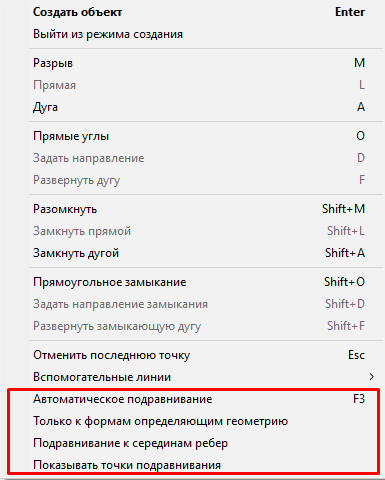
Рис. 18. Команды подравнивания контекстного меню при создания объекта
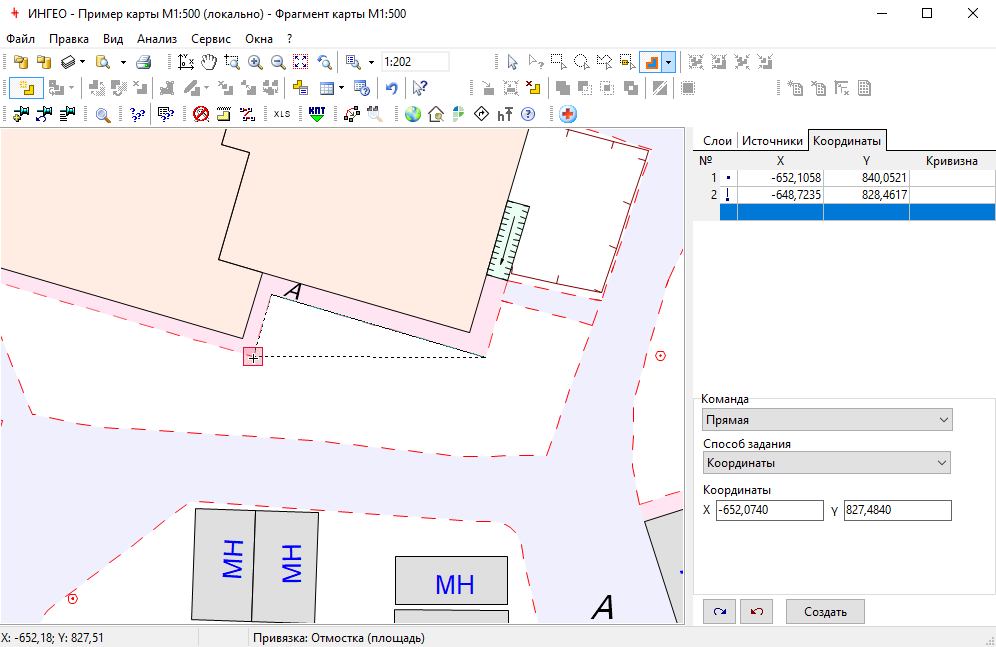
Рис. 19. Результат подравнивания к точке
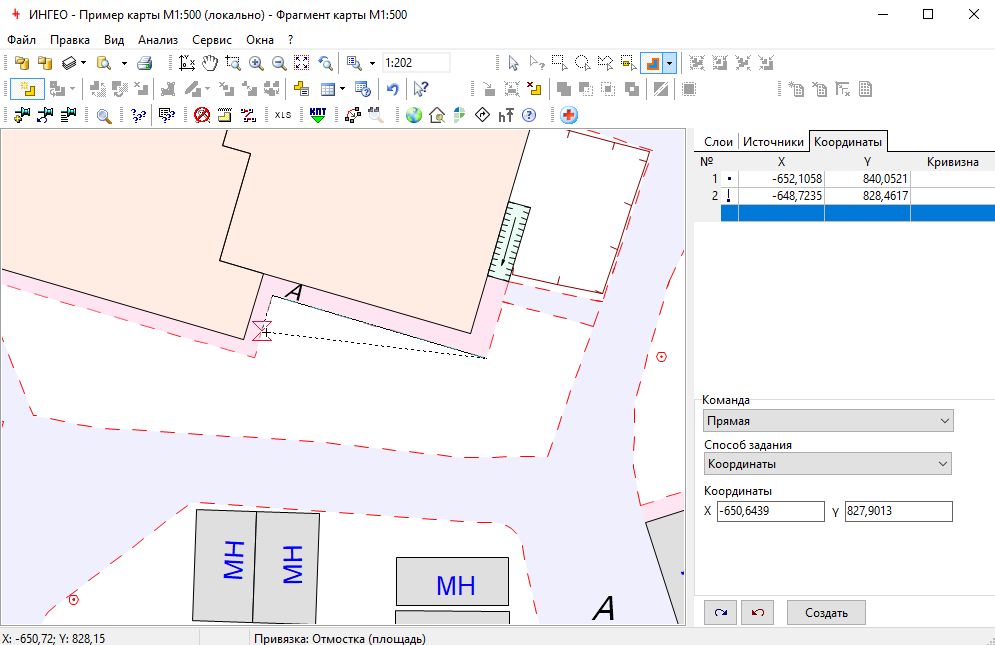
Рис. 20. Результат подравнивания к ребру
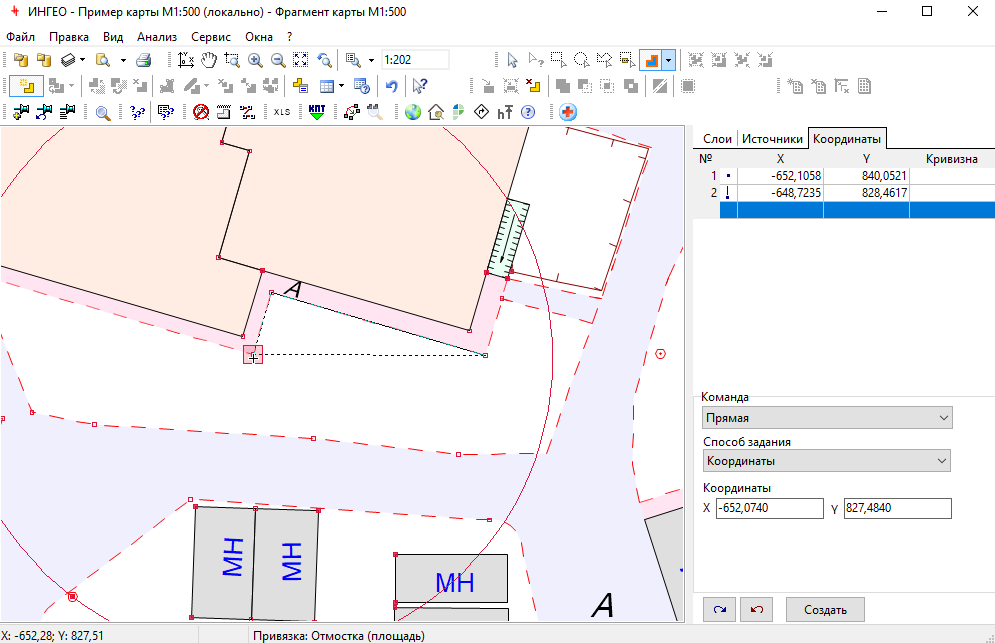
Рис. 21. Результат подравнивания. Включен режим "Показывать точки подравнивания"
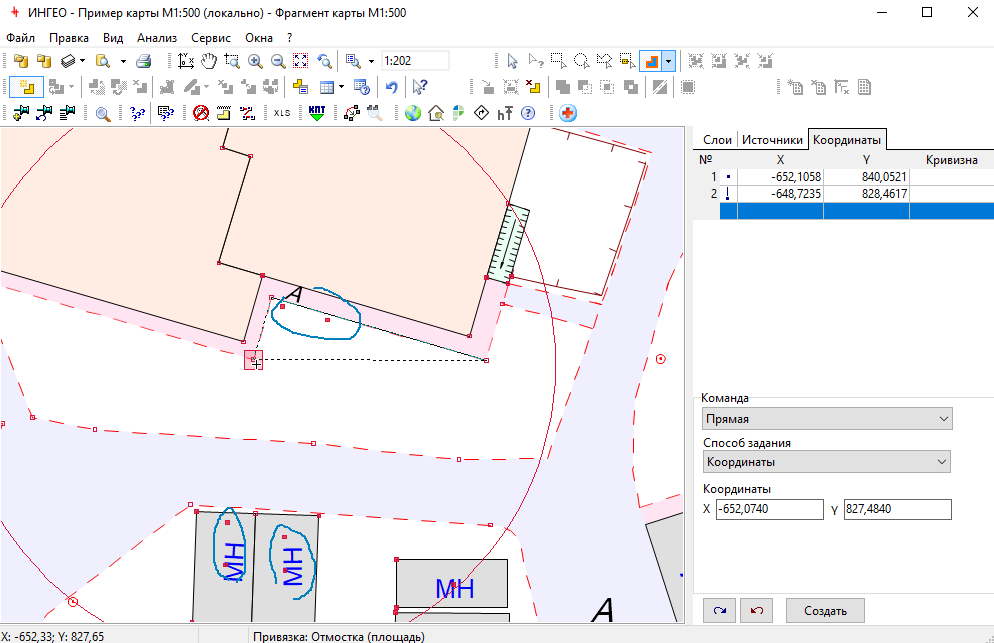
Рис. 22. Результат подравнивания. Включен режим "Показывать точки подравнивания" и вЫключен режим "Только к формам определяющим геометрию". Синим выделением отмечены точки подравнивания к подписям
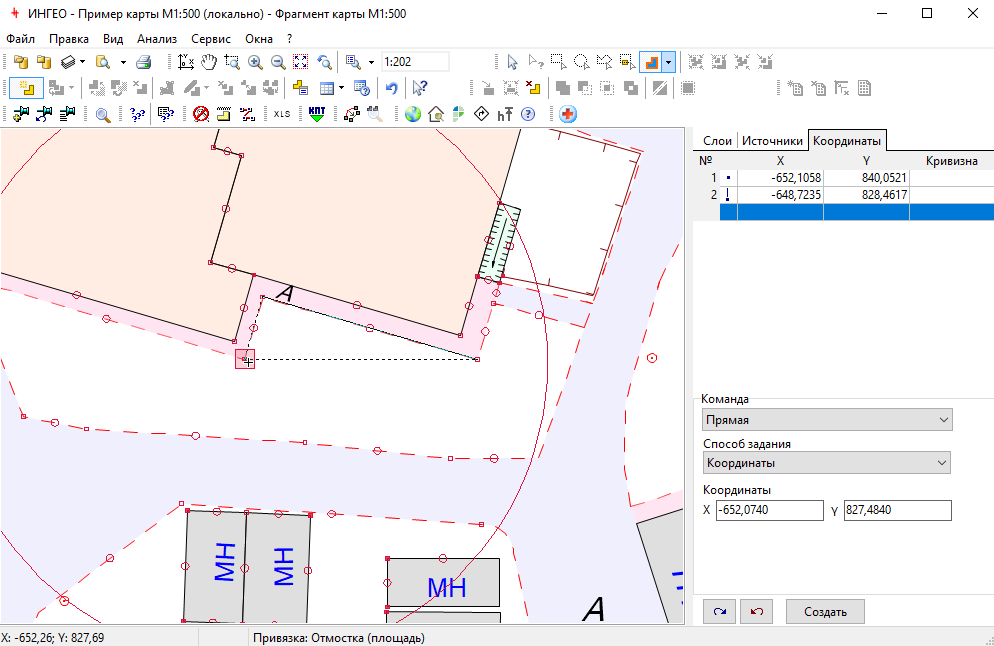
Рис. 23. Результат подравнивания. Включен режим "Показывать точки подравнивания" и включен режим "Подравнивание к серединам ребер"
Ввод координат
Для создания объекта вводом координат:
-
Войдите в режим создания объекта.
-
В правой панели Координаты укажите Способ задания - Координаты (рис.24).
-
Введите координату X и на клавиатуре нажмите клвишу Enter.
-
Введите координату Y и на клавиатуре нажмите клвишу Enter.
-
Будет создана точка и фокус курсора опять встанет не поле с координатой X.
-
Выполняйте п.п. 3-4 пока не введете все координаты.
-
Нажмите кнопку Создать внизу правой панели Координаты.
-
Выйдите из режима создания объекта.
Вы можете использовать следующие способы задания:
-
Координаты - здесь нужно будет ввести координаты X и Y точки.
-
Азимут и расстояние - здесь нужно будет ввести азимут (угол от от направления оси X) и расстояние (длину ребра) (рис.25).
Азимут отсчитывается от направления оси X, а направление оси X, в свою очередь, зависит от направления осей координат.
-
Угол и расстояние - здесь нужно будет ввести угол (угол от предыдущего ребра) и расстояние (длину ребра) (рис.26).
Угол отсчитывается от предыдущего ребра. Если левый, то по часовой стрелке, если правый, то против часовой стрелки.
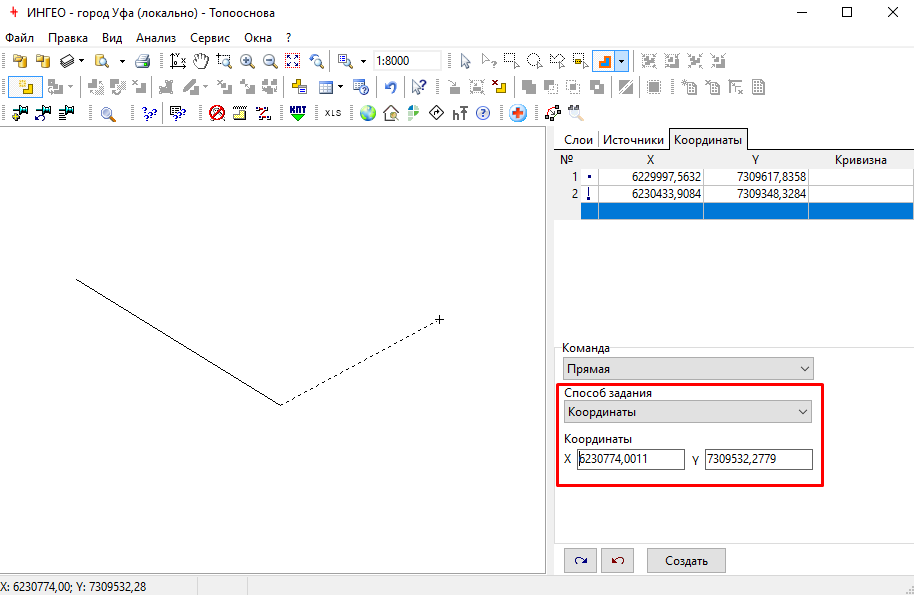
Рис. 24. Ввод по координатам
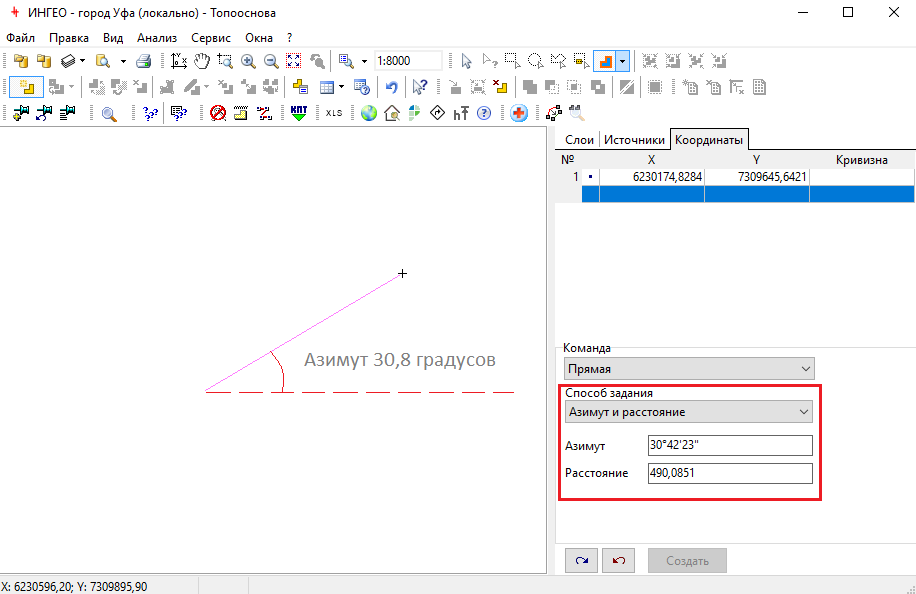
Рис. 25. Ввод по азимуту и расстоянию
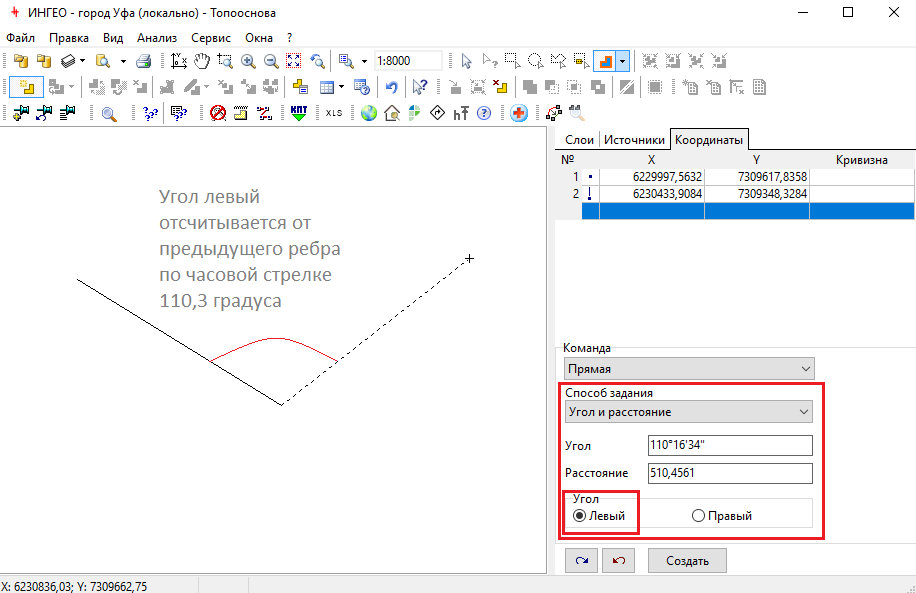
Рис. 26. Ввод по углу и расстоянию