ПРЕОБРАЗОВАНИЕ СИСТЕМЫ КООРДИНАТ ИСТОЧНИКА ДАННЫХ
Когда вы добавляете Сервис или Растр вам нужно настроить:
Преобразование систем координат источника необходимо, чтобы совместить подложки (карты источника данных), и карты векторных данных ГИС ИнГео.
Совмещение подложек и векторных данных возможно двумя способами:
Диалоговое окно
Чтобы открыть диалоговое окно преобразования систем координат источника данных:
-
Откройте диалог редактирования источника данных. Если еще нет источника данных, то добавьте.
-
Выберите закладку Преобразование систем координат (рис.1).
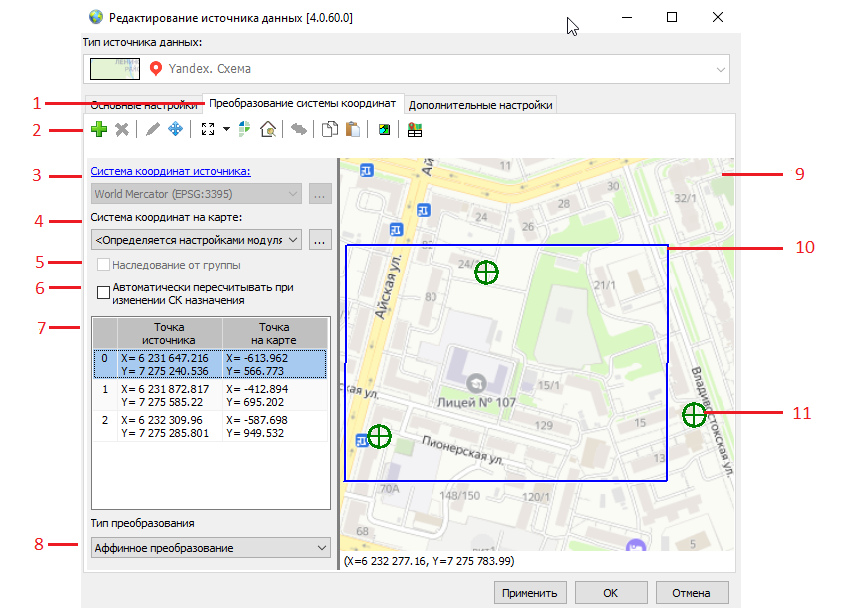
Рис. 1. Диалоговое окно преобразования систем координат
-
Закладка Преобразование систем координат. С окне редактирования источника данных эта закладка открывает диалоговое окно преобразования систем координат.
-
Панель инструментов диалогового окна преобразования систем координат.
-
Информация о системе координат источника данных.
-
Для Сервисов система координат источника данных определяется автоматически, поэтому поле серое - недоступно для изменения.
-
Для Растров систему координат источника нужно задать, но только в том случае, если не используется файл привязки или опорные точки.
-
Информация о системе координат на карте (система координат назначения). Система координат на карте - чаще всего это система координат базы данных ГИС ИнГео, но может быть задана пользователем конкретно для WMS модуля. Кнопка с тремя точками открывает Настройки модуля WMS. Система координат источника данных и система координат на карте задается датумом и используется для преобразования систем координат по параметрам датума.
-
Наследование от группы.
-
Автоматический пересчет при изменении системы координат назначения.
-
Опорные точки. Используются для преобразования систем координат по опорным точкам. Опорные точки представлены в виде таблицы, где:
-
первый столбец - номер опорной точки (порядок не играет роли),
-
второй столбец - координаты опорной точки в системе координат источника данных,
-
третий столбец - координаты опорной точки в системе координат назначения (чаще всего в системе координат базы данных ГИС ИнГео).
Если количество точек более трех, то красным шрифтом отображается также среднеквадратичное отклонение.
-
Тип преобразования. Чаще всего аффинное преобразование, но может применяться также TPS-интерполяция, которая основана на сплайне Thin Plate Spline.
-
Окно карты подложки источника данных.
-
Синий прямоугольник - размер окна карты ГИС ИнГео.
-
Расположение опорной точки на карте подложки источника данных.
Панель инструментов
Панель инструментов диалогового окна преобразования систем координат включает следующие иконки:
 Добавить опорную точку (см. раздел Преобразование СК по опорным точкам).
 Удалить опорную точку.
 Редактировать опорную точку.
 Сдвиг по сетке.
 Вписать границы источника данных. Эта кнопка вписывает карту источника данных в видимую область диалогового окна преобразования систем координат.
При нажатии на черный треугольник около пиктограммы появится список команд, которые вписывают карту источника данных в диалоговое окно преобразования систем координат:
-
Вписать границы источника данных
-
Вписать все опорные точки
-
Вписать окно ИнГео
-
Вписать регион
 Поиск объектов росреестра. Используется чтобы найти и спозиционировать место на карте источника данных в диалоговом окне преобразования системы координат.
 Поиск по адресу. Используется чтобы найти и спозиционировать место на карте источника данных в диалоговом окне преобразования системы координат.
 Показать выделенную точку на карте.
 Копировать точки в буфер обмена.
 Вставить точки из буфера обмена.
 Видимость источника данных. Включает и выключает видимость карты источника данных. Работает как установка галочки в списке источников главного окна.
 Переключение видимости окон. Внутри диалогового окна преобразования системы координат включает отображение:
-
только карта,
-
только информация о системах координат и опорных точках,
-
вместе информация о системах координат и опорных точках и карта.
Преобразование системы координат (СК)
Преобразование СК по параметрам датума
В базе данных ГИС ИнГео задается система координат. Эта система координат задается параметрами датума (специального описания). В этой системе координат будут иметь координаты векторные объекты.
Система координат источника данных может иметь свой датум, и ГИС ИнГео легко "совмещает" карты из разных систем координат описанных датумами.
Так, на рис.1 изображено диалоговое окно преобразования систем координат, где на левой панели вверху показана информация о датуме системы координат источника данных и информация о датуме системы координат на карте (обычно - система координат базы данных ГИС ИнГео):
-
Датум системы координат источника данных в примере на рис.1 указан EPSG:3395.
Для Сервисов датум системы координат источника данных задавать не надо. Модуль WMS определяет его автоматически.
Для Растров датум системы координат источника не задан. Он может быть автоматически использован из описания GeoTiff, если есть.
-
Датум системы координат на карте в примере на рис.1 указан Определяется настройками модуля WMS.
По умолчанию в настройках модуля WMS используется система координат заданная в ГИС ИнГео. Смотрите рис.3, где изображена закладка Система координат диалогового окна Настройки модуля WMS.
Если задать датум системы координат ГИС ИнГео невозможно, например, используется городская система координат, то используйте преобразование по опорным точкам.
В диалоговом окне Преобразование систем координат оставьте значение системы координат на карте: Определяется настройками модуля WMS, и настройте системы координат в настройках модуля WMS. Для этого:
-
Откройте диалоговое окно настроек модуля WMS с помощью пиктограммы на рис.2.
-
Выберите закладку Система координат (рис.3).
-
Задайте систему координат на карте выбрав значение Используется СК назначения, заданная в ИнГео (рис.3).
-
Задайте направление осей координат в настройках модуля WMS такое же, как и направление осей координат в базе данных ГИС ИнГео. Для этого установите галочку (рис.4):
ВНИМАНИЕ! Такая установка галочки Поменять местами координаты X и Y справедливо для всех источников данных, так как во всех источниках данных используется прямоугольная декартова система координат. Если вы привязываете растровый файл с использованием файла привязки, то в файле привязки может быть использована геодезическая система координат. Тогда галочку Поменять местами координаты X и Y нужно установить наоборот.
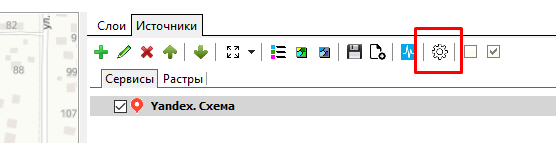
Рис. 2. Открытие диалогового окна настроек модуля WMS
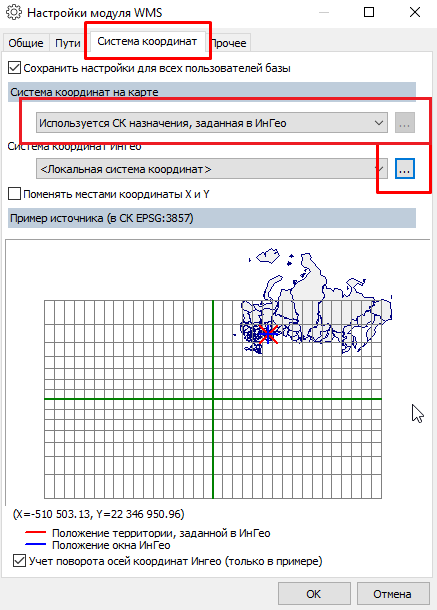
Рис. 3. Настройки модуля WMS - закладка Система координат - Задать систему координат на карте и открыть настройку СК ГИС ИнГео (кнопка - "...")
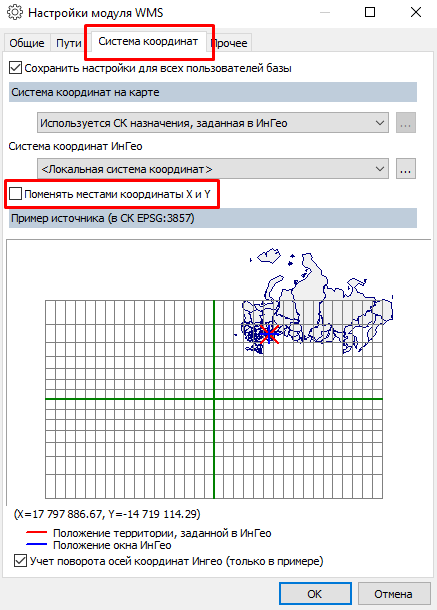
Рис. 4. Настройки модуля WMS - закладка Система координат - Поменять местами координаты X и Y
Преобразование СК по опорным точкам
Вы можете применить преобразование систем координат по опорным точкам если:
-
невозможно задать датум системы координат ГИС ИнГео, например, используется городская система координат,
-
или источник данных не имеет датума (например, при подключении произвольного растра),
Для этого надо задать несколько опорных точек, которые имеют координаты на подложке источника данных и на векторной карте. ГИС ИнГео совмещает эти точки, что приводит с совмещению карт.
Конечно же, этот способ менее точен, чем преобразование систем координат по параметрам датума, но позволяет хотя бы примерно совместить карты и использовать подложки источника данных в качестве вспомогательного материала.
Для преобразование систем координат по опорным точкам:
-
Включите векторную карту, по которой будете производить установку опорных точек. Самый лучший вариант - это карта зданий, строений, но можете использовать любую карту, например, земельных участков. Главное, чтобы можно было однозначно установить опорную точку на векторной карте и подложке источника данных в одно и то же место.
-
Увеличьте масштаб и спозиционируйте векторную карту на том месте, где хотите поставить опорную точку.
-
Откройте диалог редактирования источника данных:
-
Выберите закладку Преобразование систем координат (рис.5) и приблизьте карту источника данных, которая отображается в диалоговом окне редактирования источника данных и спозиционируйте ее на том месте, где хотите поставить опорную точку.
-
В окне редактирования источника данных нажмите пиктограмму "Зеленый плюс" (рис.5).
-
Появится опорная точка, которая имеет координаты на подложке источника данных и на векторной карте (рис.6). Точка отмечена кругом с перекрестием.
-
Щелчком левой клавиши мыши установите опорную точку в нужное место на векторной карте и на подложке источника данных (рис.7). Во время установки опорной точки вы можете увеличивать масштаб и векторной карты и подложки для более точной установки.
-
По завершении установки опорной точки нажмите кнопку Завершить редактирование (рис.7).
-
Таким же образом установите еще две точки желательно подальше друг от друга. Для выполнения аффинного преобразования (что обычно используется) необходимо минимум три точки.
-
В диалоге редактирования источника данных нажмите кнопку ОК. Для отображения подложки в окне карты ГИС ИнГео не забудьте включить подложку источника данных (установите галочку перед источником данных на правой панели главного окна)
На (рис.8) показан результат - три опорные точки, которые имеют координаты на подложке источника данных и на векторной карте.
Синим прямоугольником на карте источника данных показывается размер окна карты ГИС ИнГео. Как видим в видимую область окна карты попадают две точки. Круг с перекрестием синего цвета обозначает выделенную точку в списке опорных точек окна редактирования источника данных. Остальные точки привязки отображаются зеленым цветом.
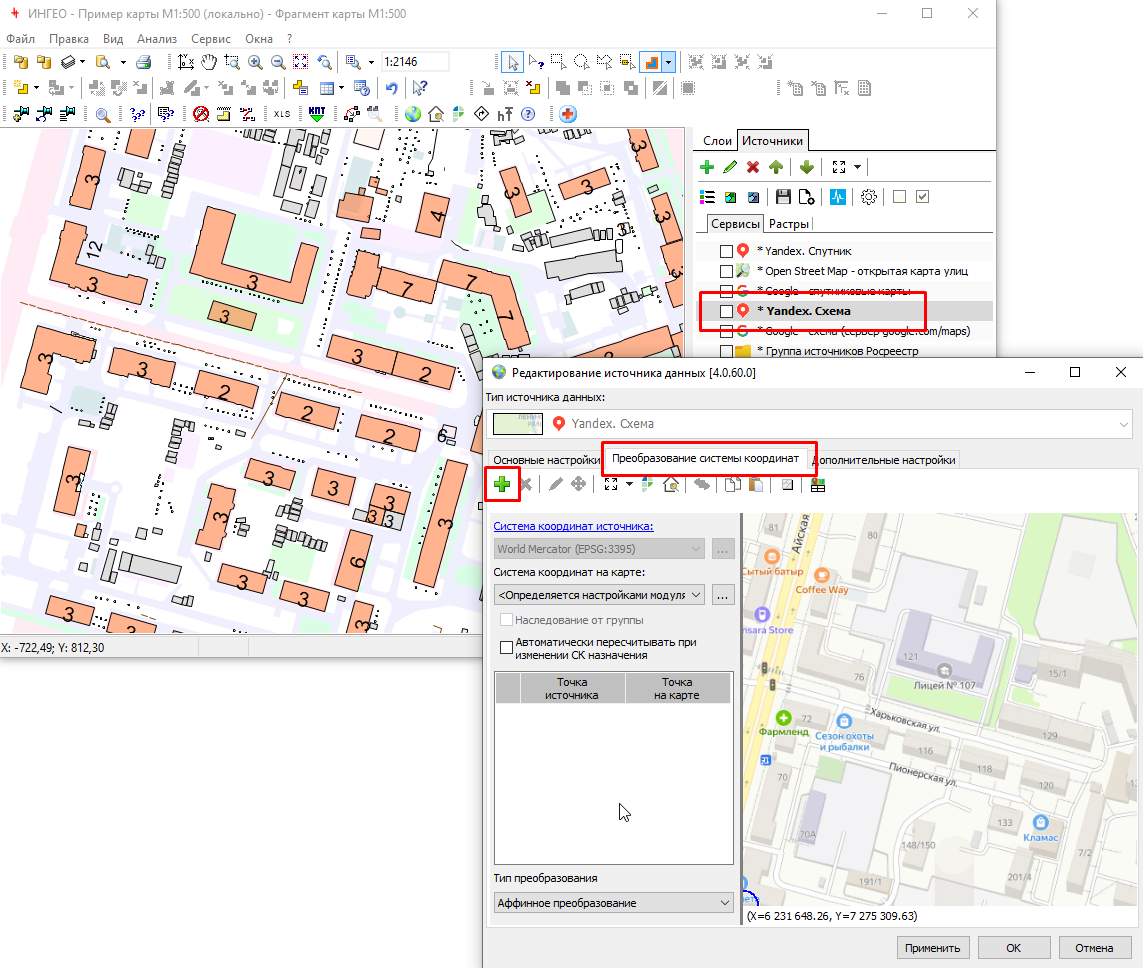
Рис. 5. Редактирование источника данных - закладка Преобразование систем координат
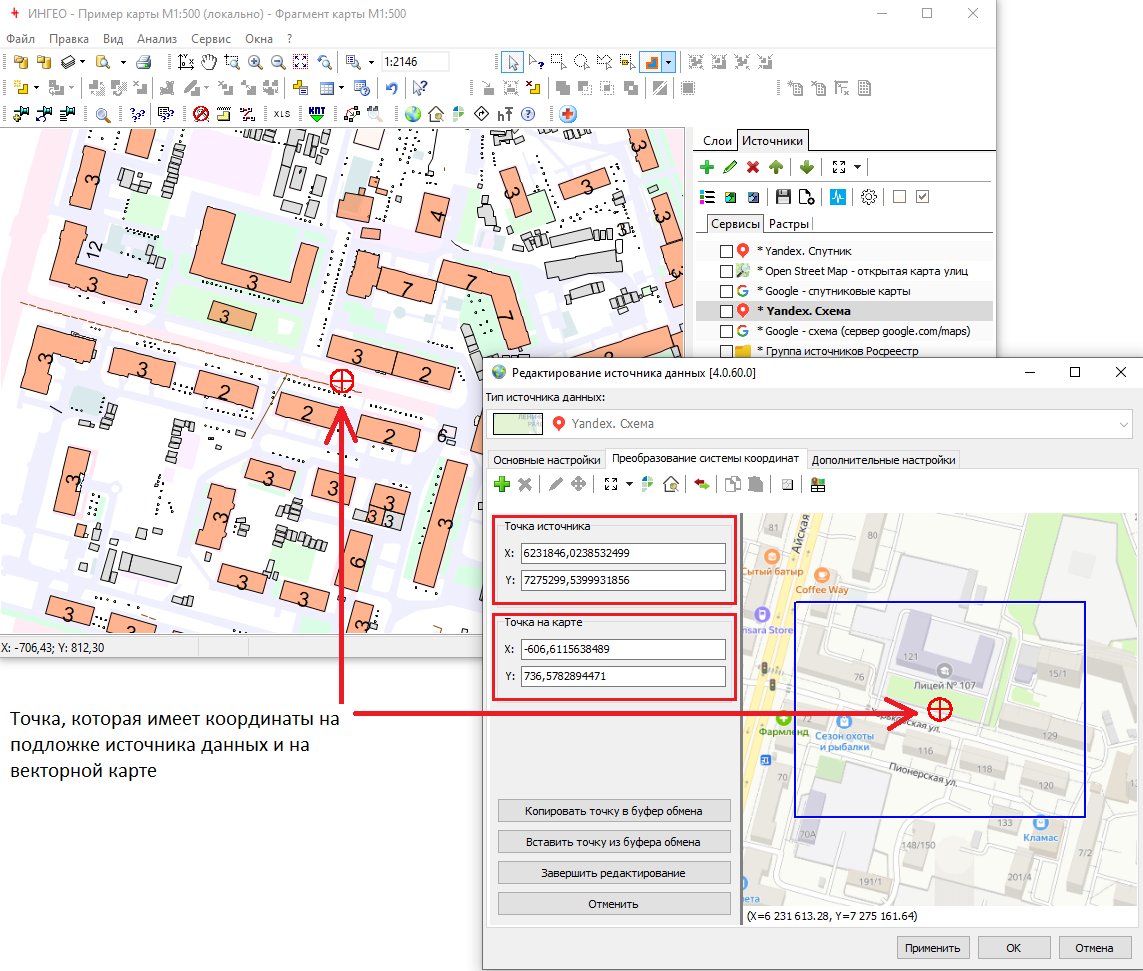
Рис. 6. Опорная точка, которая имеет координаты на подложке источника данных и на векторной карте
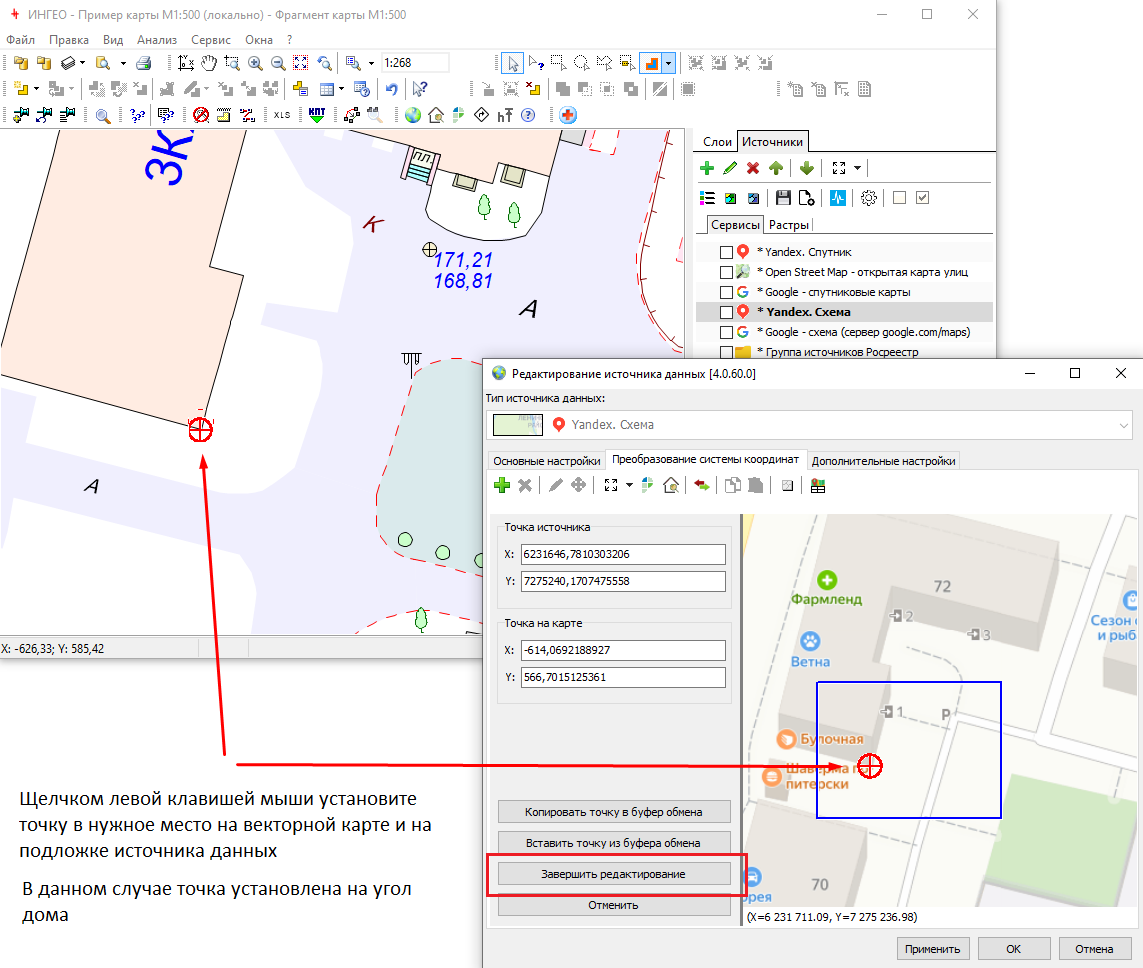
Рис. 7. Установка опорной точки в нужное место на векторной карте и на подложке источника данных
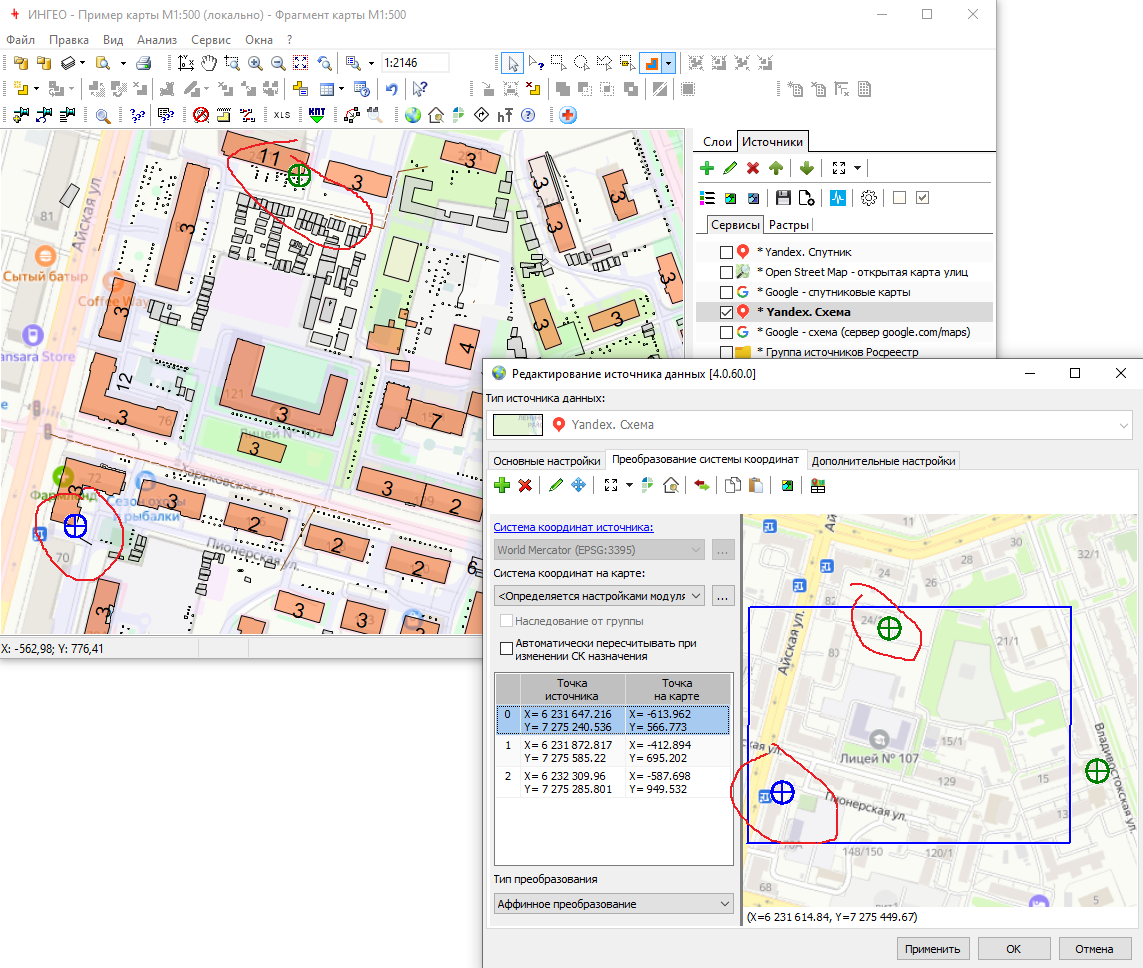
Рис. 8. Результат установки трех опорных точек
Сдвиг по сетке
Сдвиг по сетке - это сдвиг координат опорных точек на векторной карте на размер ячейки сетки.
Изначально это делалось для серии растров. Для одного растра задаем точки привязки, для остальных копируем и сдвигаем по сетке.
Для сдвига по сетке:
-
Откройте диалог редактирования источника данных. Если еще нет источника данных, то добавьте.
-
Выберите закладку Преобразование систем координат.
-
Выберите пиктограмму Сдвиг по сетке на панели инструментов диалогового окна преобразования системы координат источника данных (рис.9). Слева откроется панель сдвига по сетке (рис.9).
-
Задайте размер сетки в пикселях. Размер по X и размер по Y.
-
Для сдвига, например вниз, нажмите на стрелочку в верхней части панели сдвига по сетки. Координаты опорных точек на векторной карте сдвинутся вниз (рис.10).
-
Нажмите кнопку Применить. Подложка источника данных на карте в окне ГИС ИнГео сдвинется вниз.
Вы можете также сдвинуть на несколько ячеек сетки задав количество ячеек в полях ввода +X и +Y в разделе Сдвиг в координатах сетки и нажав пиктограмму с черным треугольником. Если зададите положительное число, то сдвиг будет по X вправо, по Y вверх, если отрицательное число, то сдвиг будет по X влево, по Y вниз.
Размер сетки и, соответственно, расстояние сдвига определяется следующим образом:
-
Для внешних источников: размер сетки задается в метрах, то есть 1px = 1m.
-
Для растров: размер сетки задается в пикселях и, зная размер растра, привязанного по файлам привязки, программа пересчитывает в метры.
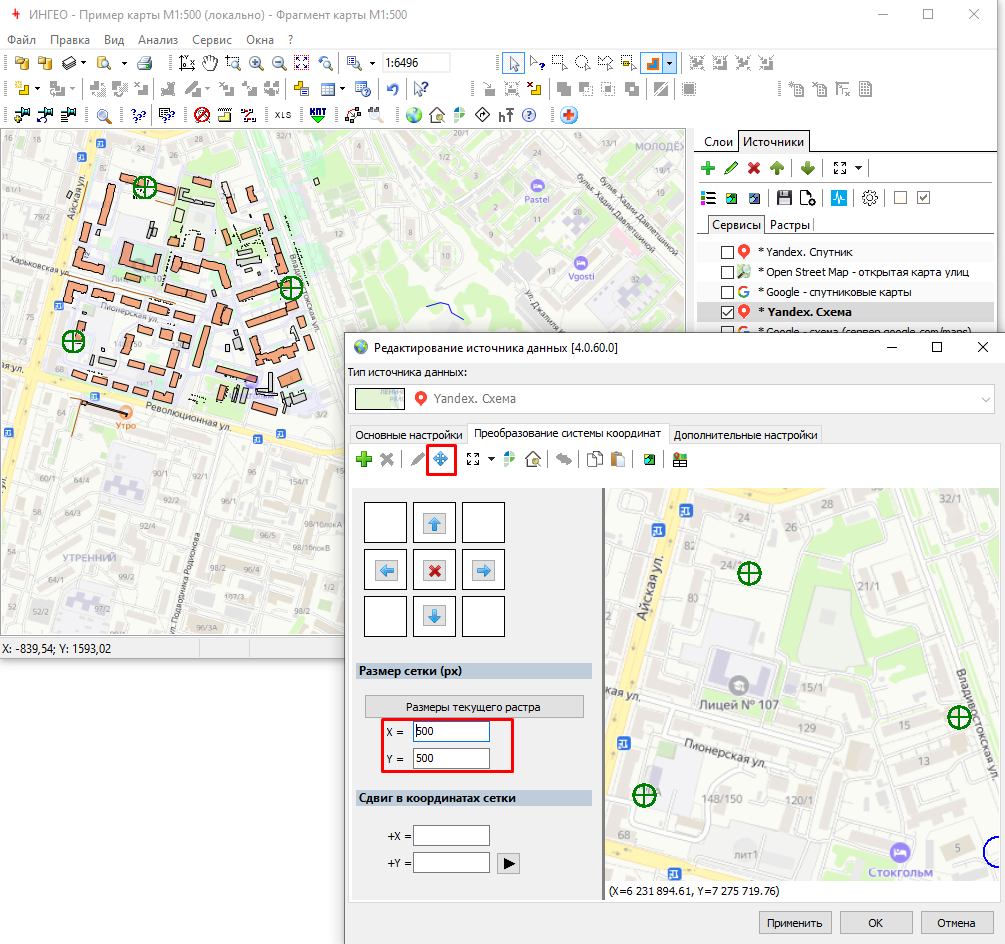
Рис. 9. Сдвиг по сетке - Панель сдвига по сетке
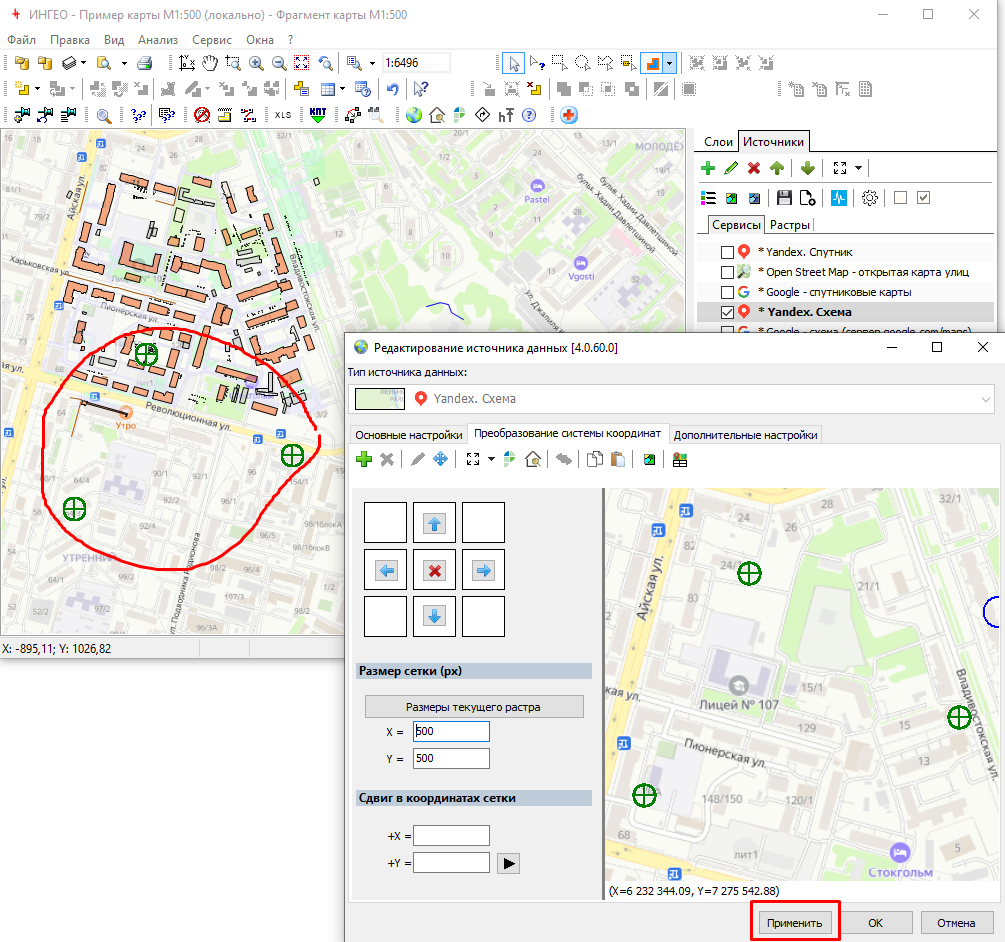
Рис. 10. Сдвиг по сетке - Сдвиг координат опорных точек на карте
Позиционирование опорной точки
Для позиционирования опорной точки:
-
Откройте диалог редактирования источника данных.
-
Выберите закладку Преобразование системы координат.
-
Щелчком левой клавишей мыши выделите опорную точку в списке опорных точек.
-
На панели инструментов выберите пиктограмму Показать выделенную точку на карте (рис.11).
В результате проделанных действий опорная точка будет спозиционирована в центр окна карты ГИС ИнГео и в центр подложки (карты) диалогового окна преобразования системы координат (рис.11).
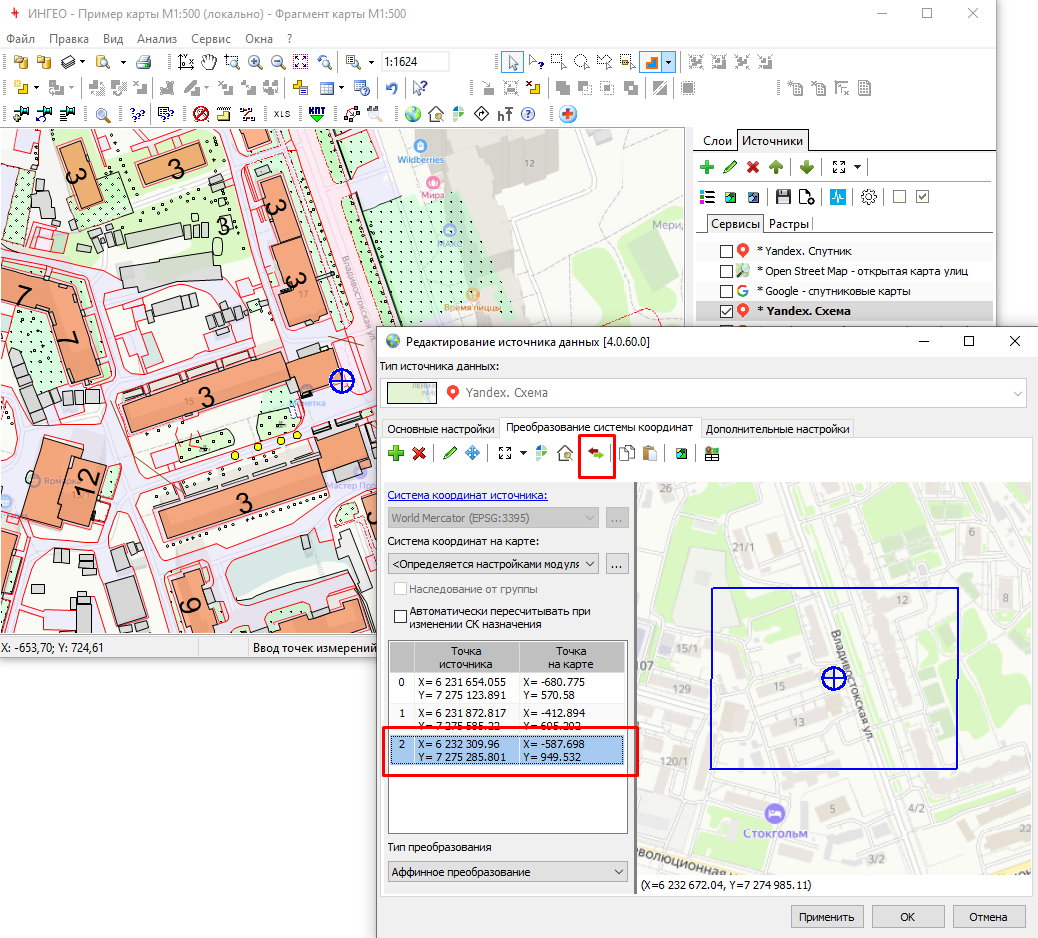
Рис. 11. Позиционирование опорной точки
Копирование и вставка опорных точек
Копирование и вставка опорных точек используется когда вы настроили опорные точки для одного источника данных и хотите их же использовать для другого источника данных.
Для копирования опорных точек:
-
Откройте диалог редактирования источника данных. В примере на (рис.12) открыт источник данных OpenStreetMap.
-
Выберите закладку Преобразование системы координат.
-
На панели инструментов выберите пиктограмму Копировать точки в буфер обмена (рис.12).
Для вставки опорных точек в другой источник данных:
-
Откройте диалог редактирования источника данных. Если еще нет источника данных, то добавьте. В примере на (рис.13) открыт источник данных 2ГИС.
-
Выберите закладку Преобразование системы координат.
-
Убедитесь, что система координат источника данных, куда вставляете скопированные опорные точки такая же, как и система координат источника данных, откуда скопировали опорные точки (на рис.13 отмечена жирным красным подчеркиванием).
-
На панели инструментов выберите пиктограмму Вставить точки из буфера обмена (рис.13).
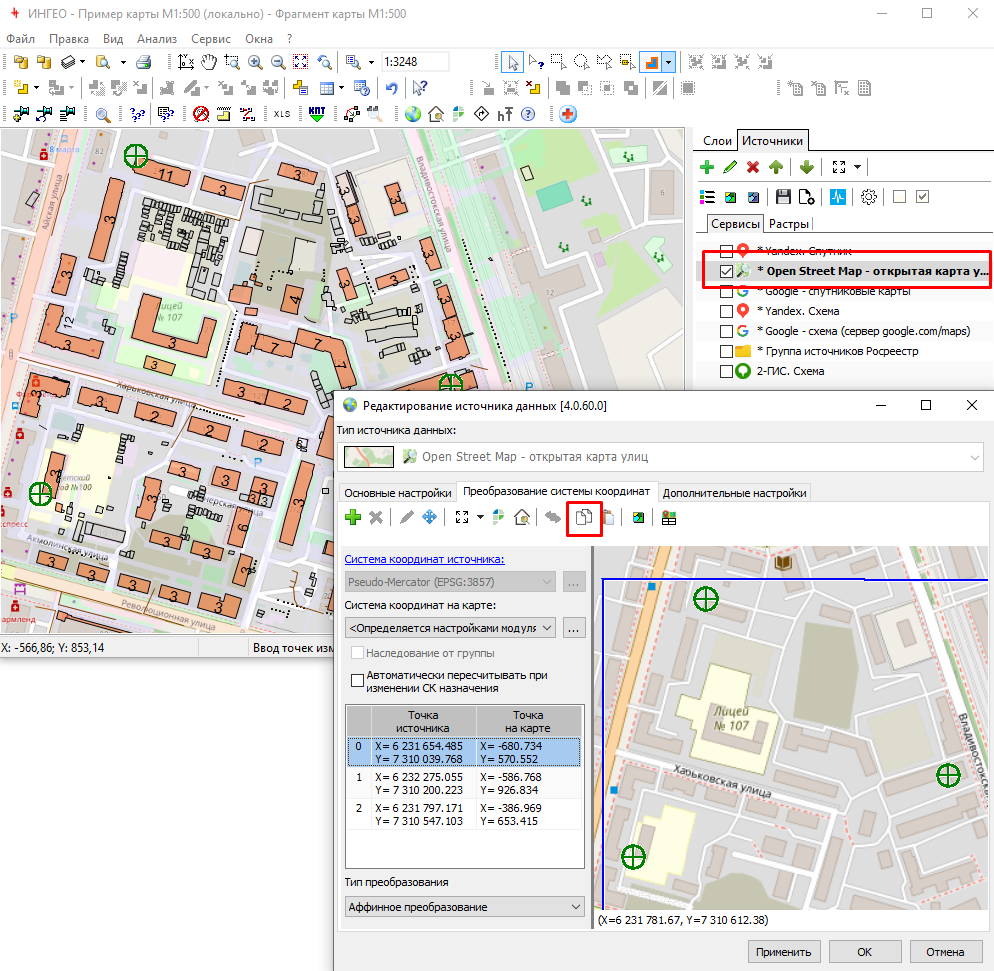
Рис. 12. Копирование опорных точек
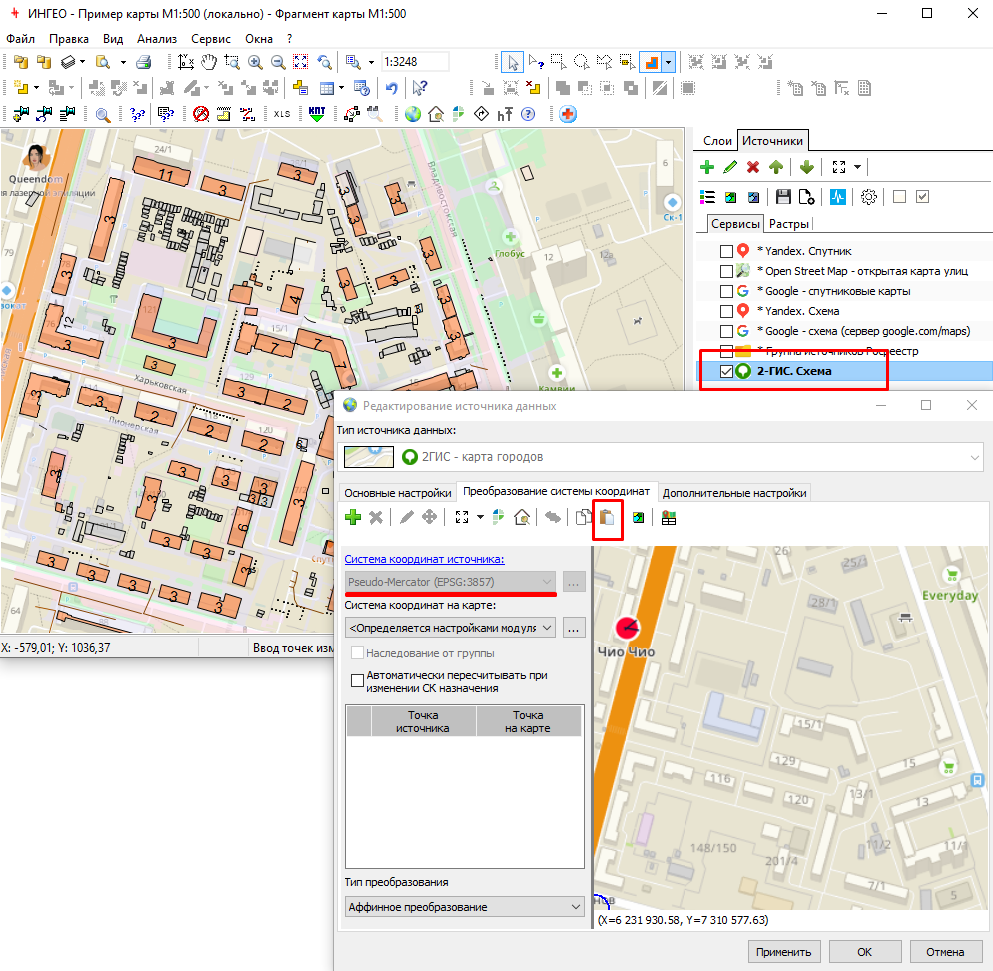
Рис. 13. Вставка опорных точек
Наследование параметров от группы
В группе источников вы можете задать систему координат назначения и опорные точки.
Для источника данных в группе источников, можете установить галочку Наследование от группы.
В этом случае система координат назначения и опорные точки группы копируются в источник данных (рис.14).
ВНИМАНИЕ! Группа источников не имеет системы координат источника. Таким образом, когда вы вставляете опорные точки в группу источников, то теряется информация о системе координат. Когда вы добавляете в группу источник данных с системой координат, отличной от системы координат опорных точек группы, и выбираете галочку Наследование от группы, то источник данных в этом случае не "сядет".
В этом случае не используйте галочку Наследование от группы.
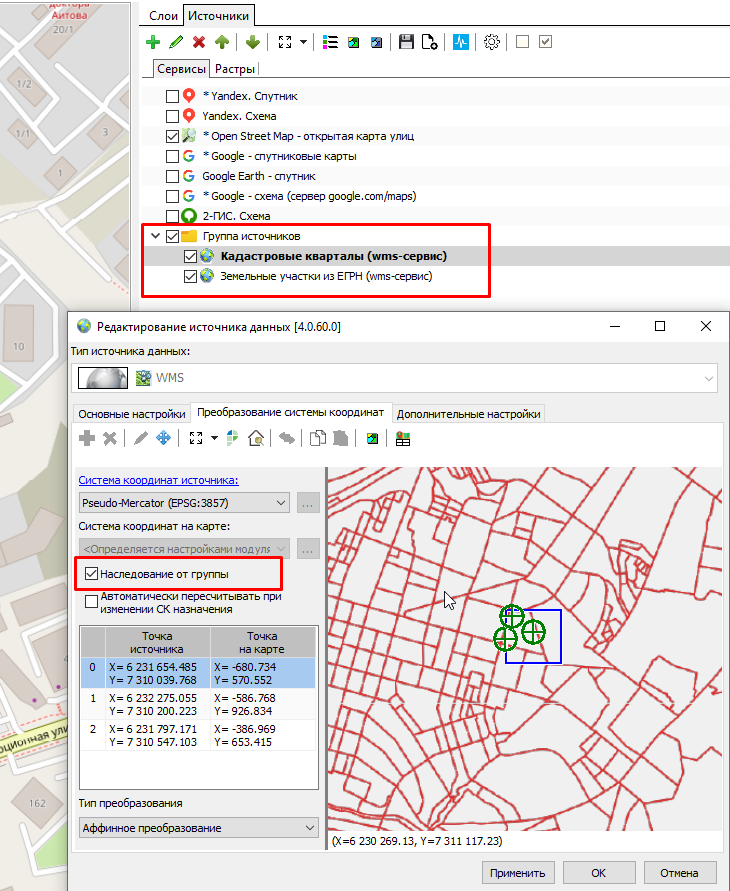
Рис. 14. Наследование параметров группы
Автоматический пересчет при изменении СК назначения
Если этот флаг установлен, точки хранятся в системе координат WGS84, но отображаются и редактируются в текущей СК назначения. Точки автоматически пересчитываются при изменении системы координат на карте (рис.15).
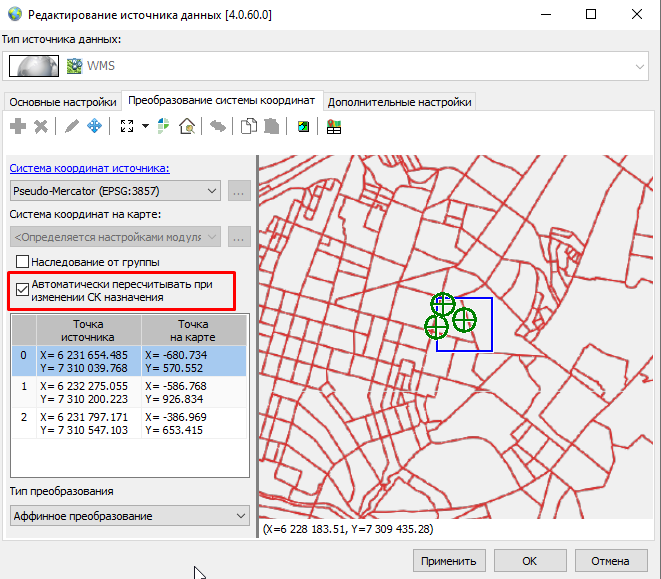
Рис. 15. Автоматический пересчет при изменении СК назначения
Тип преобразования
Когда вы добавляете опорные точки, то необходимо указать какой тип преобразования подложки по опорным точкам использовать.
ГИС ИнГео поддерживает два типа преобразования:
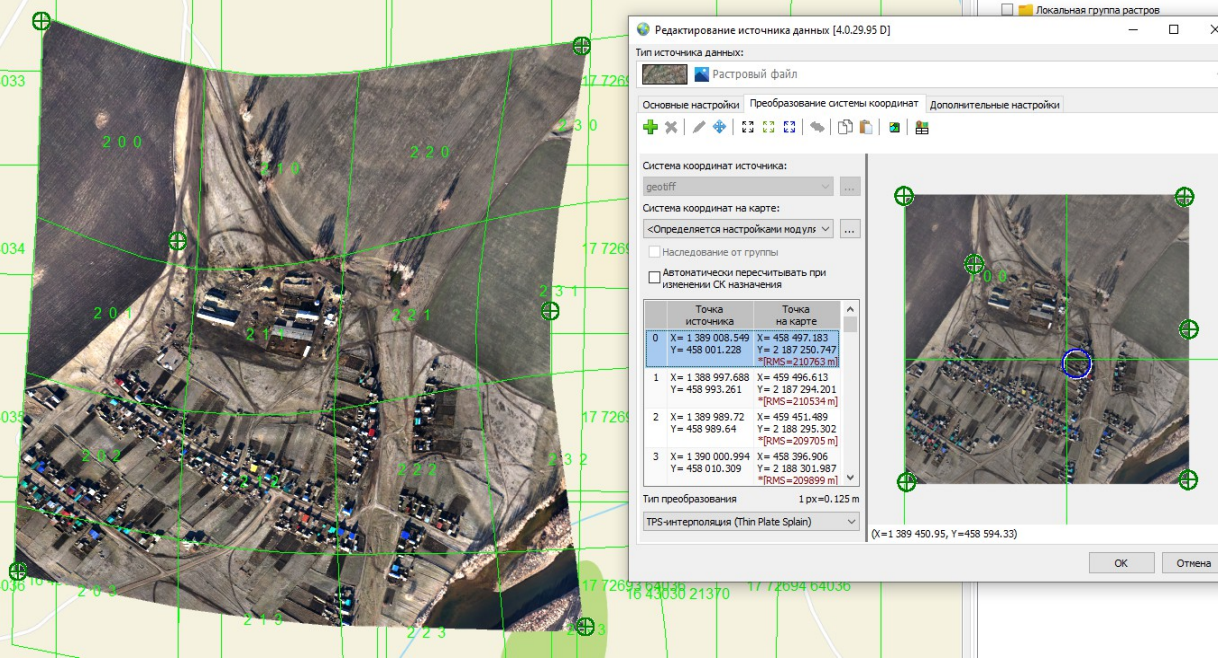
Рис. 16. TPS интерполяция, основанная на сплайне Thin Plate Spline
Более трех опорных точек
Для преобразования по опорным точкам нужно минимум три точки.
Если вы зададите одну опорную точку, то будет совмещена только эта точка, без выполнения преобразований.
Если зададите две точки, то будет выполнено только часть преобразований.
Если зададите более трех точек, то будет вычислено среднеквадратичное отклонение и карта с подложкой будет совмещена с учетом этого среднеквадратичного отклонения.
На (рис.17) показано Преобразование системы координат с четырьмя точками. Около каждой точки красным шрифтом указано среднеквадратичное отклонение.
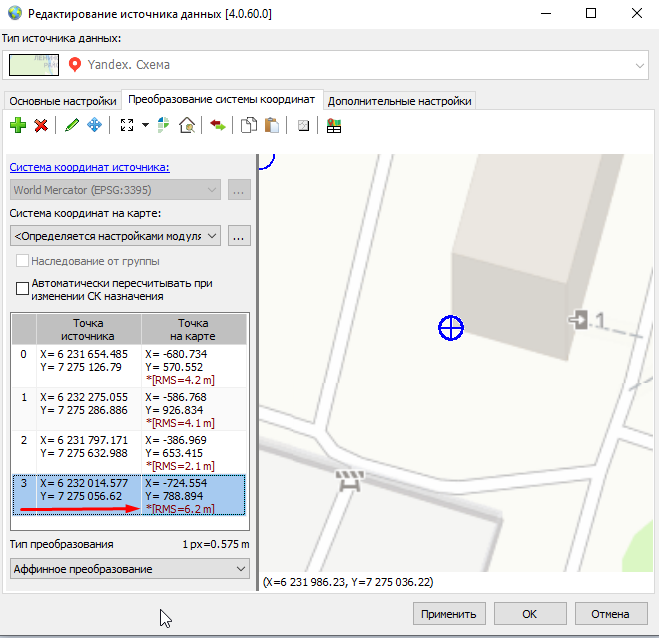
Рис. 17. Более трех опорных точек и среднеквадратичное отклонение