ОБЗОР ФУНКЦИЙ ГИС «ИНГЕО»
Для хранения информационной базы «ИнГео» можно использовать любую из следующих промышленных СУБД:
-
Microsoft SQL Server
-
Postgre SQL
-
SQlite
Организация работы
Программное обеспечение ГИС «ИнГео» состоит из двух основных компонент:
-
Сервер данных «ИнГео» – осуществляет преобразование высокоуровневых запросов по работе с информационной базой «ИнГео» в низкоуровневые операции манипулирования табличными данными одной из промышленных СУБД. Кроме того, сервер данных контролирует права доступа на выполнение операций над информационными данными со стороны клиентской программы. В сетевом режиме сервер данных так же отвечает за синхронизацию доступа к общим ресурсам со стороны нескольких одновременно подключенных клиентов.
-
Клиент ГИС «ИнГео» – основная программа. Реализует весь интерфейс пользователя и всю основную функциональность ГИС «ИнГео». Работает с информационной базой посредством сервера данных «ИнГео».
Работа с ГИС «ИнГео» может быть организована двумя способами:
-
в локальном режиме – требуется лишь установка протокола TCP/IP. Взаимодействие между ГИС «ИнГео» и сервером данных осуществляется локально, в пределах одного компьютера по протоколу TCP/IP;
-
в сетевом режиме – требуется локальная сеть любой архитектуры. Единственное требование – наличие протокола TCP/IP. В сетевом режиме на одном из компьютеров размещается сервер данных «ИнГео». Все клиенты «ИнГео» подсоединяются к одной копии сервера данных, и работают с информационной базой посредством сервера данных. При работе в сети необходимо провести администрирование информационной базы (завести список пользователей и групп пользователей, настроить права доступа пользователей на элементы метаданных).
Редактирование метаданных информационной базы осуществляется в «проводнике базы данных» (рис. 1).
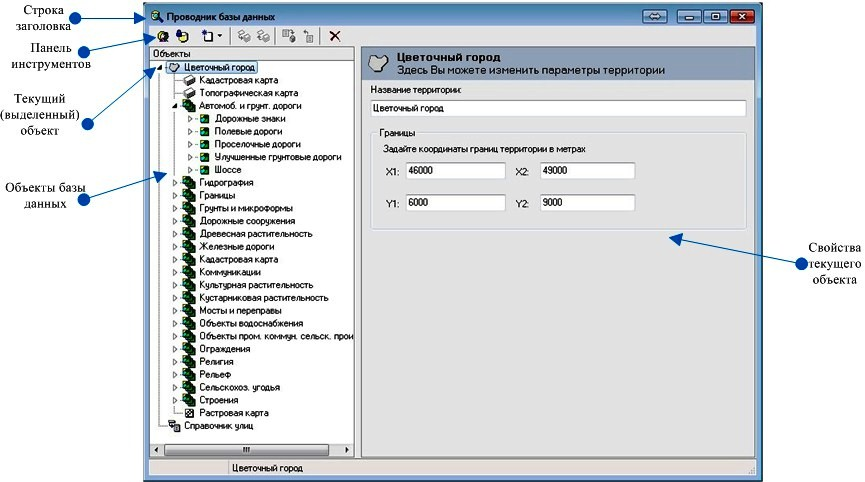
Рис.1. Проводник базы данных
Все метаданные сконцентрированы в виде иерархического списка, расположенного в левой части проводника. При перемещении по элементам метаданных в правой части проводника появляются характеристики текущего элемента метаданных, которые тут же можно изменить. Добавление и удаление элементов метаданных производится так же в проводнике с помощью команд контекстного меню и панели инструментов.
Внесение изменений в метаданные допускается даже после того, как в информационной базе появились данные, имеющие отношение к изменяемым метаданным. В последнем случае все необходимые изменения будут внесены и в данные.
Навигация в окне отображения карты
При работе с картографическим изображением ГИС «ИнГео» предоставляет набор инструментов, повышающих удобство навигации по карте. На панели инструментов ГИС «ИнГео», расположены следующие инструменты (рис. 2):
-
увеличение/уменьшение масштаба в два раза;
-
увеличение масштаба произвольно (вписать в границы окна выделенный прямоугольник);
-
точное задание величины масштаба;
-
команда «вписать всю территорию»;
-
редактируемый список наиболее часто используемых масштабов и быстрый выбор масштаба из этого списка.

Рис. 2. Инструменты навигации по карте
На рис. 2 инструменты на панели инструментов ГИС «ИнГео», облегчающие пользователю перемещение (навигацию) по карте, выделены прямоугольником.
Кроме того, если изображение не вписывается в зону видимости на экране монитора, в дополнение к инструменту « » на панели инструментов, справа и/или внизу зоны видимости монитора появляются стандартные планки прокрутки, позволяющие «прокручивать» изображение влево/вправо и вверх/вниз в зоне видимости.
Кроме того, по краям зоны видимости монитора имеются так называемые «Горячие» зоны прокрутки, когда изображение начинает сдвигаться в соответствующую сторону, когда курсор мыши находится в этой зоне (аналогичный способ часто используется в компьютерных играх).
Можно позиционировать точку на карте, указав ее координаты, или же использовать метки местоположения на карте. В этом случае с каждой меткой связываются координаты центра и масштаб. Для быстрого перехода к именованной метке достаточно просто выбрать ее из списка. Список именованных меток местоположения может редактироваться.
Управление отображением карты
ГИС «ИнГео» предоставляет следующие функции управления отображением карты:
-
включение/выключение видимости отдельных слоев;
-
формирование произвольной области видимость карты, основанной на контурах существующих объектов. При этом отсекается изображение карты, выходящее за пределы замкнутых частей контура области видимости;
-
задание эффектов обрамления области видимости: фактуру и цвет фона, способ окантовки границ, эффект тени, отбрасываемой областью видимости;
-
фильтрация отображаемых объектов, когда можно сформировать список объектов (в том числе принадлежащих разным слоям), и для каждого слоя выборочно задать один из следующих способ фильтрации;
-
отображать только объекты из списка и скрывать остальные;
-
скрывать объекты из списка и отображать остальные.
Выделение объектов
Для выделения объектов на карте в ГИС «ИнГео» имеются следующие инструменты (рис. 3):
-
выделение объектов активного слоя «вручную», используя мышь и клавиши «Shift»;
-
выделение объектов, пересекающихся или полностью лежащих в пределах заданного прямоугольника, окружности или многоугольника;
-
получение списка всех объектов (из всех слоев) в позиции мыши с возможностью выбора из списка объекта, который необходимо выделить (щелчок мыши при нажатой клавише «Ctrl»);
-
позиционирование выделенных объектов в центр экрана;
-
позиционирование и подбор величины масштаба для наиболее выгодного расположения выделенных объектов в центре экрана.
На рис.3 иконки для выполнения указанных операций на панели инструментов выделены прямоугольником.

Рис. 3. Инструменты выделения объектов
Ввод и редактирование данных
В ГИС «ИнГео» ввод и редактирование данных осуществляется следующими способами:
-
векторизацией нового объекта;
-
редактированием контура существующего объекта;
-
перемещением и поворотом объектов;
-
с использованием набора контуров объекта;
-
с помощью средств пространственной алгебры;
-
созданием объектов трассировкой;
-
заполнением атрибутивных данных.
Векторизация нового объекта
Процесс векторизации нового объекта позволяет в интерактивном режиме создавать контур объекта. Рисование контура осуществляется последовательным указанием положения вершин контура, при этом задание вершин может производиться как указателем мыши, так и вводом точных координат вершины, если они известны. Завершение создания контура осуществляется специальной командой контекстного меню или двойным щелчком мыши.
В процессе векторизации возможно использовать следующие вспомогательные инструменты:
-
переключение типа ребра (дуга или прямая линия), проходящего из предыдущей вершины к текущей. При использовании дуг каждое новое ребро будет иметь такую кривизну дуги, чтобы сохранялась плавность всей полилинии;
-
включение/выключение режима автоматического построения прямых углов. При включенном режиме автоматического построения прямых углов система корректирует положение очередной вершины таким образом, чтобы между предыдущим и текущим ребром был прямой угол;
-
включение/выключение признака замкнутого контура. При включенном режиме после завершения создания будет создан замкнутый площадной контур. При выключенном режиме будет создан линейный контур;
-
включение/выключение режима сохранения прямого угла при замыкающем ребре. Если этот режим включен, то при векторизации система будет следить, чтобы угол между первым и последним ребром был прямым;
-
подравнивание к вершинам (или к ближайшей точке на ребре) уже существующих объектов. Подравнивание можно сопроводить установлением топологической связи между существующим объектом и создаваемым;
-
отмена последней вершины. В случае ошибочно введенной вершины можно отменить ее нажатием клавиши «Esc». Последовательно можно отменить все введенные вершины до самого начала создания контура;
-
задание очередной вершины непосредственным вводом координат этой вершины;
-
автоматическое вычисление координат очередной вершины на основе ввода длины ребра и угла (азимута, левого или правого угла);
-
координаты вершин создаваемого контура отображаются в табличном виде в окне создания контура.
Редактирование контура существующего объекта
ГИС «ИнГео» содержит мощный встроенный редактор контура объекта. Редактор позволяет при помощи мыши, использую технику «перетащить-бросить», легко вносить изменения в контур объекта.
В режиме редактирования контура доступны следующие функции:
-
перемещение вершины при помощи мыши: «схватить», перенести в новое место и отпустить клавишу мыши. Также можно перемещать ребро, если «схватить» его где-нибудь между вершинами;
-
изменение местоположения вершины при помощи ввода точных координат;
-
выделение нескольких вершин при помощи мыши и клавиши «Shift» или обведя их прямоугольной рамкой. Помеченные вершины можно перемещать все вместе, или удалить;
-
вставка вершины в указанное мышью место любого ребра;
-
замыкание/размыкание контура;
-
изменение направления контура. После выполнения этой операции порядок следования вершин будет изменен на обратный;
-
изменение типа ребра (дуга, прямая линия);
-
параллельный перенос выделенных ребер на заданное расстояние;
-
выравнивание ребра по горизонтали (делает ребро параллельным горизонтальным линиям);
-
выравнивание ребра по вертикали (делает ребро параллельным вертикальным линиям);
-
размыкание сегмента в позиции выделенного ребра (функции удаления ребра);
-
спрямление углов. Если выделено одно ребро – соседние вершины перемещаются таким образом, чтобы углы между выделенным ребром и соседними стали прямыми. Если выделена цепочка смежных ребер, то вершины будут перемещены таким образом, чтобы все углы между смежными ребрами стали прямыми;
-
подравнивание вершин в процессе переноса к вершинам других объектов. Процесс подравнивания может сопровождаться установкой топологической связи между редактируемым объектом и тем объектом, к вершине которого происходит подравнивание;
-
учет топологических связей редактируемого объекта. Вершины, разделяемые с топологически связанными объектами, выделяются особым (красным) цветом.
При перемещении таких вершин, автоматически происходит перемещение вершин и у топологически связанных объектов. Если при редактировании возникает топологический конфликт (например, в топологических отношениях между слоями запрещен перенос связанных вершин), то редактор запретит перемещение вершины.
Перемещение и поворот объектов
«ИнГео» содержит функции перемещения и поворота выделенных объектов. Если во время завершения переноса/поворота объектов будет нажата клавиша «Ctrl», то произойдет создание копий исходных объектов.
Работа с набором контуров объекта
Каждый пространственный объект «ИнГео» может содержать неограниченное количество контуров, каждый из которых оформляется одним из стилей, заданных в слое, к которому относится объект.
При создании первого контура объекта указывается, к какому стилю он будет относиться. Для управления набором контуров объекта «ИнГео» предоставляет следующие функции:
-
добавление к объекту нового контура. После выбора стиля для нового контура запускается стандартная процедура создания контура, после завершения которой к объекту добавляется новый контур;
-
удаление выбранного контура объекта. Если объект состоит из одного контура, то произойдет удаление объекта;
-
присоединение к объекту контуров, принадлежащих другому объекту. При этом присоединяемый объект удаляется;
-
«вычленение» выбранного контура в отдельный объект. При этом из исходного объекта выбранный контур удаляется;
-
изменение стиля выбранного контура;
-
изменение порядка следования контуров объекта. Необходимо тогда, когда важен порядок отрисовки контуров объекта.
Операции пространственной алгебры
Операции пространственной алгебры позволяют изменять площадные контура объектов, комбинируя их различным образом с площадными контурами других объектов (рис. 4). Для выполнения операций пространственной алгебры один из объектов «захватывается», затем выделяются объекты, с которыми необходимо провести операцию пространственной алгебры, и выполняется необходимая команда.

Рис. 4. Операции пространственной алгебры
Пространственная алгебра включает следующие операции:
-
объединение – площадные контура участвующих объектов «накладываются» друг на друга. Получившийся контур становится контуром полученного объекта;
-
вычитание – из площадных контуров «захваченного» объекта вырезаются площади выделенных объектов;
-
пересечение – от площадных контуров остаются только те участки, которые пересекаются с площадными контурами выделенных объектов;
-
исключение – от площадных контуров остаются те участки, которые не пересекаются с площадными контурами выделенных объектов.
На рис. 4 иконки на панели инструментов ГИС «ИнГео» для выполнения операций пространственной алгебры выделены прямоугольником.
Создание объектов трассировкой
В комплект ГИС «ИнГео» включен внешний модуль для создания объектов трассировкой (рис. 5). Создание объекта трассировкой выполняется в несколько шагов:
-
Формируется набор исходных объектов, контура которых будут участвовать в трассировке.
-
На основе контуров выбранных объектов строится сеть из вершин и ребер.
-
Выбирается отправная и конечная точки сети, по кратчайшему маршруту между которыми система проводит линейный маршрут.
-
Выбирается очередная точка сети, из которой система пытается провести очередной кратчайший маршрут, не заходя в уже занятые вершины.
-
Выполняется команда создания объекта. Выбирается слой назначения и стиль для контура нового объекта.
-
Если при добавлении исходного объекта в сеть задать радиус буферной зоны, тогда в сеть будет помещен не сам контур, а контур его буферной зоны.
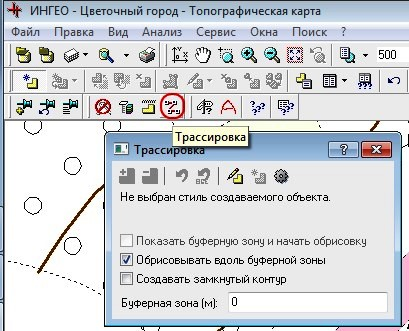
Рис. 5. Создание объектов трассировкой
Создание объектов трассировкой полезно, когда необходимо создать объект, контур которого повторяет часть контура уже существующего объекта. Или, когда необходимо создать объект, являющийся буферной зоной другого объекта.
Ввод атрибутивных данных
ГИС «ИнГео» предоставляет возможность вводить атрибутивные данные двумя способами:
-
Через окно «Свойства объекта» (рис. 6). Данное окно содержит закладку, предназначенную для ввода атрибутивных данных объекта. Эта закладка содержит перечень всех атрибутов объекта, сгруппированных по таблицам. Для изменения значений достаточно просто ввести новое значение в соответствующее поле ввода. Для атрибутов, использующих справочники, предусмотрен удобный выбор значения из списка справочника. Для редактирования атрибута типа «Текст», «Рисунок», «Документ» вызываются специализированные диалоговые окна. Значения атрибутов таблиц «один ко многим» представлены в виде таблицы. Для них дополнительно появляются команды «Добавить запись» и «Удалить запись».
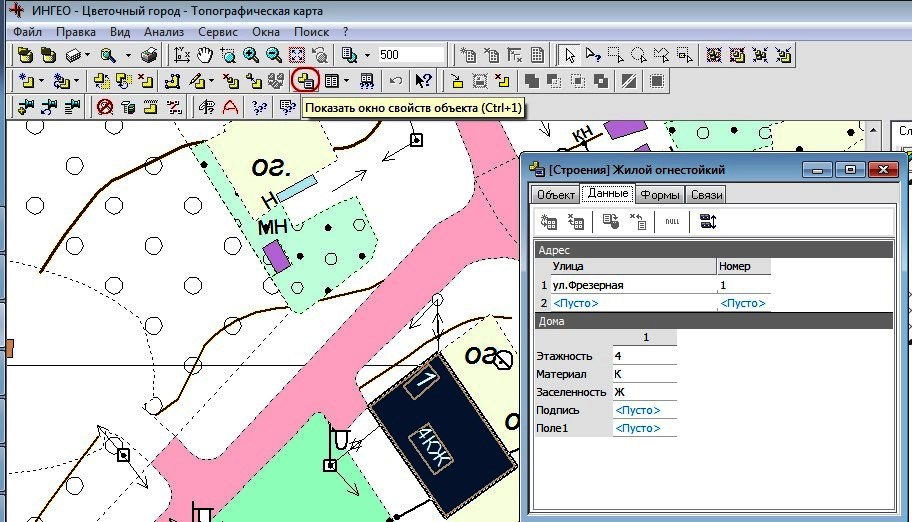
Рис. 6. Операция «Свойства объекта»
На рис. 6 иконка для просмотра, ввода и редактирования свойств объекта выделена овалом.
-
Через окно «Таблица слоя» (рис. 7). В этом окне значения атрибутов выводятся не только для одной таблицы, но для всех объектов слоя, что удобно, когда необходимо просто пробежаться глазами по атрибутивным данным всех объектов. Редактирование отдельных значений аналогично редактированию значений в окне «Свойства объекта», за исключением того, что окна значений типа «Текст», «Рисунок» и «Документ» выводятся не в модальном режиме, и их содержимое автоматически обновляется при перемещении по записям таблицы.
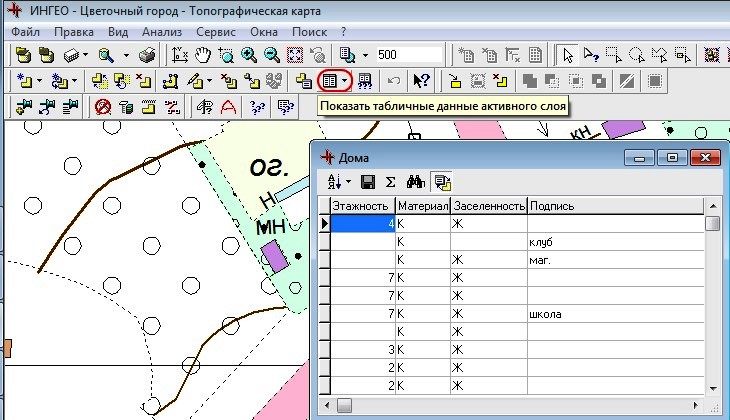
Рис. 7. Операция «Таблица активного слоя»
Через это окно можно посмотреть табличные данные любого слоя карты, при этом список атрибутов слоя определяются в зависимости от вида отображаемых в слое объектов. Например, для существующих строений вводятся адреса и номера строений.
На рис. 7 иконка для просмотра, ввода и редактирования свойств табличных данных активного слоя существующих строений выделена овалом.
Анализ данных
ГИС «ИнГео» имеет в своем составе набор операций, предназначенных для проведения анализа объектов, расположенных на карте. Для этого в Главном меню имеется пункт меню с одноименным названием «Анализ» (рис. 8).
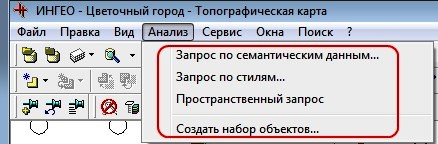
Рис.8. Операции для выполнения анализа данных
В этот пункт меню включены операции, позволяющие осуществлять пространственные запросы, запросы по семантическим данным и по стилям объектов, а также создавать наборы объектов, расположенных на карте.
Операции анализа данных включают в себя:
-
выборку объектов по условиям на значения атрибутов;
-
выборку объектов по наличию контуров с заданным стилевым оформлением;
-
комбинирование результатов запросов друг с другом.
Выборка объектов по условиям на значения атрибутов
Для поиска объектов по значениям атрибута в ГИС «ИнГео» используется операция «Запрос по семантическим данным», в результате выполнения которой открывается окно «Запрос», в котором можно выбрать требуемые данные и их значения. Эта функция позволяет в интерактивном режиме задать критерии отбора записей по значениям атрибутов. Имеется возможность строить функции, позволяющие выбирать требуемые объекты (рис. 9).
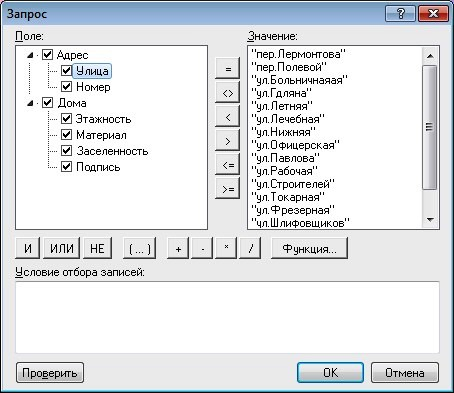
Рис.9. Запрос по семантическим данным
После выполнения выборки в таблице будет содержаться список только тех записей, которые удовлетворяют заданным условиям.
Выборка объектов по наличию контуров с заданным стилевым оформлением
Для поиска объектов, содержащих контура, связанные с определенным стилем, служит операция «Запрос по стилям». Данная операция позволяет отметить ряд стилей из интересующего слоя, затем указать критерий поиска, и получить список объектов, удовлетворяющий заданным критериям.
При поиске объектов по стилям используются одно из следующих критериев поиска (рис. 10):
-
хотя бы один контур объекта использует отмеченные стили;
-
все контура объекта используют отмеченные стили;
-
ни один контур объекта не использует отмеченные стили.
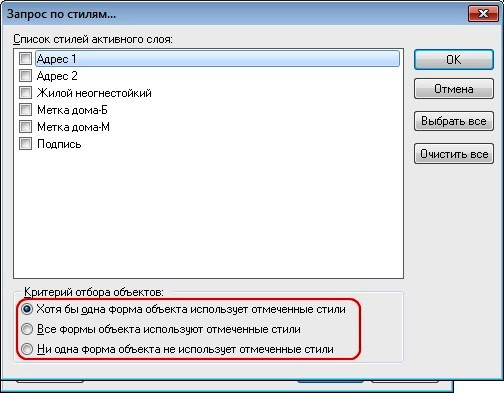
Рис.10. Критерии поиска объектов по стилям
Пространственные запросы
Для поиска объектов, имеющих некоторое пространственное отношение с некоторым заданным объектом, в ГИС «ИнГео» существует функция выполнения пространственных запросов. Для выполнения пространственного запроса выбирается один объект, с которым будет анализироваться пространственное отношение. Затем задается набор слоев, в которых следует искать объекты, имеющие заданные пространственные отношения с исходным объектом. Затем выполняется процесс поиска объектов.
При поиске возможна проверка на следующие отношения между исходным объектом и каждым тестируемым (рис. 11):
-
тестируемый объект пересекается с исходным объектом;
-
тестируемый объект полностью лежит внутри исходного объекта;
-
тестируемый объект соприкасается с исходным объектом;
-
комплексная проверка пространственного отношения;
-
при комплексной проверке можно задать проверку следующих условий;
-
проверка на пересечение:
-
не проверять;
-
тестируемый объект должен пересекаться с исходным объектом;
-
тестируемый объект не должен пересекаться с исходным объектом;
-
проверка на расположение тестируемого объекта внутри исходного объекта:
-
не проверять;
-
тестируемый объект должен располагаться внутри исходного объекта;
-
тестируемый объект не должен располагаться внутри исходного объекта;
-
проверка на расположение исходного объекта внутри тестируемого объекта:
-
не проверять;
-
исходный объект должен располагаться внутри тестируемого объекта;
-
исходный объект не должен располагаться внутри тестируемого объекта;
-
проверка на соприкосновение:
-
не проверять;
-
исходный и тестируемый объекты должны соприкасаться;
-
исходный и тестируемый объекты не должны соприкасаться.
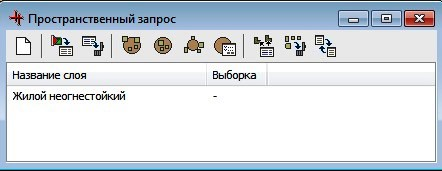
Рис. 11. Выполнение пространственных запросов
Тестируемый объект считается удовлетворяющим условию, если успешно выполнились все затребованные проверки.
Комбинирование результатов запросов друг с другом
Для формирования списков объектов, полученных сложным способом из различных источников отбора объектов, в ГИС «ИнГео» встроен механизм комбинирования результатов нескольких запросов в один общий список (например, результаты выполнения запроса по атрибутивным данным можно объединить с результатами запроса по пространственным данным, а затем добавить туда объекты, выделенные в данный момент на карте).
В частности, результаты выполнения одного запроса можно объединить с результатами другого запроса следующими способами (рис. 12):
-
полностью заменить первый список вторым;
-
добавить к первому списку те объекты из второго списка, которых не было в первом;
-
удалить из первого списка объекты, которые присутствуют во втором списке;
-
оставить в первом списке только те объекты, которые присутствуют так же и во втором
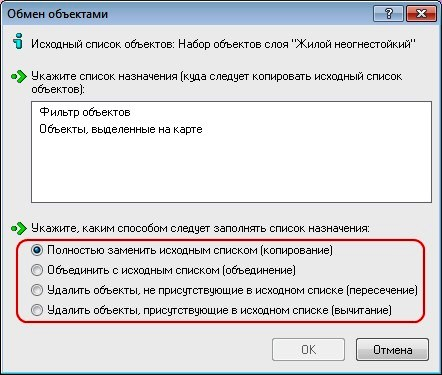
Рис. 12. Комбинированные запросы
Операции с изображениями карт
Операции с изображениями карт позволяют осуществлять:
-
печать карт;
-
создание растровых файлов с изображением карты;
-
вставку изображения карт в другие приложения через буфер обмена.
Для выполнения этих операций в ГИС «ИнГео» имеется функция «Макет печати», вызываемая из пункта Главного меню «Окна» или же через иконку « » на панели инструментов (рис. 13).
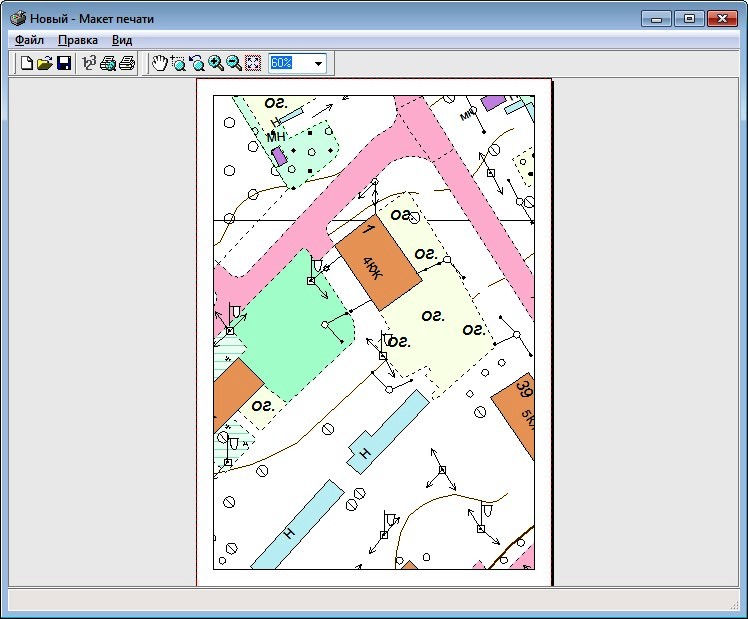
Рис. 13. Окно функции «»Макет печати»
Печать карт
В ГИС «ИнГео» встроен мощный модуль печати карт, который позволяет:
-
создавать макеты печати, содержащие помимо врезок с картами дополнительные элементы оформления: тексты прямоугольники, линии, полилинии, растровые картинки окружности и т.п. Редактор макета печати является небольшим векторным редактором;
-
сохранять созданные макеты печати для повторного использования;
-
для макета печати задаются параметры «виртуального» бумажного листа любых размеров и ориентации. Если максимальный размер бумаги печатающего устройства меньше размеров «виртуального» листа, можно распечатать «нарезку» более мелкими кусочками, соответствующими размерам бумаги выбранного печатающего устройства, а затем склеить распечатанные листы в единый лист большого формата.
Создание растровых файлов с изображением карты
В окне макета печати можно создать «нарезку» из растровых файлов, совокупность которых будет покрывать весь «виртуальный» лист макета печати. Формируемые растровые файлы можно как записать в файл, так и поместить в буфер обмена.
Вставка изображения карт в другие приложения через буфер обмена
В окне макета печати, в режиме конструктора, предусмотрена возможность копирования в буфер обмена в формате «метафайл» изображения выделенных элементов макета печати (включая врезки с картами). Рисунок, помещенный в буфер обмена затем можно вставить в любое приложение, поддерживающее вставку рисунков из буфера обмена, например в Microsoft Word.
Дополнительные возможности ГИС "ИнГео"
Среди дополнительных возможностей ГИС «ИнГео» можно выделить:
-
измерение расстояний;
-
автоматическая установка топологических связей;
-
трансформация карт;
-
проведение массовых операции.
Эти операции доступны из пункта «Сервис» Главного меню (см. рис. 15).
Проверка карт
В ГИС «ИнГео» включены операции по проверке карт, которые позволяют осуществлять:
-
проверку корректности внутренней геометрии объекта;
-
проверку наличия щелей и перехлестов между площадными объектами;
-
проверку целостности атрибутивных данных.
№№ Проверка корректности внутренней геометрии объекта
В комплекте с ГИС «ИнГео» поставляется модуль проверки корректности контуров объектов , доступный из пункта Главного меню «Сервис» (рис. 14).
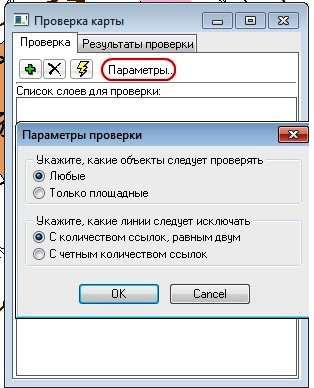
Рис. 14. Проверка карт
Данный модуль позволяет выявить следующие явные ошибки:
-
объект не содержит ни одного контура;
-
объект содержит пустые контуры (которые не содержат ни одной вершины);
-
объект содержит только пустые контуры;
-
объект содержит замкнутый контур, содержащий только одну вершину;
-
объект содержит две подряд идущие вершины с полностью совпадающими координатами;
-
объект содержит пересекающиеся ребра;
-
объект содержит линейные или площадные контура, но имеет слишком маленький размер (миллионные доли миллиметра в единицах территории);
-
ребро объекта обходится несколько раз;
-
контур объекта содержит разнородные части (точечные, линейные, площадные).
Помимо явных ошибок, данный модуль может выявить и потенциально опасные ситуации:
-
объект не содержит контуров со стилями, определяющими геометрию объекта;
-
количество вершин контура нарушает ограничение, заданное стилем, связанным с этим контуром;
-
соседние точки контура расположены слишком близко (менее миллиметра в единицах территории).
Импорт/Экспорт
В пункте «Сервис» Главного меню ГИС «ИнГео» имеются операции, которые позволяют импортировать из внешних источников данные следующих форматов (рис. 15):
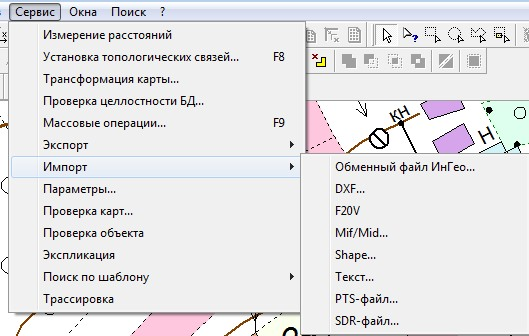
Рис. 2.15. Операции экспорта/импорта данных
-
«ИнГео» IDF File.
-
AutoCAD DXF.
-
MapInfo MIF/MID.
-
ArcView Shape File.
-
F20V.
-
Текстовые файлы с координатами точечных объектов.
-
Экспорт из ГИС «ИнГео» во внешние форматы включает:
-
«ИнГео» IDF File.
-
AutoCAD DXF.
-
MapInfo MIF/MID.
Основные функции трансформации:
-
преобразования системы координат в операции «Трансформация карты»;
-
задание параметров систем координат базы данных в известных международных стандартах PROJ4, WKT, ESPG, MAPINFO;
-
трансформирование пространственных данных в базе данных с помощью аффинного преобразования координат по точкам;
-
задание параметров систем координат базы данных в известных международных стандартах PROJ4, WKT, ESPG, MAPINFO;
-
задание набора опорных точек, позволяющих повысить точность наложения растровых данных на карту путем линейной трансформации растров. С возможностью интерактивного редактирования набора опорных точек.
Расширение функциональности ГИС "ИнГео"
Средства расширения ГИС «ИнГео» включают:
-
встроенная среда программирования – позволяет создавать наборы программных модулей, встраиваемых в интерфейс пользователя «ИнГео» и реализующих дополнительные функции посредством скриптов на языках VBScript и JavaScript. Доступ из скриптов к функциям «ИнГео» осуществляется через объектную модель «ИнГео» API;
-
система подключения и внедрения в интерфейс пользователя ГИС «ИнГео» внешних модулей («ИнГео» Plugins), созданных при помощи любых компилирующих средств разработки (Delphi, VB, C++ и т.д.) и оформленных в виде динамически загружаемых библиотек DLL.
Перечисленные механизмы позволяют сторонним разработчикам настолько тесно интегрировать в «ИнГео» новые функции, что они практически не отличимы от «родных» функций «ИнГео».
Интеграция ГИС с внешними приложеними
Для интеграции с внешними программами в ГИС «ИнГео» предусмотрены следующие механизмы:
1. При запуске ГИС «ИнГео» регистрирует себя в таблице запущенных объектов, что позволяет другим программам получить указатель на корень объектной модели запущенной копии «ИнГео», и посредством вызова методов объектов, предоставляемых со стороны «ИнГео», взаимодействовать с ГИС.
2. ГИС «ИнГео» является сервером COM-объекта. Это означает, что из другой программы можно создать отдельный экземпляр COM объекта «ИнГео» и управлять им посредством «ИнГео» API.
3. Для ГИС «ИнГео» существует OCX-элемент «ИнГео» MapX, позволяющий внедрять базовый интерфейс пользователя «ИнГео» в окна других программ.
Права доступа
ГИС «ИнГео» предоставляет развитую систему прав доступа (далее по тексту – «СПД»). СПД позволяет настроить следующие права доступа для пользователей:
-
на базы данных ГИС, проекты, карты, слои, стили, семантические таблицы и др.;
-
на все объекты (служебные и картографические) конкретной территории;
Права доступа на Базы данных
СПД позволяет настроить следующие виды доступа в части Баз данных ГИС «ИнГео»:
-
использование проводника;
-
администрирование;
-
создание территории;
-
создание справочников;
-
экспорт данных;
-
печать карты;
-
создание растровой карты;
-
многократный вход в систему.
Права доступа на Справочники
Справочником называется коллекция константных значений.
СПД позволяет настроить следующие виды доступа:
-
создание справочника;
-
просмотр справочника;
-
изменение состава (структуры) полей/значений справочника;
-
удаление справочника;
-
администрирование – настройка прав доступа к справочнику.